Documentacion del producto
Documentacion disponible proximamente
- PDFs
- Fichas tecnicas
- Manuales
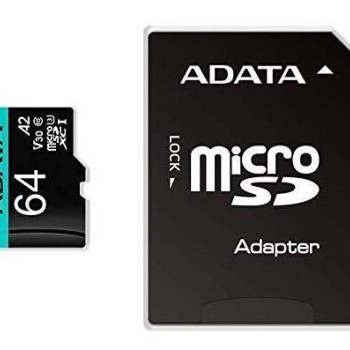
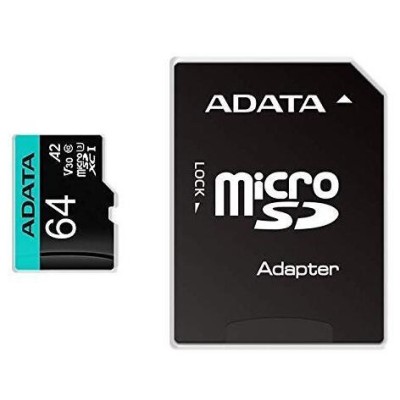
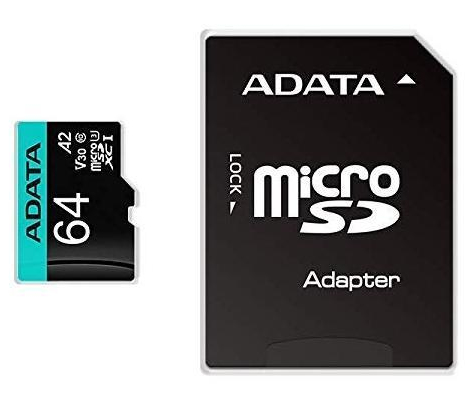
Memoria MicroSDXC ADATA Premier Pro 64GB con Adaptador SD - AUSDX64GUI3V30SA2-RA1
SKU
AUSDX64GUI3V30SA2-RA1
Memoria microSDXC Adata Premier Pro de , ideal para expandir el almacenamiento de tu smartphone, tablet, cámara de acción o drone. Su diseño resistente es duradero para uso diario y viene con un práctico adaptador a tamaño SD para mayor compatibilidad. Almacena más fotos, videos, música y aplicaciones con esta solución confiable y lista para usar.
$289.00
Impuestos: $289.00
Solo 3 piezas disponibles
Entrega estimada
Entrega entre el 03/05/2026 y el 06/05/2026
Costo de envio
Calculado en el checkout
Se ajustara automaticamente con Skydropx
Compra con confianza
- Pago seguro
- MSI con tarjetas participantes
- Factura electronica SAT
Garantia
Garantia incluida segun fabricante
Garantia extendible disponible
Metodos de pago
Metodos disponibles al finalizar la compra
Etiquetas:
memoria
, microsdxc
, adata
, 64gb
, adaptador sd
, almacenamiento
, velocidad u3
, resistente
, fotografia
, video
, smartphone
, camara
, premier pro
La memoria MicroSDXC ADATA Premier Pro de 64GB es la solución perfecta para expandir el almacenamiento de tus dispositivos. Con velocidades de lectura de hasta 100 MB/s y escritura de 80 MB/s, transferir archivos grandes como videos en 4K o colecciones de fotos será rápido y eficiente. Gracias a su certificación Clase 10, UHS-I U3 y V30, es ideal para cámaras de acción, drones, smartphones y tablets, asegurando un rendimiento óptimo en grabación de video de alta definición.Diseñada para resistir condiciones extremas, esta memoria es a prueba de imanes, golpes, temperatura (-25°C a 85°C), vibraciones y agua, protegiendo tus datos en cualquier aventura. Incluye un adaptador SD, permitiéndote usarla en cámaras digitales y laptops sin complicaciones. Con certificaciones FCC, CE y RoHS, garantiza calidad y seguridad. Perfecta para fotógrafos, videógrafos, gamers y usuarios que necesitan almacenamiento confiable y duradero.
Especificaciones
| Características | |
|---|---|
| Certificación | FCC, CE, VCCI, CTICK, EAC |
| Color del producto | Negro, Azul |
| Funciones de protección | A prueba de imanes, Resistente a golpes, Resistente a la temperatura, Resistente a las vibraciones, Resistente al agua |
| Condiciones ambientales | |
| Intervalo de temperatura operativa (T-T) | -25 - 85 °C |
| Contenido del empaque | |
| Adaptador de memoria incluido | SD |
| Empaquetado de datos | |
| Cantidad por paquete | 1 pieza(s) |
| Memoria | |
| Capacidad | 64 GB |
| Velocidad de lectura | 100 MB/s |
| Tipo de tarjeta flash | MicroSDXC |
| Clase de memoria flash | Clase 10 |
| Clase de velocidad UHS | Class 3 (U3) |
| Velocidad de escritura | 80 MB/s |
| Tipo de memoria interna | UHS-I |
| Clase de velocidad de vídeo | V30 |
| Otras características | |
| Certificados de cumplimiento | RoHS |
| Peso y dimensiones | |
| Peso | 0.25 g |
| Ancho | 11 mm |
| Altura | 1 mm |
| Profundidad | 15 mm |
**Preguntas Frecuentes (FAQs)**
**1. ¿Es compatible con mi teléfono o cámara?**
R: Sí, es compatible con la mayoría de dispositivos que aceptan tarjetas MicroSDXC. Verifica que tu dispositivo soporte tarjetas de 64GB y el formato exFAT.
**2. ¿Cómo la instalo en mi dispositivo?**
R: Inserta la tarjeta MicroSD en la ranura correspondiente de tu smartphone o cámara. Para usar el adaptador SD, coloca la MicroSD dentro de él e introdúcelo en la ranura SD de tu computadora o cámara.
**3. ¿Necesito formatearla antes de usarla por primera vez?**
R: Generalmente no, ya que viene preformateada en exFAT. Si tu dispositivo (como algunas cámaras antiguas) lo solicita, hazlo desde el menú del dispositivo.
**4. ¿Qué significa la velocidad de 100 MB/s?**
R: Es la velocidad máxima de lectura. Es ideal para grabar video Full HD o 4K en cámaras de acción o drones, y para transferir archivos grandes rápidamente.
**5. ¿Realmente es resistente al agua y golpes?**
R: Sí, está diseñada para soportar condiciones adversas como salpicaduras, humedad e impactos leves, pero no es sumergible ni indestructible.
**6. ¿Cómo puedo verificar su autenticidad y garantía?**
R: Conserva tu ticket de compra. Para detalles de la garantía del fabricante ADATA, consulta la ficha del producto o contacta directamente al soporte de ADATA.
**7. Mi computadora no la reconoce, ¿qué hago?**
R: Prueba lo siguiente: a) Asegúrate de que el adaptador SD esté bien insertado. b) Prueba en otra ranura SD o puerto USB (con un lector). c) Verifica si aparece en el 'Administrador de discos' de Windows o 'Utilidad de Discos' en Mac.
**8. ¿Es segura para guardar fotos importantes?**
R: Sí, pero se recomienda siempre hacer una copia de seguridad en otro medio (como la nube o un disco duro) ya que cualquier memoria puede fallar.
**9. ¿Puedo usarla para expandir la memoria interna de mi Android?**
R: Depende de tu modelo de teléfono y versión de Android. Algunos permiten 'formatear como almacenamiento interno'. Revisa la configuración de almacenamiento de tu dispositivo.
**10. ¿Qué hago si se llena?**
R: Puedes transferir los archivos a tu computadora para liberar espacio o usar una aplicación de limpieza. No la llenes al 100% de su capacidad, déja al menos 1-2 GB libres para un buen rendimiento.
**1. ¿Es compatible con mi teléfono o cámara?**
R: Sí, es compatible con la mayoría de dispositivos que aceptan tarjetas MicroSDXC. Verifica que tu dispositivo soporte tarjetas de 64GB y el formato exFAT.
**2. ¿Cómo la instalo en mi dispositivo?**
R: Inserta la tarjeta MicroSD en la ranura correspondiente de tu smartphone o cámara. Para usar el adaptador SD, coloca la MicroSD dentro de él e introdúcelo en la ranura SD de tu computadora o cámara.
**3. ¿Necesito formatearla antes de usarla por primera vez?**
R: Generalmente no, ya que viene preformateada en exFAT. Si tu dispositivo (como algunas cámaras antiguas) lo solicita, hazlo desde el menú del dispositivo.
**4. ¿Qué significa la velocidad de 100 MB/s?**
R: Es la velocidad máxima de lectura. Es ideal para grabar video Full HD o 4K en cámaras de acción o drones, y para transferir archivos grandes rápidamente.
**5. ¿Realmente es resistente al agua y golpes?**
R: Sí, está diseñada para soportar condiciones adversas como salpicaduras, humedad e impactos leves, pero no es sumergible ni indestructible.
**6. ¿Cómo puedo verificar su autenticidad y garantía?**
R: Conserva tu ticket de compra. Para detalles de la garantía del fabricante ADATA, consulta la ficha del producto o contacta directamente al soporte de ADATA.
**7. Mi computadora no la reconoce, ¿qué hago?**
R: Prueba lo siguiente: a) Asegúrate de que el adaptador SD esté bien insertado. b) Prueba en otra ranura SD o puerto USB (con un lector). c) Verifica si aparece en el 'Administrador de discos' de Windows o 'Utilidad de Discos' en Mac.
**8. ¿Es segura para guardar fotos importantes?**
R: Sí, pero se recomienda siempre hacer una copia de seguridad en otro medio (como la nube o un disco duro) ya que cualquier memoria puede fallar.
**9. ¿Puedo usarla para expandir la memoria interna de mi Android?**
R: Depende de tu modelo de teléfono y versión de Android. Algunos permiten 'formatear como almacenamiento interno'. Revisa la configuración de almacenamiento de tu dispositivo.
**10. ¿Qué hago si se llena?**
R: Puedes transferir los archivos a tu computadora para liberar espacio o usar una aplicación de limpieza. No la llenes al 100% de su capacidad, déja al menos 1-2 GB libres para un buen rendimiento.
**Guía de Uso Rápido**
1. **Desempaqueta:** Retira la tarjeta MicroSD y el adaptador SD de su empaque.
2. **Inserta en tu dispositivo móvil:** Apaga tu smartphone o tableta. Localiza la ranura para MicroSD (usualmente al lado de la del SIM) e insértala con los contactos dorados hacia abajo hasta que haga clic.
3. **Para cámaras o drones:** Inserta la MicroSD directamente en la ranura correspondiente del dispositivo.
4. **Para usar en computadora:** Coloca la tarjeta MicroSD dentro del adaptador SD (con los contactos hacia la misma dirección). Inserta el adaptador en la ranura SD de tu laptop o en un lector de tarjetas USB.
5. **Primer uso (si es necesario):** Si tu dispositivo lo pide, formatea la tarjeta. **¡ADVERTENCIA!** Esto borrará todo su contenido.
6. **Transferencia de archivos:** En tu dispositivo (cámara, teléfono), guarda fotos y videos normalmente. En computadora, arrastra y suelta los archivos a la carpeta de la tarjeta.
7. **Extracción segura (computadora):** Antes de retirar físicamente la tarjeta, haz clic en el icono 'Quitar hardware con seguridad' en la barra de tareas (Windows) o arrastra el icono de la tarjeta a la papelera (Mac).
8. **Extracción de dispositivos móviles:** Apaga el dispositivo antes de retirar la tarjeta para evitar daños en los datos.
9. **Mantenimiento:** Guarda la tarjeta en su estuche cuando no la uses. Evita exponerla al calor extremo, imanes o doblarla.
10. **Solución de problemas:** Si no es reconocida, límpiale los contactos dorados suavemente con un paño seco y vuelve a insertarla. Si el problema persiste, consulta el manual de tu dispositivo.
1. **Desempaqueta:** Retira la tarjeta MicroSD y el adaptador SD de su empaque.
2. **Inserta en tu dispositivo móvil:** Apaga tu smartphone o tableta. Localiza la ranura para MicroSD (usualmente al lado de la del SIM) e insértala con los contactos dorados hacia abajo hasta que haga clic.
3. **Para cámaras o drones:** Inserta la MicroSD directamente en la ranura correspondiente del dispositivo.
4. **Para usar en computadora:** Coloca la tarjeta MicroSD dentro del adaptador SD (con los contactos hacia la misma dirección). Inserta el adaptador en la ranura SD de tu laptop o en un lector de tarjetas USB.
5. **Primer uso (si es necesario):** Si tu dispositivo lo pide, formatea la tarjeta. **¡ADVERTENCIA!** Esto borrará todo su contenido.
6. **Transferencia de archivos:** En tu dispositivo (cámara, teléfono), guarda fotos y videos normalmente. En computadora, arrastra y suelta los archivos a la carpeta de la tarjeta.
7. **Extracción segura (computadora):** Antes de retirar físicamente la tarjeta, haz clic en el icono 'Quitar hardware con seguridad' en la barra de tareas (Windows) o arrastra el icono de la tarjeta a la papelera (Mac).
8. **Extracción de dispositivos móviles:** Apaga el dispositivo antes de retirar la tarjeta para evitar daños en los datos.
9. **Mantenimiento:** Guarda la tarjeta en su estuche cuando no la uses. Evita exponerla al calor extremo, imanes o doblarla.
10. **Solución de problemas:** Si no es reconocida, límpiale los contactos dorados suavemente con un paño seco y vuelve a insertarla. Si el problema persiste, consulta el manual de tu dispositivo.