Documentacion del producto
Documentacion disponible proximamente
- PDFs
- Fichas tecnicas
- Manuales
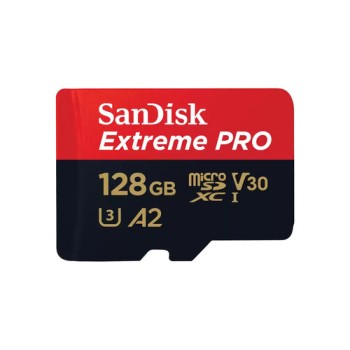
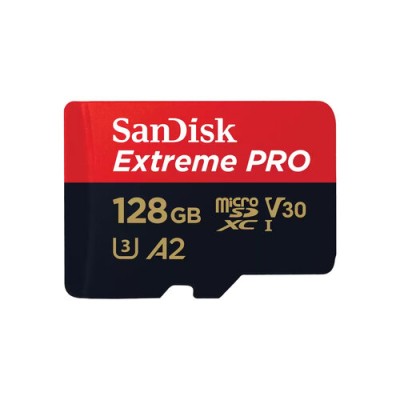
Memoria MicroSDXC SanDisk Extreme Pro 128GB - Velocidad 200MB/s - Clase 10 - Con Adaptador SD - SDSQXCD-128G-GN6MA
SKU
SDSQXCD-128G-GN6MA
Memoria MicroSD SanDisk Extreme Pro de , ideal para expandir el almacenamiento de tus dispositivos compatibles como teléfonos, tablets o cámaras de acción. Ofrece un alto rendimiento para capturar fotos y videos de alta calidad sin interrupciones, gracias a su velocidad de escritura y lectura. Incluye un práctico adaptador para tarjetas SD, facilitando la transferencia de archivos. Su diseño es resistente para un uso confiable en diversas condiciones.
$699.00
Impuestos: $699.00
Solo 3 piezas disponibles
Entrega estimada
Entrega entre el 27/04/2026 y el 30/04/2026
Costo de envio
Calculado en el checkout
Se ajustara automaticamente con Skydropx
Compra con confianza
- Pago seguro
- MSI con tarjetas participantes
- Factura electronica SAT
Garantia
Garantia incluida segun fabricante
Garantia extendible disponible
Metodos de pago
Metodos disponibles al finalizar la compra
Etiquetas:
memoria microsdxc
, sandisk
, extreme pro
, 128gb
, velocidad 200mb/s
, clase 10
, adaptador sd
, almacenamiento
, fotografía
, video 4k
, gaming
, aplicaciones móviles
, resistente
, uhs-i
La memoria MicroSDXC SanDisk Extreme Pro de 128GB es la solución perfecta para quienes necesitan almacenamiento rápido y confiable. Con velocidades de lectura de hasta 200MB/s y escritura de 90MB/s, podrás transferir archivos pesados, grabar videos en 4K sin interrupciones y ejecutar aplicaciones móviles con fluidez. Su clasificación UHS-I U3, V30 y A2 garantiza un rendimiento óptimo para dispositivos de alta gama como cámaras digitales, drones, smartphones y consolas de videojuegos.Diseñada para resistir condiciones extremas, esta memoria es a prueba de golpes, temperaturas desde -25°C hasta 85°C, agua y rayos X, protegiendo tus datos en cualquier situación. Incluye un adaptador SD que te permite usarla en cámaras y laptops compatibles, ampliando su versatilidad. Ideal para fotógrafos, videógrafos, gamers y usuarios que buscan almacenamiento rápido y duradero para sus proyectos y entretenimiento.
Especificaciones
| Características | |
|---|---|
| Color del producto | Negro, Rojo |
| Funciones de protección | Resistente a golpes, Resistente a la temperatura, Resistente al agua, A prueba de rayos X |
| Condiciones ambientales | |
| Intervalo de temperatura de almacenaje | -40 - 85 °C |
| Intervalo de temperatura operativa (T-T) | -25 - 85 °C |
| Contenido del empaque | |
| Adaptador de memoria incluido | SD |
| Datos de logística | |
| Código de Sistema de Armonización (SA) | 85235190 |
| Memoria | |
| Capacidad | 128 GB |
| Velocidad de lectura | 200 MB/s |
| Tipo de tarjeta flash | MicroSDXC |
| Clase de memoria flash | Clase 10 |
| Clase de velocidad UHS | Class 3 (U3) |
| Velocidad de escritura | 90 MB/s |
| Tipo de memoria interna | UHS-I |
| Clase de velocidad de vídeo | V30 |
| Clase de rendimiento de la aplicación | A2 |
| Peso y dimensiones | |
| Ancho | 15 mm |
| Altura | 10.9 mm |
| Profundidad | 1.02 mm |
**Preguntas Frecuentes (FAQs)**
**1. ¿En qué dispositivos es compatible esta tarjeta microSD?**
Es compatible con dispositivos que soporten el formato microSDXC (Secure Digital eXtended Capacity), como cámaras de acción (GoPro, DJI), drones, smartphones, tablets, consolas portátiles (como Nintendo Switch) y cámaras digitales. Verifica que tu dispositivo admita tarjetas de 128GB y el formato XC.
**2. ¿Cómo la instalo correctamente en mi dispositivo?**
1. Apaga el dispositivo completamente.
2. Localiza la ranura para tarjeta microSD.
3. Inserta la tarjeta con los contactos dorados (el lado del chip) hacia abajo y mirando hacia el interior del dispositivo. Debe encajar con un clic suave. Nunca fuerces la inserción.
**3. ¿Necesito formatearla antes de usarla por primera vez?**
Generalmente, sí. La mayoría de los dispositivos (como cámaras o teléfonos) detectarán la tarjeta nueva y te pedirán formatearla para optimizarla. Acepta esta opción. Si no lo hace, puedes formatearla desde los ajustes de almacenamiento del dispositivo. Esto borrará cualquier dato previo.
**4. ¿Qué significa la velocidad de 200MB/s y la Clase 10?**
La velocidad de hasta 200MB/s se refiere a la velocidad máxima de lectura (transferencia de datos desde la tarjeta). La Clase 10 (o C10) garantiza una velocidad de escritura *mínima* sostenida de 10MB/s, esencial para grabar video Full HD o 4K sin interrupciones.
**5. ¿Para qué es el adaptador SD incluido?**
El adaptador te permite insertar la microSD en ranuras de tarjetas SD estándar, como las que tienen muchas cámaras réflex o laptops. Solo es un adaptador físico, no mejora el rendimiento.
**6. ¿Cómo puedo verificar su autenticidad y garantía?**
Las tarjetas SanDisk originales incluyen un código de verificación en el empaque. Puedes registrarla en el sitio web oficial de SanDisk/Western Digital para activar la garantía limitada. Guarda tu comprobante de compra.
**7. ¿Qué hago si mi dispositivo no la reconoce?**
1. Asegúrate de que esté insertada correctamente.
2. Reinicia el dispositivo.
3. Intenta formatearla (recuerda que esto borra todo). Si el problema persiste, prueba la tarjeta en otro dispositivo. Si sigue sin funcionar, contacta al soporte técnico de SanDisk o al vendedor.
**8. ¿Cómo debo cuidarla y mantenerla?**
Evita la humedad extrema, el calor directo y los campos magnéticos. Para retirarla del dispositivo, usa siempre la opción 'Expulsar' o 'Quitar hardware con seguridad' en tu computadora, o apaga el dispositivo antes de extraerla físicamente.
**9. ¿Es segura para guardar fotos importantes?**
Aunque es resistente, una tarjeta de memoria no es un medio de respaldo a largo plazo. Se recomienda siempre hacer copias de seguridad de tus archivos importantes en otro lugar, como un disco duro externo o la nube.
**10. ¿Dónde encuentro las especificaciones técnicas completas?**
Para detalles técnicos exactos como temperaturas de operación o resistencia al agua, consulta la ficha del producto en diten.mx o la hoja de especificaciones oficial en el sitio web de SanDisk.
**1. ¿En qué dispositivos es compatible esta tarjeta microSD?**
Es compatible con dispositivos que soporten el formato microSDXC (Secure Digital eXtended Capacity), como cámaras de acción (GoPro, DJI), drones, smartphones, tablets, consolas portátiles (como Nintendo Switch) y cámaras digitales. Verifica que tu dispositivo admita tarjetas de 128GB y el formato XC.
**2. ¿Cómo la instalo correctamente en mi dispositivo?**
1. Apaga el dispositivo completamente.
2. Localiza la ranura para tarjeta microSD.
3. Inserta la tarjeta con los contactos dorados (el lado del chip) hacia abajo y mirando hacia el interior del dispositivo. Debe encajar con un clic suave. Nunca fuerces la inserción.
**3. ¿Necesito formatearla antes de usarla por primera vez?**
Generalmente, sí. La mayoría de los dispositivos (como cámaras o teléfonos) detectarán la tarjeta nueva y te pedirán formatearla para optimizarla. Acepta esta opción. Si no lo hace, puedes formatearla desde los ajustes de almacenamiento del dispositivo. Esto borrará cualquier dato previo.
**4. ¿Qué significa la velocidad de 200MB/s y la Clase 10?**
La velocidad de hasta 200MB/s se refiere a la velocidad máxima de lectura (transferencia de datos desde la tarjeta). La Clase 10 (o C10) garantiza una velocidad de escritura *mínima* sostenida de 10MB/s, esencial para grabar video Full HD o 4K sin interrupciones.
**5. ¿Para qué es el adaptador SD incluido?**
El adaptador te permite insertar la microSD en ranuras de tarjetas SD estándar, como las que tienen muchas cámaras réflex o laptops. Solo es un adaptador físico, no mejora el rendimiento.
**6. ¿Cómo puedo verificar su autenticidad y garantía?**
Las tarjetas SanDisk originales incluyen un código de verificación en el empaque. Puedes registrarla en el sitio web oficial de SanDisk/Western Digital para activar la garantía limitada. Guarda tu comprobante de compra.
**7. ¿Qué hago si mi dispositivo no la reconoce?**
1. Asegúrate de que esté insertada correctamente.
2. Reinicia el dispositivo.
3. Intenta formatearla (recuerda que esto borra todo). Si el problema persiste, prueba la tarjeta en otro dispositivo. Si sigue sin funcionar, contacta al soporte técnico de SanDisk o al vendedor.
**8. ¿Cómo debo cuidarla y mantenerla?**
Evita la humedad extrema, el calor directo y los campos magnéticos. Para retirarla del dispositivo, usa siempre la opción 'Expulsar' o 'Quitar hardware con seguridad' en tu computadora, o apaga el dispositivo antes de extraerla físicamente.
**9. ¿Es segura para guardar fotos importantes?**
Aunque es resistente, una tarjeta de memoria no es un medio de respaldo a largo plazo. Se recomienda siempre hacer copias de seguridad de tus archivos importantes en otro lugar, como un disco duro externo o la nube.
**10. ¿Dónde encuentro las especificaciones técnicas completas?**
Para detalles técnicos exactos como temperaturas de operación o resistencia al agua, consulta la ficha del producto en diten.mx o la hoja de especificaciones oficial en el sitio web de SanDisk.
**Guía Rápida de Uso**
1. **Preparación:** Apaga completamente el dispositivo donde instalarás la tarjeta (teléfono, cámara, etc.).
2. **Inserción:** Ubica la ranura para microSD. Inserta la tarjeta con los contactos dorados (el lado del chip) hacia abajo y orientados hacia la placa del dispositivo. Debe entrar suavemente y hacer un clic.
3. **Encendido:** Enciende tu dispositivo.
4. **Formateo (Recomendado):** Si el dispositivo lo sugiere, acepta formatear la tarjeta. Esto la prepara para su uso óptimo. Si no aparece el mensaje, ve a Ajustes > Almacenamiento y busca la opción para formatear.
5. **Configuración (Opcional):** En algunos dispositivos (como Android) puedes elegir si usar la tarjeta como almacenamiento portátil (solo archivos) o interno (extensión para apps).
6. **Uso con Computadora:** Para transferir archivos desde una PC, puedes insertar la microSD en el adaptador SD incluido y luego en la ranura de tu computadora o lector externo.
7. **Transferencia Segura:** Al conectar a una PC, espera a que el sistema la reconozca. Para retirarla, haz clic en el icono 'Quitar hardware con seguridad' en la barra de tareas (Windows) y expulsa la unidad antes de extraerla físicamente.
8. **Extracción del Dispositivo:** Antes de sacar la tarjeta de tu teléfono o cámara, ve a Ajustes > Almacenamiento y selecciona 'Expulsar' o simplemente apaga el dispositivo.
9. **Almacenamiento:** Guárdala en su estuche o en un lugar seco y fresco cuando no la uses.
10. **Respaldo:** Regularmente, copia tus fotos y videos importantes a otro medio (computadora, disco duro, nube) para prevenir pérdidas.
1. **Preparación:** Apaga completamente el dispositivo donde instalarás la tarjeta (teléfono, cámara, etc.).
2. **Inserción:** Ubica la ranura para microSD. Inserta la tarjeta con los contactos dorados (el lado del chip) hacia abajo y orientados hacia la placa del dispositivo. Debe entrar suavemente y hacer un clic.
3. **Encendido:** Enciende tu dispositivo.
4. **Formateo (Recomendado):** Si el dispositivo lo sugiere, acepta formatear la tarjeta. Esto la prepara para su uso óptimo. Si no aparece el mensaje, ve a Ajustes > Almacenamiento y busca la opción para formatear.
5. **Configuración (Opcional):** En algunos dispositivos (como Android) puedes elegir si usar la tarjeta como almacenamiento portátil (solo archivos) o interno (extensión para apps).
6. **Uso con Computadora:** Para transferir archivos desde una PC, puedes insertar la microSD en el adaptador SD incluido y luego en la ranura de tu computadora o lector externo.
7. **Transferencia Segura:** Al conectar a una PC, espera a que el sistema la reconozca. Para retirarla, haz clic en el icono 'Quitar hardware con seguridad' en la barra de tareas (Windows) y expulsa la unidad antes de extraerla físicamente.
8. **Extracción del Dispositivo:** Antes de sacar la tarjeta de tu teléfono o cámara, ve a Ajustes > Almacenamiento y selecciona 'Expulsar' o simplemente apaga el dispositivo.
9. **Almacenamiento:** Guárdala en su estuche o en un lugar seco y fresco cuando no la uses.
10. **Respaldo:** Regularmente, copia tus fotos y videos importantes a otro medio (computadora, disco duro, nube) para prevenir pérdidas.