





AGOTADO
Documentacion del producto
Documentacion disponible proximamente
- PDFs
- Fichas tecnicas
- Manuales
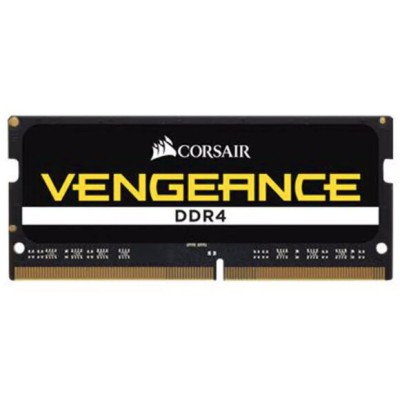
Memoria RAM Corsair Vengeance DDR4 8GB 2666MHz SO-DIMM para Laptop CMSX8GX4M1A2666C18
SKU
CMSX8GX4M1A2666C18
Memoria Corsair Vengeance para laptop, diseñada para mejorar la capacidad de respuesta y el rendimiento multitarea de tu equipo portátil. Su perfil bajo es ideal para computadoras con espacio limitado y ofrece una actualización confiable para un funcionamiento más fluido en el trabajo, estudio o entretenimiento.
$1,219.00
Impuestos: $1,219.00
No Disponible
Entrega estimada
Entrega entre el 11/04/2026 y el 14/04/2026
Costo de envio
Calculado en el checkout
Se ajustara automaticamente con Skydropx
Compra con confianza
- Pago seguro
- MSI con tarjetas participantes
- Factura electronica SAT
Garantia
Garantia incluida segun fabricante
Garantia extendible disponible
Metodos de pago
Metodos disponibles al finalizar la compra
Etiquetas:
memoria ram
, corsair
, ddr4
, 8gb
, 2666mhz
, so-dimm
, laptop
, upgrade
, rendimiento
, vengeance
, memoria portatil
, computadora
La memoria RAM Corsair Vengeance DDR4 de 8GB y 2666MHz está diseñada para laptops que requieren un impulso significativo en su rendimiento. Con tecnología SO-DIMM, es compatible con la mayoría de portátiles modernos y ofrece una latencia CAS de 18 para un acceso rápido a los datos. Su voltaje de 1.35V garantiza un consumo energético eficiente, ideal para usuarios que buscan prolongar la duración de la batería mientras ejecutan aplicaciones exigentes. Incluye soporte para Intel XMP 2.0, permitiendo overclocking fácil para maximizar el potencial de tu equipo. Perfecta para gamers, profesionales creativos y cualquier persona que necesite multitarea fluida y tiempos de carga reducidos. Fabricada por Corsair, una marca reconocida por su calidad y durabilidad, esta memoria es una inversión confiable para actualizar tu laptop.
Especificaciones
| Características | |
|---|---|
| Latencia CAS | 18 |
| Componente para | Computadora portátil |
| Memoria interna | 8 GB |
| País de origen | China |
| Voltaje de memoria | 1.35 V |
| Tipo de memoria interna | DDR4 |
| Factor de forma de memoria | 260-pin SO-DIMM |
| Velocidad de memoria del reloj | 2666 MHz |
| Perfil de Memoria Extrema Intel (XMP) | Si |
| Diseño de memoria (módulos x tamaño) | 1 x 8 GB |
| Versión del perfil Intel XMP (Extreme Memory Profile) | 2.0 |
| Datos de logística | |
| Código de Sistema de Armonización (SA) | 84733020 |
**Preguntas Frecuentes (FAQ)**
**1. ¿Es compatible con mi laptop?**
Esta memoria es compatible con laptops que tengan ranuras SO-DIMM DDR4 y soporten la velocidad de 2666MHz. Verifica las especificaciones de tu equipo o usa herramientas de detección de hardware antes de comprar.
**2. ¿Puedo instalarla yo mismo?**
Sí, es un proceso sencillo. Requiere apagar la laptop, desconectarla, retirar la tapa inferior (si es accesible), y colocar el módulo en la ranura. Consulta la guía de uso o el manual de tu laptop.
**3. ¿Qué pasa si mi laptop ya tiene memoria RAM?**
Puedes agregar este módulo para aumentar la capacidad total, siempre que tengas una ranura libre y la memoria existente sea compatible (idealmente misma velocidad y latencia). También puedes reemplazar el módulo existente.
**4. ¿Tiene garantía?**
Sí, el producto cuenta con garantía del fabricante. Los detalles específicos (duración y cobertura) se deben consultar directamente con Corsair o en la ficha del producto del vendedor.
**5. ¿Necesito configurar algo en el sistema después de instalarla?**
Generalmente no. La BIOS/UEFI de la laptop debería detectarla automáticamente. Puedes verificar la cantidad total de RAM reconocida en el sistema operativo (Windows: Administrador de tareas; macOS: Acerca de esta Mac).
**6. ¿Es segura de instalar?**
Sí, siempre que tomes precauciones básicas: trabaja en una superficie antiestática, desconecta la laptop de la corriente y, si es posible, usa una pulsera antiestática o toca una superficie metálica para descargarte antes de manipular el módulo.
**7. ¿Qué hago si mi laptop no la reconoce después de instalarla?**
1) Asegúrate de que esté bien insertada (debería hacer un clic). 2) Prueba a limpiar los contactos dorados con un borrador blanco suave. 3) Verifica la compatibilidad exacta con tu modelo de laptop. Si el problema persiste, contacta al soporte técnico.
**8. ¿Esta memoria mejora el rendimiento para juegos o edición?**
Sí, aumentar la RAM puede mejorar significativamente el rendimiento en multitarea, aplicaciones pesadas y algunos juegos, especialmente si tu sistema tenía poca memoria (ej. 4GB).
**1. ¿Es compatible con mi laptop?**
Esta memoria es compatible con laptops que tengan ranuras SO-DIMM DDR4 y soporten la velocidad de 2666MHz. Verifica las especificaciones de tu equipo o usa herramientas de detección de hardware antes de comprar.
**2. ¿Puedo instalarla yo mismo?**
Sí, es un proceso sencillo. Requiere apagar la laptop, desconectarla, retirar la tapa inferior (si es accesible), y colocar el módulo en la ranura. Consulta la guía de uso o el manual de tu laptop.
**3. ¿Qué pasa si mi laptop ya tiene memoria RAM?**
Puedes agregar este módulo para aumentar la capacidad total, siempre que tengas una ranura libre y la memoria existente sea compatible (idealmente misma velocidad y latencia). También puedes reemplazar el módulo existente.
**4. ¿Tiene garantía?**
Sí, el producto cuenta con garantía del fabricante. Los detalles específicos (duración y cobertura) se deben consultar directamente con Corsair o en la ficha del producto del vendedor.
**5. ¿Necesito configurar algo en el sistema después de instalarla?**
Generalmente no. La BIOS/UEFI de la laptop debería detectarla automáticamente. Puedes verificar la cantidad total de RAM reconocida en el sistema operativo (Windows: Administrador de tareas; macOS: Acerca de esta Mac).
**6. ¿Es segura de instalar?**
Sí, siempre que tomes precauciones básicas: trabaja en una superficie antiestática, desconecta la laptop de la corriente y, si es posible, usa una pulsera antiestática o toca una superficie metálica para descargarte antes de manipular el módulo.
**7. ¿Qué hago si mi laptop no la reconoce después de instalarla?**
1) Asegúrate de que esté bien insertada (debería hacer un clic). 2) Prueba a limpiar los contactos dorados con un borrador blanco suave. 3) Verifica la compatibilidad exacta con tu modelo de laptop. Si el problema persiste, contacta al soporte técnico.
**8. ¿Esta memoria mejora el rendimiento para juegos o edición?**
Sí, aumentar la RAM puede mejorar significativamente el rendimiento en multitarea, aplicaciones pesadas y algunos juegos, especialmente si tu sistema tenía poca memoria (ej. 4GB).
**Guía de Instalación Rápida**
**Precaución:** Este proceso puede anular la garantía de tu laptop. Si no te sientes seguro, busca ayuda profesional.
1. **Apaga** completamente tu laptop.
2. **Desconecta** el cable de alimentación y retira la batería (si es extraíble fácilmente).
3. **Presiona y mantén presionado** el botón de encendido por 5 segundos para descargar la energía residual.
4. **Ubica** la tapa o panel de acceso a la memoria RAM en la parte inferior de la laptop. Suele estar marcado con un símbolo de chip.
5. **Retira** los tornillos que sujetan dicho panel con un destornillador adecuado.
6. **Toca** una parte metálica sin pintar del chasis (como un puerto USB) para descargar la electricidad estática de tu cuerpo.
7. **Localiza** las ranuras de memoria. Si vas a agregar, usa una libre. Si vas a reemplazar, libera las pestañas de plástico a los lados del módulo existente para que se levante.
8. **Saca** con cuidado el módulo antiguo (si aplica) tirándolo de los lados en un ángulo de 45°.
9. **Inserta** el nuevo módulo Corsair: Alinea la muesca del conector dorado con la de la ranura. Insértalo en un ángulo de 45° y luego **empújalo hacia abajo firmemente** hasta que las pestañas laterales se cierren solas con un clic audible.
10. **Vuelve a colocar** el panel de acceso y atorníllalo.
11. **Conecta** la batería (si la retiraste) y el cable de alimentación.
12. **Enciende** la laptop y verifica en tu sistema operativo que la nueva memoria sea detectada correctamente.
**Precaución:** Este proceso puede anular la garantía de tu laptop. Si no te sientes seguro, busca ayuda profesional.
1. **Apaga** completamente tu laptop.
2. **Desconecta** el cable de alimentación y retira la batería (si es extraíble fácilmente).
3. **Presiona y mantén presionado** el botón de encendido por 5 segundos para descargar la energía residual.
4. **Ubica** la tapa o panel de acceso a la memoria RAM en la parte inferior de la laptop. Suele estar marcado con un símbolo de chip.
5. **Retira** los tornillos que sujetan dicho panel con un destornillador adecuado.
6. **Toca** una parte metálica sin pintar del chasis (como un puerto USB) para descargar la electricidad estática de tu cuerpo.
7. **Localiza** las ranuras de memoria. Si vas a agregar, usa una libre. Si vas a reemplazar, libera las pestañas de plástico a los lados del módulo existente para que se levante.
8. **Saca** con cuidado el módulo antiguo (si aplica) tirándolo de los lados en un ángulo de 45°.
9. **Inserta** el nuevo módulo Corsair: Alinea la muesca del conector dorado con la de la ranura. Insértalo en un ángulo de 45° y luego **empújalo hacia abajo firmemente** hasta que las pestañas laterales se cierren solas con un clic audible.
10. **Vuelve a colocar** el panel de acceso y atorníllalo.
11. **Conecta** la batería (si la retiraste) y el cable de alimentación.
12. **Enciende** la laptop y verifica en tu sistema operativo que la nueva memoria sea detectada correctamente.
