

Categorías

Categorías

Diten Informa 🍪
Este sitio utiliza *cookies* para mejorar tu experiencia, analizar el uso del sitio y ofrecer contenido relevante. Al continuar navegando, aceptas el uso de estas tecnologías.

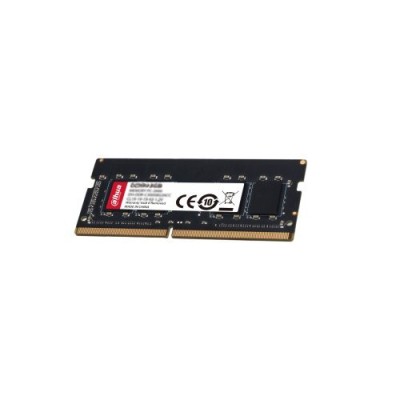
Memoria RAM Dahua C500 DDR5 8GB 4800MHz SO-DIMM para Laptop - DHI-DDR-C500S8G48

Memoria RAM Dahua C500 DDR5 8GB 4800MHz SO-DIMM para Laptop - DHI-DDR-C500S8G48
AGOTADO
Documentacion del producto
Documentacion disponible proximamente
  • PDFs
  • Fichas tecnicas
  • Manuales

Memoria RAM Dahua C500 DDR5 8GB 4800MHz SO-DIMM para Laptop - DHI-DDR-C500S8G48

SKU DHI-DDR-C500S8G48
Memoria Dahua C500 para laptop, diseñada para mejorar la capacidad de respuesta y el rendimiento multitarea de tu equipo. Este módulo de memoria es compatible con sistemas que utilicen tecnología , ofreciendo una actualización confiable para una experiencia de uso más fluida. Su factor de forma SO-DIMM está específicamente creado para computadoras portátiles, facilitando una instalación sencilla. Ideal para usuarios que buscan optimizar el funcionamiento diario de su laptop sin complicaciones.
$545.31
Impuestos: $545.31
No Disponible
Entrega estimada
Entrega entre el 19/04/2026 y el 22/04/2026
Costo de envio
Calculado en el checkout
Se ajustara automaticamente con Skydropx
Compra con confianza
  • Pago seguro
  • MSI con tarjetas participantes
  • Factura electronica SAT
Garantia
Garantia incluida segun fabricante
Garantia extendible disponible
Metodos de pago
Metodos disponibles al finalizar la compra
La memoria RAM Dahua C500 DDR5 está diseñada para potenciar el rendimiento de tu laptop con tecnología de última generación. Con 8GB de capacidad y una velocidad de 4800MHz, esta memoria garantiza una respuesta rápida en aplicaciones exigentes, gaming y multitarea intensiva.Su formato SO-DIMM la hace compatible con la mayoría de laptops modernas, ofreciendo una instalación sencilla y mejoras inmediatas en velocidad y eficiencia energética. Perfecta para usuarios que buscan optimizar su equipo para trabajo, estudios o entretenimiento sin complicaciones.Dahua asegura calidad y durabilidad, respaldada por garantía, para que disfrutes de un rendimiento estable y confiable en tu día a día.


**Preguntas Frecuentes (FAQ)**

**1. ¿Es compatible con mi laptop?**
Esta memoria es compatible con laptops que tengan ranura SO-DIMM DDR5 y soporten el módulo de 8GB a 4800MHz. Verifica las especificaciones de tu equipo o consulta la ficha técnica del producto para más detalles.

**2. ¿Cómo sé si mi laptop tiene ranura SO-DIMM DDR5?**
Revisa el manual de usuario de tu laptop o busca el modelo específico en el sitio web del fabricante para conocer el tipo de memoria (DDR4 o DDR5) y el factor de forma (SO-DIMM) que admite.

**3. ¿Necesito instalar un par de memorias o funciona una sola?**
Este módulo de 8GB funciona de manera individual. Sin embargo, para activar el modo dual-channel y obtener mayor rendimiento, se recomienda instalar dos módulos idénticos. Consulta la placa base de tu laptop para saber cuántas ranuras tiene.

**4. ¿La instalación anula la garantía de mi laptop?**
Generalmente, no. La instalación de memoria RAM por el usuario no suele anular la garantía del equipo, pero es recomendable verificar los términos de garantía de tu fabricante. Esta memoria Dahua tiene su propia garantía en México.

**5. ¿Requiere configuración especial después de instalarla?**
No. La mayoría de las laptops detectan automáticamente la nueva memoria al encenderse. En algunos casos, es posible que necesites entrar a la BIOS/UEFI para verificar que el sistema la reconozca a la frecuencia correcta (4800MHz).

**6. ¿Qué hago si mi laptop no enciende después de la instalación?**
1. Apaga y desconecta la laptop de la corriente y retira la batería (si es posible).
2. Asegúrate de que el módulo esté correctamente insertado en la ranura, con los seguros laterales bien trabados.
3. Vuelve a colocar la batería, conecta la corriente e intenta encender. Si el problema persiste, contacta a soporte técnico.

**7. ¿Cuál es el tiempo de garantía y cómo la hago válida?**
El producto cuenta con garantía en México. Para conocer la duración exacta y el proceso de reclamación, te sugerimos revisar la información en la ficha del producto o contactar directamente al vendedor o al soporte de Dahua.

**8. ¿Se puede mezclar con otra memoria de diferente capacidad o marca?**
No se recomienda. Para evitar problemas de inestabilidad, es mejor usar módulos idénticos (misma capacidad, velocidad y marca). Si se mezcla, el sistema funcionará a la velocidad del módulo más lento.
**Guía de Instalación - Memoria RAM Dahua C500**

**Precaución:** Antes de empezar, apaga la laptop, desconéctala de la corriente eléctrica y retira la batería (si es extraíble). Descárgate de electricidad estática tocando una superficie metálica sin pintar.

**Paso 1:** Ubica el compartimento de la memoria RAM en tu laptop. Suele estar en la parte inferior, bajo una tapa atornillada.

**Paso 2:** Retira con cuidado los tornillos que sujetan la tapa y guárdalos en un lugar seguro.

**Paso 3:** Levanta la tapa para exponer las ranuras de memoria. Si hay una memoria ocupando la ranura donde quieres instalar la nueva, retírala abriendo los seguros metálicos laterales hacia afuera; la memoria se liberará y podrás sacarla en un ángulo de 45°.

**Paso 4:** Toma el módulo Dahua C500 por los bordes, evitando tocar los conectores dorados (pines).

**Paso 5:** Alinea la muesca (ranura) del módulo con la lengüeta de la ranura SO-DIMM de la laptop.

**Paso 6:** Inserta el módulo en un ángulo de aproximadamente 45 grados hacia la ranura.

**Paso 7:** Presiona suavemente pero con firmeza hacia abajo hasta que los seguros metálicos laterales se cierren automáticamente, trabando la memoria. Deberías escuchar un clic suave.

**Paso 8:** Verifica que el módulo quede paralelo a la placa base y bien sujeto por ambos seguros.

**Paso 9:** Vuelve a colocar la tapa del compartimento y asegúrala con los tornillos.

**Paso 10:** Conecta la batería (si la retiraste) y el cable de corriente.

**Paso 11:** Enciende la laptop. El sistema debería detectar automáticamente la nueva memoria.

**Paso 12:** Verifica la instalación. En Windows, puedes presionar `Ctrl + Shift + Esc` para abrir el Administrador de tareas, ir a la pestaña `Rendimiento` y luego a `Memoria` para confirmar la capacidad total (ej. 8GB o más si sumaste a otra) y la velocidad (4800 MHz).

Escribir una reseña

Por favor inicia sesión o regístrate para reseñar
WhatsApp