





AGOTADO
Documentacion del producto
Documentacion disponible proximamente
- PDFs
- Fichas tecnicas
- Manuales
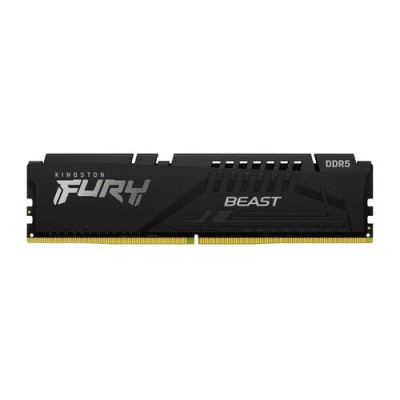
Memoria RAM Kingston FURY Beast DDR5 16GB 6000MHz DIMM para PC - KF560C40BB-16
SKU
KF560C40BB-16
Memoria Kingston FURY Beast para PC, diseñada para mejorar la capacidad de respuesta y el rendimiento en tus tareas diarias, juegos y aplicaciones. Su construcción de calidad y disipador de calor de estilo futurista aseguran una operación confiable. Es un componente interno para usuarios que buscan actualizar su computadora de escritorio compatible.
$0.00
Impuestos: $0.00
No Disponible
Entrega estimada
Entrega entre el 22/04/2026 y el 25/04/2026
Costo de envio
Calculado en el checkout
Se ajustara automaticamente con Skydropx
Compra con confianza
- Pago seguro
- MSI con tarjetas participantes
- Factura electronica SAT
Garantia
Garantia incluida segun fabricante
Garantia extendible disponible
Metodos de pago
Metodos disponibles al finalizar la compra
Etiquetas:
memoria ram
, kingston
, fury beast
, ddr5
, 16gb
, 6000mhz
, dimm
, gaming
, alto rendimiento
, computadora
, upgrade pc
, multitarea
La memoria RAM Kingston FURY Beast DDR5 es la elección perfecta para usuarios que buscan maximizar el rendimiento de su computadora. Con 16GB de capacidad y una velocidad de 6000MHz, esta memoria está diseñada para ofrecer una experiencia fluida en aplicaciones exigentes como videojuegos, edición de video y programas de diseño.Su tecnología DDR5 garantiza mayor ancho de banda y eficiencia energética, lo que se traduce en un mejor desempeño sin consumir energía excesiva. El diseño DIMM la hace compatible con la mayoría de las placas base modernas, facilitando su instalación y asegurando estabilidad incluso en sesiones prolongadas.Dirigida a gamers, creadores de contenido y profesionales que requieren alto rendimiento, la Kingston FURY Beast es sinónimo de confianza y durabilidad. Disfruta de una respuesta más rápida en tus tareas diarias y proyectos creativos con esta memoria de alta gama.
**Preguntas Frecuentes (FAQs)**
**1. ¿Es compatible con mi placa base?**
Esta memoria es compatible con placas base que tengan ranuras DIMM y soporten el estándar DDR5. Debes verificar el manual de tu placa base para confirmar que soporta módulos de 6000MHz y la capacidad de 16GB.
**2. ¿Cómo sé si mi computadora ya usa DDR5?**
Puedes revisar las especificaciones de tu placa base o procesador (CPU) en el sitio web del fabricante. También puedes usar herramientas de diagnóstico del sistema como CPU-Z para identificar el tipo de memoria instalada.
**3. ¿Se puede instalar solo un módulo o necesito dos?**
Puedes instalar un solo módulo de 16GB y funcionará en modo de canal simple. Para obtener el mejor rendimiento (canal dual), se recomienda instalar dos módulos idénticos (por ejemplo, 2x16GB) en las ranuras correctas de la placa base.
**4. ¿Necesito activar algo en la BIOS después de instalarla?**
Es posible. Para que funcione a su velocidad anunciada de 6000MHz, es probable que necesites habilitar el perfil XMP (Extreme Memory Profile) en la BIOS/UEFI de tu placa base. De lo contrario, podría funcionar a una velocidad base más baja.
**5. ¿Qué pasa si mi computadora no enciende después de instalarla?**
Primero, asegúrate de que el módulo esté correctamente insertado (debería hacer un clic audible). Si el problema persiste, prueba a limpiar los contactos dorados del módulo con un borrador de lápiz blanco suavemente. También verifica la compatibilidad con tu placa base.
**6. ¿Requiere algún mantenimiento especial?**
No. La memoria RAM no requiere mantenimiento. Solo asegúrate de que los contactos estén limpios y libres de polvo al instalarla. Evita tocar los contactos dorados directamente con los dedos.
**7. ¿Cuál es la garantía y cómo la hago válida en México?**
Kingston ofrece garantía limitada de por vida para este producto. Para hacerla válida en México, debes contactar al distribuidor autorizado donde la compraste o al soporte técnico de Kingston, conservando tu ticket o factura de compra.
**8. ¿Funcionará con un procesador (CPU) AMD o Intel?**
Sí, es compatible con las plataformas más recientes de AMD (AM5) e Intel (LGA 1700) que soportan DDR5. Sin embargo, siempre es crucial verificar la lista de compatibilidad (QVL) de tu placa base específica.
**9. ¿Se calienta mucho? ¿Necesito disipadores adicionales?**
No, el módulo incluye un disipador de calor (el diseño FURY Beast) que es suficiente para su operación normal. No se requieren disipadores adicionales.
**10. ¿Puedo mezclar este módulo con otra RAM de diferente velocidad o marca?**
No se recomienda. Mezclar módulos de diferentes velocidades, capacidades o marcas puede causar inestabilidad del sistema. Lo ideal es usar módulos idénticos.
**1. ¿Es compatible con mi placa base?**
Esta memoria es compatible con placas base que tengan ranuras DIMM y soporten el estándar DDR5. Debes verificar el manual de tu placa base para confirmar que soporta módulos de 6000MHz y la capacidad de 16GB.
**2. ¿Cómo sé si mi computadora ya usa DDR5?**
Puedes revisar las especificaciones de tu placa base o procesador (CPU) en el sitio web del fabricante. También puedes usar herramientas de diagnóstico del sistema como CPU-Z para identificar el tipo de memoria instalada.
**3. ¿Se puede instalar solo un módulo o necesito dos?**
Puedes instalar un solo módulo de 16GB y funcionará en modo de canal simple. Para obtener el mejor rendimiento (canal dual), se recomienda instalar dos módulos idénticos (por ejemplo, 2x16GB) en las ranuras correctas de la placa base.
**4. ¿Necesito activar algo en la BIOS después de instalarla?**
Es posible. Para que funcione a su velocidad anunciada de 6000MHz, es probable que necesites habilitar el perfil XMP (Extreme Memory Profile) en la BIOS/UEFI de tu placa base. De lo contrario, podría funcionar a una velocidad base más baja.
**5. ¿Qué pasa si mi computadora no enciende después de instalarla?**
Primero, asegúrate de que el módulo esté correctamente insertado (debería hacer un clic audible). Si el problema persiste, prueba a limpiar los contactos dorados del módulo con un borrador de lápiz blanco suavemente. También verifica la compatibilidad con tu placa base.
**6. ¿Requiere algún mantenimiento especial?**
No. La memoria RAM no requiere mantenimiento. Solo asegúrate de que los contactos estén limpios y libres de polvo al instalarla. Evita tocar los contactos dorados directamente con los dedos.
**7. ¿Cuál es la garantía y cómo la hago válida en México?**
Kingston ofrece garantía limitada de por vida para este producto. Para hacerla válida en México, debes contactar al distribuidor autorizado donde la compraste o al soporte técnico de Kingston, conservando tu ticket o factura de compra.
**8. ¿Funcionará con un procesador (CPU) AMD o Intel?**
Sí, es compatible con las plataformas más recientes de AMD (AM5) e Intel (LGA 1700) que soportan DDR5. Sin embargo, siempre es crucial verificar la lista de compatibilidad (QVL) de tu placa base específica.
**9. ¿Se calienta mucho? ¿Necesito disipadores adicionales?**
No, el módulo incluye un disipador de calor (el diseño FURY Beast) que es suficiente para su operación normal. No se requieren disipadores adicionales.
**10. ¿Puedo mezclar este módulo con otra RAM de diferente velocidad o marca?**
No se recomienda. Mezclar módulos de diferentes velocidades, capacidades o marcas puede causar inestabilidad del sistema. Lo ideal es usar módulos idénticos.
**Guía de Instalación y Configuración**
**Antes de empezar:** Apaga la computadora, desconéctala de la corriente eléctrica y toca una parte metálica del chasis para descargar electricidad estática.
1. **Prepara el área:** Trabaja en una superficie limpia, seca y sin alfombras para minimizar la electricidad estática.
2. **Abre la torre:** Retira la tapa lateral de la torre de tu PC para acceder a la placa base.
3. **Localiza las ranuras:** Identifica las ranuras de memoria RAM (DIMM) en la placa base. Suelen estar cerca del procesador (CPU).
4. **Libera las pestañas:** Abre las pestañas de plástico blancas o negras en ambos extremos de la ranura que vayas a usar. Presiónalas hacia afuera hasta que queden abiertas.
5. **Alinea el módulo:** Fíjate en la muesca (corte) en los contactos dorados de la memoria. Debe alinearse con la protuberancia en la ranura de la placa base. **IMPORTANTE:** La muesca del DDR5 está en una posición diferente a la del DDR4, no forces la instalación.
6. **Inserta firmemente:** Coloca el módulo verticalmente sobre la ranura y aplica presión uniforme y firme con ambos pulgares en los extremos superiores hasta que las pestañas se cierren solas con un *clic* audible. El módulo debe quedar completamente horizontal.
7. **Cierra la torre:** Vuelve a colocar la tapa lateral de la torre y conecta todos los cables.
8. **Enciende y verifica:** Conecta la PC a la corriente y enciéndela. Si todo está bien, el sistema debería iniciar normalmente.
9. **Accede a la BIOS/UEFI:** Durante el arranque, presiona la tecla indicada en pantalla (comúnmente F2, DEL o F10) para entrar a la configuración de la BIOS/UEFI.
10. **Habilita XMP:** Dentro de la BIOS, busca la opción para habilitar el perfil XMP (Extreme Memory Profile) o DOCP/EXPO (en placas AMD). Actívalo para que la memoria funcione a su velocidad óptima de 6000MHz.
11. **Guarda y sale:** Guarda los cambios (generalmente con F10) y reinicia la computadora.
12. **Confirma la instalación:** Una vez en Windows, puedes usar la herramienta "Administrador de tareas" (pestaña Rendimiento > Memoria) o un programa como CPU-Z para confirmar que el sistema reconoce los 16GB y la velocidad de 6000MHz.
**Nota:** Si encuentras problemas de estabilidad después de activar XMP, puedes deshabilitarlo en la BIOS para que la memoria funcione a una velocidad estándar (JEDEC) y contactar al soporte técnico.
**Antes de empezar:** Apaga la computadora, desconéctala de la corriente eléctrica y toca una parte metálica del chasis para descargar electricidad estática.
1. **Prepara el área:** Trabaja en una superficie limpia, seca y sin alfombras para minimizar la electricidad estática.
2. **Abre la torre:** Retira la tapa lateral de la torre de tu PC para acceder a la placa base.
3. **Localiza las ranuras:** Identifica las ranuras de memoria RAM (DIMM) en la placa base. Suelen estar cerca del procesador (CPU).
4. **Libera las pestañas:** Abre las pestañas de plástico blancas o negras en ambos extremos de la ranura que vayas a usar. Presiónalas hacia afuera hasta que queden abiertas.
5. **Alinea el módulo:** Fíjate en la muesca (corte) en los contactos dorados de la memoria. Debe alinearse con la protuberancia en la ranura de la placa base. **IMPORTANTE:** La muesca del DDR5 está en una posición diferente a la del DDR4, no forces la instalación.
6. **Inserta firmemente:** Coloca el módulo verticalmente sobre la ranura y aplica presión uniforme y firme con ambos pulgares en los extremos superiores hasta que las pestañas se cierren solas con un *clic* audible. El módulo debe quedar completamente horizontal.
7. **Cierra la torre:** Vuelve a colocar la tapa lateral de la torre y conecta todos los cables.
8. **Enciende y verifica:** Conecta la PC a la corriente y enciéndela. Si todo está bien, el sistema debería iniciar normalmente.
9. **Accede a la BIOS/UEFI:** Durante el arranque, presiona la tecla indicada en pantalla (comúnmente F2, DEL o F10) para entrar a la configuración de la BIOS/UEFI.
10. **Habilita XMP:** Dentro de la BIOS, busca la opción para habilitar el perfil XMP (Extreme Memory Profile) o DOCP/EXPO (en placas AMD). Actívalo para que la memoria funcione a su velocidad óptima de 6000MHz.
11. **Guarda y sale:** Guarda los cambios (generalmente con F10) y reinicia la computadora.
12. **Confirma la instalación:** Una vez en Windows, puedes usar la herramienta "Administrador de tareas" (pestaña Rendimiento > Memoria) o un programa como CPU-Z para confirmar que el sistema reconoce los 16GB y la velocidad de 6000MHz.
**Nota:** Si encuentras problemas de estabilidad después de activar XMP, puedes deshabilitarlo en la BIOS para que la memoria funcione a una velocidad estándar (JEDEC) y contactar al soporte técnico.
