





AGOTADO
Documentacion del producto
Documentacion disponible proximamente
- PDFs
- Fichas tecnicas
- Manuales
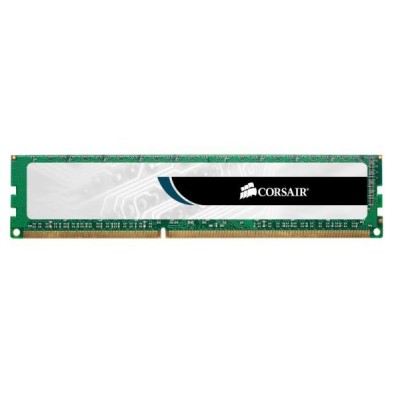
Memoria RAM Corsair DDR3 4GB 1333MHz DIMM para PC Modelo CMV4GX3M1A1333C9
SKU
CMV4GX3M1A1333C9
Memoria Corsair para mejorar el rendimiento de tu computadora de escritorio. Este módulo de memoria es compatible con sistemas que aceptan este tipo de tecnología, ideal para actualizar tu equipo y lograr una respuesta más ágil en tus tareas diarias, aplicaciones y entretenimiento. Fabricado por una marca confiable, ofrece fiabilidad y un diseño estándar para una instalación sencilla.
$0.00
Impuestos: $0.00
No Disponible
Entrega estimada
Entrega entre el 03/04/2026 y el 06/04/2026
Costo de envio
Calculado en el checkout
Se ajustara automaticamente con Skydropx
Compra con confianza
- Pago seguro
- MSI con tarjetas participantes
- Factura electronica SAT
Garantia
Garantia incluida segun fabricante
Garantia extendible disponible
Metodos de pago
Metodos disponibles al finalizar la compra
Etiquetas:
memoria ram
, corsair
, ddr3
, 4gb
, 1333mhz
, dimm
, pc
, actualizacion
, rendimiento
, computadora
, servidor
, 240 pines
, memoria interna
Optimiza el funcionamiento de tu computadora con la memoria RAM Corsair DDR3 de 4GB y velocidad de 1333MHz. Este módulo DIMM de 240 pines está diseñado para PCs y servidores, ofreciendo una latencia CAS de 5 y voltaje de 1.5V para un rendimiento eficiente y confiable. Perfecto para usuarios que buscan mejorar la velocidad de sus sistemas existentes, ya sea para tareas cotidianas, oficina o entretenimiento. Su factor de forma estándar asegura fácil instalación y compatibilidad con una amplia gama de placas base. Fabricado por Corsair, una marca reconocida por su calidad y durabilidad, esta memoria es una solución accesible para extender la vida útil de tu equipo sin complicaciones. Incluye dimensiones compactas (133.3 mm de ancho y 30 mm de alto) para un ajuste seguro en tu gabinete.
Especificaciones
| Características | |
|---|---|
| Latencia CAS | 5 |
| Componente para | PC/servidor |
| Memoria interna | 4 GB |
| País de origen | China |
| Voltaje de memoria | 1.5 V |
| Tipo de memoria interna | DDR3 |
| Factor de forma de memoria | 240-pin DIMM |
| Velocidad de memoria del reloj | 1333 MHz |
| Diseño de memoria (módulos x tamaño) | 1 x 4 GB |
| Datos de logística | |
| Código de Sistema de Armonización (SA) | 84733020 |
| Otras características | |
| Número de pines | 240 |
| Peso y dimensiones | |
| Ancho | 133.3 mm |
| Altura | 30 mm |
**Preguntas Frecuentes (FAQ)**
**1. ¿Es compatible con mi computadora?**
Esta memoria es compatible con placas base que tengan ranuras DIMM y soporten memoria DDR3 a 1333MHz. Verifica las especificaciones de tu placa base o computadora antes de comprar.
**2. ¿Cómo la instalo?**
Es un proceso sencillo. Apaga la PC, desconéctala de la corriente, abre la torre, localiza las ranuras de RAM, abre las pestañas laterales de una ranura libre, alinea la muesca del módulo con la de la ranura y presióna firmemente hasta que las pestañas se cierren solas.
**3. ¿Puedo mezclarla con otra memoria de diferente capacidad o velocidad?**
Sí, pero no es lo ideal. El sistema funcionará a la velocidad del módulo más lento y puede haber inestabilidad. Se recomienda usar módulos idénticos.
**4. ¿Tiene garantía?**
Sí, el producto cuenta con garantía en México. Conserva tu ticket o comprobante de compra para cualquier gestión.
**5. ¿Necesito instalar algo de software o controladores?**
No, la memoria RAM es un componente de hardware que se detecta automáticamente al encender la computadora. No requiere controladores.
**6. Mi PC no la reconoce o no enciende después de instalarla. ¿Qué hago?**
Primero, verifica que esté bien insertada (a veces hace falta un poco más de presión). Asegúrate de que sea compatible con tu placa base. Prueba a limpiar los contactos dorados del módulo con un borrador blanco suavemente.
**7. ¿Sirve para laptops (portátiles)?**
No. Este modelo es DIMM, que es el formato para computadoras de escritorio (PC de torre). Las laptops usan memorias SODIMM, que son más pequeñas.
**8. ¿Cómo sé si mi sistema la está usando correctamente?**
Puedes verificar en el sistema operativo. En Windows, abre el "Administrador de tareas" (Ctrl+Shift+Esc), ve a la pestaña "Rendimiento" y luego a "Memoria". Ahí verás la velocidad y la cantidad total de RAM instalada.
**9. ¿Requiere mantenimiento?**
No requiere mantenimiento de software. Solo se recomienda limpiar el polvo de los contactos y del módulo con aire comprimido si se abre la PC para limpieza general.
**10. ¿Puedo usarla para juegos?**
Sí, puede ayudar a mejorar el rendimiento en juegos si tu sistema tenía poca RAM antes. Sin embargo, para gaming moderno, 4GB es considerado el mínimo; se recomienda complementarla con otro módulo para tener al menos 8GB.
**1. ¿Es compatible con mi computadora?**
Esta memoria es compatible con placas base que tengan ranuras DIMM y soporten memoria DDR3 a 1333MHz. Verifica las especificaciones de tu placa base o computadora antes de comprar.
**2. ¿Cómo la instalo?**
Es un proceso sencillo. Apaga la PC, desconéctala de la corriente, abre la torre, localiza las ranuras de RAM, abre las pestañas laterales de una ranura libre, alinea la muesca del módulo con la de la ranura y presióna firmemente hasta que las pestañas se cierren solas.
**3. ¿Puedo mezclarla con otra memoria de diferente capacidad o velocidad?**
Sí, pero no es lo ideal. El sistema funcionará a la velocidad del módulo más lento y puede haber inestabilidad. Se recomienda usar módulos idénticos.
**4. ¿Tiene garantía?**
Sí, el producto cuenta con garantía en México. Conserva tu ticket o comprobante de compra para cualquier gestión.
**5. ¿Necesito instalar algo de software o controladores?**
No, la memoria RAM es un componente de hardware que se detecta automáticamente al encender la computadora. No requiere controladores.
**6. Mi PC no la reconoce o no enciende después de instalarla. ¿Qué hago?**
Primero, verifica que esté bien insertada (a veces hace falta un poco más de presión). Asegúrate de que sea compatible con tu placa base. Prueba a limpiar los contactos dorados del módulo con un borrador blanco suavemente.
**7. ¿Sirve para laptops (portátiles)?**
No. Este modelo es DIMM, que es el formato para computadoras de escritorio (PC de torre). Las laptops usan memorias SODIMM, que son más pequeñas.
**8. ¿Cómo sé si mi sistema la está usando correctamente?**
Puedes verificar en el sistema operativo. En Windows, abre el "Administrador de tareas" (Ctrl+Shift+Esc), ve a la pestaña "Rendimiento" y luego a "Memoria". Ahí verás la velocidad y la cantidad total de RAM instalada.
**9. ¿Requiere mantenimiento?**
No requiere mantenimiento de software. Solo se recomienda limpiar el polvo de los contactos y del módulo con aire comprimido si se abre la PC para limpieza general.
**10. ¿Puedo usarla para juegos?**
Sí, puede ayudar a mejorar el rendimiento en juegos si tu sistema tenía poca RAM antes. Sin embargo, para gaming moderno, 4GB es considerado el mínimo; se recomienda complementarla con otro módulo para tener al menos 8GB.
**Guía de Instalación y Uso**
1. **Preparación:** Apaga completamente tu computadora. Desconecta el cable de poder de la fuente de alimentación y de la pared.
2. **Acceso:** Abre la torre o caja de la PC. Toca una superficie metálica sin pintar para descargar electricidad estática de tu cuerpo.
3. **Localización:** Encuentra las ranuras de memoria RAM en la placa base. Son conectores largos, usualmente cerca del procesador.
4. **Liberar Ranura:** Si vas a usar una ranura vacía, abre las pestañas de plástico blancas (o negras) que hay a cada extremo, empujándolas hacia afuera.
5. **Alineación:** Toma el módulo de RAM por los extremos, sin tocar los contactos dorados. Alinea la muesca (corte) que tiene en la parte inferior con la protuberancia de la ranura.
6. **Inserción:** Con firmeza y presión uniforme, inserta el módulo verticalmente. Presiona hacia abajo hasta que las pestañas laterales se cierren automáticamente y "hagan clic", asegurando el módulo.
7. **Verificación:** Asegúrate de que el módulo quede recto y firme, y que ambos lados estén igualmente asegurados por las pestañas.
8. **Cierre:** Cierra la torre de la computadora y conecta todos los cables, especialmente el de poder.
9. **Encendido:** Enciende la PC. Si todo está bien, la computadora iniciará normalmente.
10. **Confirmación:** Una vez en tu sistema operativo (Windows, Linux, etc.), verifica que la memoria sea detectada. Puedes usar el Administrador de Tareas de Windows o un comando como `sudo dmidecode --type memory` en Linux.
11. **Optimización (Opcional):** Si tu placa base lo permite, puedes entrar a la BIOS/UEFI para confirmar que la memoria funcione a su velocidad anunciada (1333MHz).
12. **Uso:** ¡Listo! Disfruta de la mejora en la capacidad de respuesta y multitarea de tu sistema.
1. **Preparación:** Apaga completamente tu computadora. Desconecta el cable de poder de la fuente de alimentación y de la pared.
2. **Acceso:** Abre la torre o caja de la PC. Toca una superficie metálica sin pintar para descargar electricidad estática de tu cuerpo.
3. **Localización:** Encuentra las ranuras de memoria RAM en la placa base. Son conectores largos, usualmente cerca del procesador.
4. **Liberar Ranura:** Si vas a usar una ranura vacía, abre las pestañas de plástico blancas (o negras) que hay a cada extremo, empujándolas hacia afuera.
5. **Alineación:** Toma el módulo de RAM por los extremos, sin tocar los contactos dorados. Alinea la muesca (corte) que tiene en la parte inferior con la protuberancia de la ranura.
6. **Inserción:** Con firmeza y presión uniforme, inserta el módulo verticalmente. Presiona hacia abajo hasta que las pestañas laterales se cierren automáticamente y "hagan clic", asegurando el módulo.
7. **Verificación:** Asegúrate de que el módulo quede recto y firme, y que ambos lados estén igualmente asegurados por las pestañas.
8. **Cierre:** Cierra la torre de la computadora y conecta todos los cables, especialmente el de poder.
9. **Encendido:** Enciende la PC. Si todo está bien, la computadora iniciará normalmente.
10. **Confirmación:** Una vez en tu sistema operativo (Windows, Linux, etc.), verifica que la memoria sea detectada. Puedes usar el Administrador de Tareas de Windows o un comando como `sudo dmidecode --type memory` en Linux.
11. **Optimización (Opcional):** Si tu placa base lo permite, puedes entrar a la BIOS/UEFI para confirmar que la memoria funcione a su velocidad anunciada (1333MHz).
12. **Uso:** ¡Listo! Disfruta de la mejora en la capacidad de respuesta y multitarea de tu sistema.
