Documentacion del producto
Documentacion disponible proximamente
- PDFs
- Fichas tecnicas
- Manuales
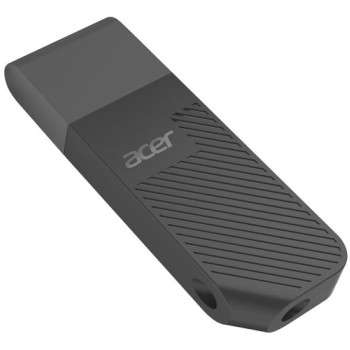
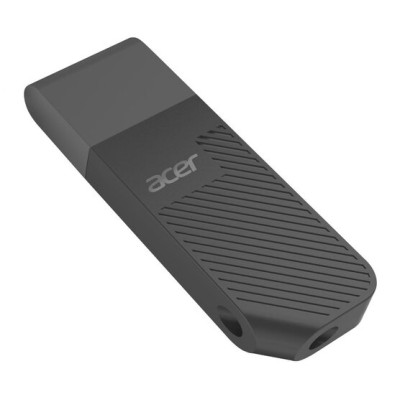
Memoria USB Acer UP200 16GB USB 2.0 Negro Modelo BL.9BWWA.509
SKU
BL.9BWWA.509
Memoria USB Acer UP200 de , ideal para almacenar y transportar tus documentos, fotos y archivos personales de forma práctica. Su diseño compacto y color negro la hace resistente y fácil de llevar a cualquier lugar, conectándose directamente al puerto USB de tu computadora para una transferencia sencilla.
$89.00
Impuestos: $89.00
Solo 5 piezas disponibles
Entrega estimada
Entrega entre el 14/04/2026 y el 17/04/2026
Costo de envio
Calculado en el checkout
Se ajustara automaticamente con Skydropx
Compra con confianza
- Pago seguro
- MSI con tarjetas participantes
- Factura electronica SAT
Garantia
Garantia incluida segun fabricante
Garantia extendible disponible
Metodos de pago
Metodos disponibles al finalizar la compra
Etiquetas:
memoria usb
, acer
, 16gb
, usb 2.0
, almacenamiento
, portatil
, negro
, up200
, estudiantes
, profesionales
, transferencia archivos
La memoria USB Acer UP200 es la solución perfecta para tus necesidades de almacenamiento portátil. Con una capacidad de 16GB, podrás guardar documentos importantes, fotos, música, videos y mucho más. Su conexión USB 2.0 garantiza transferencias estables y confiables.Diseñada para ser compacta y resistente, esta memoria es fácil de transportar en tu bolsillo, mochila o llavero. El color negro le da un aspecto profesional y elegante que se adapta a cualquier entorno.Es ideal para estudiantes que necesitan llevar sus trabajos escolares, profesionales que requieren transportar presentaciones y documentos, o cualquier persona que valore tener sus archivos importantes siempre a mano. La marca Acer respalda su calidad y durabilidad, ofreciendo un producto confiable para el día a día.
**Preguntas Frecuentes (FAQs)**
**1. ¿Es compatible con mi computadora?**
Sí, es compatible con cualquier computadora (Windows, macOS, Linux) que tenga un puerto USB tipo A. También funciona con algunas televisiones, consolas de videojuegos y sistemas de sonido que admitan puertos USB para lectura de archivos multimedia.
**2. ¿Necesito instalar algún software o controlador?**
No, generalmente no es necesario. La mayoría de los sistemas operativos modernos reconocen la memoria USB automáticamente (plug-and-play). Solo formatea la unidad si tu sistema te lo solicita.
**3. ¿Cómo puedo proteger mis archivos?**
Esta memoria no tiene cifrado de hardware. Para proteger datos sensibles, se recomienda usar software de cifrado (como BitLocker en Windows o FileVault en macOS) o almacenar archivos en carpetas comprimidas con contraseña.
**4. ¿Cuál es la velocidad de transferencia?**
Al ser USB 2.0, las velocidades típicas son hasta 480 Mbps (teórico). En la práctica, la velocidad de escritura y lectura variará dependiendo de los archivos y de la computadora. Para transferencias muy grandes o frecuentes, considera un modelo USB 3.0 o superior.
**5. ¿Por qué mi computadora no la reconoce?**
Prueba estos pasos: 1) Conéctala a otro puerto USB. 2) Prueba en otra computadora. 3) Verifica en 'Administración de discos' (Windows) o 'Utilidad de Discos' (macOS) si aparece la unidad. Si no aparece en ningún lado, podría estar dañada.
**6. ¿Cómo debo retirarla de la computadora?**
Siempre usa la opción 'Expulsar' o 'Quitar hardware con seguridad' (icono en la bandeja del sistema en Windows o arrastrando a la papelera en macOS) antes de desconectarla físicamente. Esto previene la corrupción de datos.
**7. ¿Tiene garantía?**
Sí, los productos Acer generalmente incluyen garantía limitada. Consulta el empaque original o el sitio web del fabricante (acer.com/mx) con el número de modelo (BL.9BWWA.509) para conocer los términos, condiciones y procedimiento exactos.
**8. ¿Se puede usar para instalar un sistema operativo?**
Sí, puedes crear una memoria USB de arranque (booteable) para instalar Windows, Linux, etc. Necesitarás usar un software especial (como Rufus o el Media Creation Tool de Microsoft) y seguir los tutoriales correspondientes.
**9. ¿Requiere mantenimiento?**
Mantenla limpia y seca. Evita golpes, humedad extrema y temperaturas altas. Formatearla ocasionalmente (copiando antes tus datos) puede ayudar a mantener su rendimiento. Siempre haz una copia de seguridad de tus archivos importantes en otro lugar.
**10. ¿Viene con algún software incluido?**
No, según la descripción, es una memoria de almacenamiento estándar y no incluye software adicional preinstalado.
**1. ¿Es compatible con mi computadora?**
Sí, es compatible con cualquier computadora (Windows, macOS, Linux) que tenga un puerto USB tipo A. También funciona con algunas televisiones, consolas de videojuegos y sistemas de sonido que admitan puertos USB para lectura de archivos multimedia.
**2. ¿Necesito instalar algún software o controlador?**
No, generalmente no es necesario. La mayoría de los sistemas operativos modernos reconocen la memoria USB automáticamente (plug-and-play). Solo formatea la unidad si tu sistema te lo solicita.
**3. ¿Cómo puedo proteger mis archivos?**
Esta memoria no tiene cifrado de hardware. Para proteger datos sensibles, se recomienda usar software de cifrado (como BitLocker en Windows o FileVault en macOS) o almacenar archivos en carpetas comprimidas con contraseña.
**4. ¿Cuál es la velocidad de transferencia?**
Al ser USB 2.0, las velocidades típicas son hasta 480 Mbps (teórico). En la práctica, la velocidad de escritura y lectura variará dependiendo de los archivos y de la computadora. Para transferencias muy grandes o frecuentes, considera un modelo USB 3.0 o superior.
**5. ¿Por qué mi computadora no la reconoce?**
Prueba estos pasos: 1) Conéctala a otro puerto USB. 2) Prueba en otra computadora. 3) Verifica en 'Administración de discos' (Windows) o 'Utilidad de Discos' (macOS) si aparece la unidad. Si no aparece en ningún lado, podría estar dañada.
**6. ¿Cómo debo retirarla de la computadora?**
Siempre usa la opción 'Expulsar' o 'Quitar hardware con seguridad' (icono en la bandeja del sistema en Windows o arrastrando a la papelera en macOS) antes de desconectarla físicamente. Esto previene la corrupción de datos.
**7. ¿Tiene garantía?**
Sí, los productos Acer generalmente incluyen garantía limitada. Consulta el empaque original o el sitio web del fabricante (acer.com/mx) con el número de modelo (BL.9BWWA.509) para conocer los términos, condiciones y procedimiento exactos.
**8. ¿Se puede usar para instalar un sistema operativo?**
Sí, puedes crear una memoria USB de arranque (booteable) para instalar Windows, Linux, etc. Necesitarás usar un software especial (como Rufus o el Media Creation Tool de Microsoft) y seguir los tutoriales correspondientes.
**9. ¿Requiere mantenimiento?**
Mantenla limpia y seca. Evita golpes, humedad extrema y temperaturas altas. Formatearla ocasionalmente (copiando antes tus datos) puede ayudar a mantener su rendimiento. Siempre haz una copia de seguridad de tus archivos importantes en otro lugar.
**10. ¿Viene con algún software incluido?**
No, según la descripción, es una memoria de almacenamiento estándar y no incluye software adicional preinstalado.
**Guía de Uso Rápido**
1. **Conectar:** Inserta la memoria USB Acer UP200 en un puerto USB disponible de tu computadora.
2. **Esperar detección:** El sistema operativo la reconocerá automáticamente. En Windows, aparecerá una ventana de AutoPlay o una nueva unidad en 'Este equipo'. En macOS, aparecerá un icono en el escritorio o en el Finder.
3. **Abrir:** Accede a la memoria USB haciendo doble clic en su icono para ver su contenido.
4. **Transferir archivos:**
* **Para copiar archivos A LA memoria:** Arrástralos y suéltalos en la ventana de la USB, o cópialos (Ctrl+C) y pégalos (Ctrl+V) dentro de ella.
* **Para copiar archivos DESDE la memoria:** Selecciona los archivos dentro de la USB, cópialos y pégalos en la carpeta deseada de tu computadora.
5. **Expulsar de forma segura (IMPORTANTE):**
* **Windows:** Haz clic en el icono ^ (mostrar iconos ocultos) en la barra de tareas, selecciona el icono de USB y elige 'Expulsar'.
* **macOS:** Arrastra el icono de la memoria USB a la Papelera (que se convertirá en el icono de 'Expulsar'), o haz clic derecho sobre él y selecciona 'Expulsar'.
6. **Retirar:** Espera a que el sistema te indique que es seguro retirar el hardware (un mensaje o sonido). Luego, extrae la memoria USB con cuidado del puerto.
7. **Formatear (si es necesario):** Si la memoria es nueva o tiene errores, puedes formatearla. En Windows, ve a 'Este equipo', haz clic derecho sobre la unidad USB y elige 'Formatear'. Usa el sistema de archivos **FAT32** para máxima compatibilidad o **exFAT** para archivos mayores a 4GB. **ADVERTENCIA:** Formatear borrará todos los datos.
**Consejo:** Para un rendimiento óptimo, evita llenar la memoria por completo. Deja al menos 10-15% de espacio libre.
1. **Conectar:** Inserta la memoria USB Acer UP200 en un puerto USB disponible de tu computadora.
2. **Esperar detección:** El sistema operativo la reconocerá automáticamente. En Windows, aparecerá una ventana de AutoPlay o una nueva unidad en 'Este equipo'. En macOS, aparecerá un icono en el escritorio o en el Finder.
3. **Abrir:** Accede a la memoria USB haciendo doble clic en su icono para ver su contenido.
4. **Transferir archivos:**
* **Para copiar archivos A LA memoria:** Arrástralos y suéltalos en la ventana de la USB, o cópialos (Ctrl+C) y pégalos (Ctrl+V) dentro de ella.
* **Para copiar archivos DESDE la memoria:** Selecciona los archivos dentro de la USB, cópialos y pégalos en la carpeta deseada de tu computadora.
5. **Expulsar de forma segura (IMPORTANTE):**
* **Windows:** Haz clic en el icono ^ (mostrar iconos ocultos) en la barra de tareas, selecciona el icono de USB y elige 'Expulsar'.
* **macOS:** Arrastra el icono de la memoria USB a la Papelera (que se convertirá en el icono de 'Expulsar'), o haz clic derecho sobre él y selecciona 'Expulsar'.
6. **Retirar:** Espera a que el sistema te indique que es seguro retirar el hardware (un mensaje o sonido). Luego, extrae la memoria USB con cuidado del puerto.
7. **Formatear (si es necesario):** Si la memoria es nueva o tiene errores, puedes formatearla. En Windows, ve a 'Este equipo', haz clic derecho sobre la unidad USB y elige 'Formatear'. Usa el sistema de archivos **FAT32** para máxima compatibilidad o **exFAT** para archivos mayores a 4GB. **ADVERTENCIA:** Formatear borrará todos los datos.
**Consejo:** Para un rendimiento óptimo, evita llenar la memoria por completo. Deja al menos 10-15% de espacio libre.