

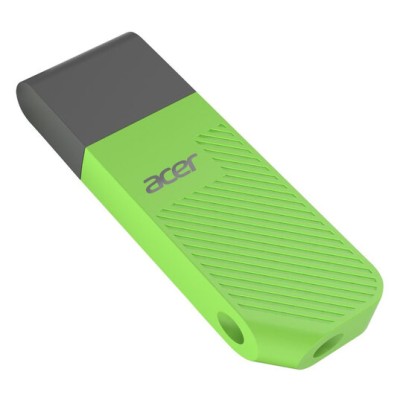
Memoria USB Acer UP200 8GB USB 2.0 Negro con Verde Modelo BL.9BWWA.541
SKU
BL.9BWWA.541
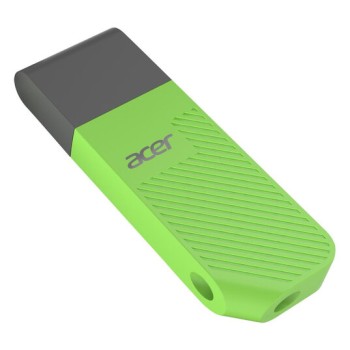
Memoria USB Acer UP200, ideal para almacenar y transportar tus archivos personales, documentos de trabajo o material educativo de forma práctica. Su diseño compacto y resistente en color negro con detalles verdes facilita llevarla a cualquier lugar. Compatible con puertos USB estándar para una transferencia sencilla.
$79.00
Impuestos: $79.00
Solo 3 piezas disponibles
Entrega estimada
Entrega entre el 18/03/2026 y el 21/03/2026
Costo de envio
Calculado en el checkout
Se ajustara automaticamente con Skydropx
Compra con confianza
- Pago seguro
- MSI con tarjetas participantes
- Factura electronica SAT
Garantia
Garantia incluida segun fabricante
Garantia extendible disponible
Metodos de pago
Metodos disponibles al finalizar la compra
Etiquetas:
memoria usb
, acer
, up200
, 8gb
, usb 2.0
, almacenamiento
, portátil
, transferencia datos
, pendrive
, negro verde
, oficina
, estudiantes
, archivos
La memoria USB Acer UP200 es la solución perfecta para tus necesidades de almacenamiento portátil. Con una capacidad de 8GB, podrás guardar todos tus documentos importantes, fotografías, música y archivos de trabajo de manera segura y accesible.Equipada con tecnología USB 2.0, esta memoria ofrece transferencias de datos rápidas y estables. Su diseño compacto en color negro con detalles verdes la hace fácil de transportar y reconocer entre tus pertenencias.Perfecta para estudiantes, profesionales y cualquier persona que necesite llevar su información a donde vaya. Compatible con la mayoría de dispositivos que cuenten con puerto USB, es plug and play, sin necesidad de instalación adicional.Confiabilidad Acer en un dispositivo de almacenamiento práctico y duradero que se convertirá en tu compañero esencial para el día a día.
**Preguntas Frecuentes (FAQs)**
**1. ¿Es compatible con mi computadora?**
Sí, es compatible con cualquier computadora, laptop o dispositivo que tenga un puerto USB estándar y ejecute sistemas como Windows, macOS o Linux. No requiere controladores especiales.
**2. ¿Cómo la conecto por primera vez?**
Simplemente inserta la memoria USB en un puerto USB disponible de tu computadora. El sistema operativo la reconocerá automáticamente y la mostrará como una unidad de almacenamiento extraíble.
**3. ¿Necesito formatearla antes de usarla?**
Generalmente no. Viene preformateada y lista para usar. Si tu sistema te solicita formatearla, puedes hacerlo eligiendo el sistema de archivos FAT32 (compatible con la mayoría de dispositivos).
**4. ¿Qué significa que sea USB 2.0?**
Significa que utiliza el estándar USB 2.0 para la transferencia de datos. Ofrece velocidades adecuadas para documentos, fotos y música, pero es más lento que los estándares USB 3.0 o superiores para archivos muy grandes.
**5. ¿Cómo transfiero archivos de forma segura?**
Para evitar daños en los archivos o la memoria, siempre usa la opción "Expulsar hardware con seguridad" o "Quitar hardware" en tu sistema operativo antes de desconectarla físicamente del puerto.
**6. ¿Tiene garantía?**
Sí, el producto incluye garantía. Para cualquier detalle sobre su cobertura o procedimiento, te recomendamos revisar la ficha del producto en el sitio web o contactar directamente al soporte del vendedor.
**7. ¿Puedo usarla para instalar un sistema operativo?**
Sí, puedes formatearla y crear una unidad de instalación (booteable) para sistemas como Windows o Linux, siguiendo los tutoriales oficiales de cada sistema.
**8. Mi computadora no la reconoce, ¿qué hago?**
Prueba estos pasos: 1) Conéctala a otro puerto USB. 2) Reinicia tu computadora. 3) Prueba en otra computadora para descartar fallas del puerto. Si persiste el problema, contacta al soporte técnico.
**9. ¿Cómo la limpio y cuido?**
Mantenla alejada de humedad y calor extremo. Para limpiar el conector metálico, usa un paño seco y suave. Evita doblarla o someterla a golpes.
**10. ¿Es segura para datos sensibles?**
No incluye cifrado de hardware. Para información sensible, se recomienda usar software de cifrado por contraseña (como VeraCrypt) o considerar memorias con cifrado integrado.
**1. ¿Es compatible con mi computadora?**
Sí, es compatible con cualquier computadora, laptop o dispositivo que tenga un puerto USB estándar y ejecute sistemas como Windows, macOS o Linux. No requiere controladores especiales.
**2. ¿Cómo la conecto por primera vez?**
Simplemente inserta la memoria USB en un puerto USB disponible de tu computadora. El sistema operativo la reconocerá automáticamente y la mostrará como una unidad de almacenamiento extraíble.
**3. ¿Necesito formatearla antes de usarla?**
Generalmente no. Viene preformateada y lista para usar. Si tu sistema te solicita formatearla, puedes hacerlo eligiendo el sistema de archivos FAT32 (compatible con la mayoría de dispositivos).
**4. ¿Qué significa que sea USB 2.0?**
Significa que utiliza el estándar USB 2.0 para la transferencia de datos. Ofrece velocidades adecuadas para documentos, fotos y música, pero es más lento que los estándares USB 3.0 o superiores para archivos muy grandes.
**5. ¿Cómo transfiero archivos de forma segura?**
Para evitar daños en los archivos o la memoria, siempre usa la opción "Expulsar hardware con seguridad" o "Quitar hardware" en tu sistema operativo antes de desconectarla físicamente del puerto.
**6. ¿Tiene garantía?**
Sí, el producto incluye garantía. Para cualquier detalle sobre su cobertura o procedimiento, te recomendamos revisar la ficha del producto en el sitio web o contactar directamente al soporte del vendedor.
**7. ¿Puedo usarla para instalar un sistema operativo?**
Sí, puedes formatearla y crear una unidad de instalación (booteable) para sistemas como Windows o Linux, siguiendo los tutoriales oficiales de cada sistema.
**8. Mi computadora no la reconoce, ¿qué hago?**
Prueba estos pasos: 1) Conéctala a otro puerto USB. 2) Reinicia tu computadora. 3) Prueba en otra computadora para descartar fallas del puerto. Si persiste el problema, contacta al soporte técnico.
**9. ¿Cómo la limpio y cuido?**
Mantenla alejada de humedad y calor extremo. Para limpiar el conector metálico, usa un paño seco y suave. Evita doblarla o someterla a golpes.
**10. ¿Es segura para datos sensibles?**
No incluye cifrado de hardware. Para información sensible, se recomienda usar software de cifrado por contraseña (como VeraCrypt) o considerar memorias con cifrado integrado.
**Guía Rápida de Uso**
1. **Inserta la memoria:** Conecta la memoria USB Acer UP200 en un puerto USB libre de tu computadora.
2. **Espera el reconocimiento:** Tu sistema operativo la detectará automáticamente. En Windows, aparecerá una notificación y se mostrará una nueva unidad en "Este equipo".
3. **Accede a los archivos:** Abre el explorador de archivos (Este equipo / Mi PC) y haz doble clic en la unidad llamada "ACER" o "USB" para ver su contenido.
4. **Copia archivos:** Para guardar archivos, arrástralos y suéltalos en la ventana de la memoria o cópialos (Ctrl+C) y pégalos (Ctrl+V) dentro de ella.
5. **Organiza el contenido:** Puedes crear carpetas nuevas dentro de la memoria para mantener tus documentos ordenados.
6. **Expulsa de forma segura:** Antes de desconectarla, haz clic en el icono de "Quitar hardware con seguridad" en la barra de tareas (Windows) o arrastra el icono de la unidad a la papelera (macOS). Espera el mensaje de que es seguro retirarla.
7. **Desconecta físicamente:** Solo entonces, sujeta con cuidado el cuerpo de la memoria y sácala del puerto USB.
8. **Almacenamiento:** Guárdala en un lugar seco y fresco, preferentemente en su funda o estuche si lo tiene, para proteger el conector.
**Nota:** Para información técnica detallada (velocidades exactas, especificaciones), consulta la ficha técnica completa del producto en el sitio web del fabricante o vendedor.
1. **Inserta la memoria:** Conecta la memoria USB Acer UP200 en un puerto USB libre de tu computadora.
2. **Espera el reconocimiento:** Tu sistema operativo la detectará automáticamente. En Windows, aparecerá una notificación y se mostrará una nueva unidad en "Este equipo".
3. **Accede a los archivos:** Abre el explorador de archivos (Este equipo / Mi PC) y haz doble clic en la unidad llamada "ACER" o "USB" para ver su contenido.
4. **Copia archivos:** Para guardar archivos, arrástralos y suéltalos en la ventana de la memoria o cópialos (Ctrl+C) y pégalos (Ctrl+V) dentro de ella.
5. **Organiza el contenido:** Puedes crear carpetas nuevas dentro de la memoria para mantener tus documentos ordenados.
6. **Expulsa de forma segura:** Antes de desconectarla, haz clic en el icono de "Quitar hardware con seguridad" en la barra de tareas (Windows) o arrastra el icono de la unidad a la papelera (macOS). Espera el mensaje de que es seguro retirarla.
7. **Desconecta físicamente:** Solo entonces, sujeta con cuidado el cuerpo de la memoria y sácala del puerto USB.
8. **Almacenamiento:** Guárdala en un lugar seco y fresco, preferentemente en su funda o estuche si lo tiene, para proteger el conector.
**Nota:** Para información técnica detallada (velocidades exactas, especificaciones), consulta la ficha técnica completa del producto en el sitio web del fabricante o vendedor.
