Documentacion del producto
Documentacion disponible proximamente
- PDFs
- Fichas tecnicas
- Manuales
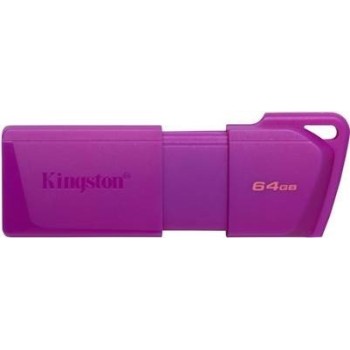
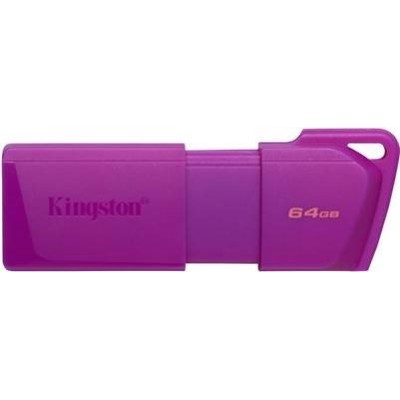
Memoria USB Kingston DataTraveler Exodia M 64GB USB 3.2 Púrpura KC-U2L64-7LP
SKU
KC-U2L64-7LP
Memoria USB Kingston DataTraveler Exodia M de en color púrpura. Ideal para almacenar y transportar tus documentos, fotos y archivos personales de forma práctica y confiable. Su diseño compacto y moderno incluye un práctico lazo para llaves, facilitando su portabilidad. Compatible con puertos USB estándar para una transferencia de datos sencilla.
$129.00
Impuestos: $129.00
Solo 3 piezas disponibles
Entrega estimada
Entrega entre el 04/04/2026 y el 07/04/2026
Costo de envio
Calculado en el checkout
Se ajustara automaticamente con Skydropx
Compra con confianza
- Pago seguro
- MSI con tarjetas participantes
- Factura electronica SAT
Garantia
Garantia incluida segun fabricante
Garantia extendible disponible
Metodos de pago
Metodos disponibles al finalizar la compra
Etiquetas:
memoria usb
, kingston
, 64gb
, usb 3.2
, púrpura
, datatraveler
, exodia m
, almacenamiento
, portátil
, transferencia rápida
, estudiantes
, profesionales
, archivos
Descubre la memoria USB Kingston DataTraveler Exodia M, una solución de almacenamiento portátil diseñada para quienes necesitan llevar sus archivos a todas partes. Con 64GB de capacidad, podrás guardar miles de documentos, fotos de alta resolución, tu playlist favorita y videos importantes sin preocuparte por el espacio.Gracias a su interfaz USB 3.2, disfrutarás de velocidades de transferencia significativamente más rápidas en comparación con USB 2.0, lo que te permitirá mover archivos grandes en segundos. Su diseño compacto y resistente cabe fácilmente en cualquier bolsillo o llavero, mientras que el atractivo color púrpura añade un toque de estilo.Esta memoria es perfecta para estudiantes, profesionales, y cualquier persona que valore la practicidad y la durabilidad. Compatible con la mayoría de dispositivos con puerto USB, es tu compañero ideal para el trabajo, estudios o entretenimiento. Kingston, una marca líder en soluciones de almacenamiento, garantiza calidad y rendimiento en cada producto.
**Preguntas Frecuentes (FAQs)**
**1. ¿Es compatible con puertos USB 2.0?**
Sí, es completamente compatible con puertos USB 2.0 y 3.0/3.1/3.2. En puertos USB 2.0, la velocidad de transferencia será la máxima que soporte ese estándar (más lenta que en USB 3.2).
**2. ¿Necesito instalar algún software o controlador para usarla?**
No, en la mayoría de los sistemas operativos modernos (Windows, macOS, Linux) es plug-and-play. Se reconoce automáticamente como una unidad de almacenamiento extraíble.
**3. ¿Cómo debo retirar la memoria de mi computadora de forma segura?**
En Windows, haz clic en el icono "Quitar hardware con seguridad" en la barra de tareas y selecciona la unidad antes de extraerla. En macOS, arrastra el icono de la memoria a la papelera (que se convertirá en un símbolo de expulsar) antes de retirarla.
**4. ¿Tiene algún tipo de protección contra escritura o contraseña?**
No, este modelo básico no incluye hardware de cifrado o protección por contraseña. Para seguridad, se recomienda usar software de cifrado de archivos si vas a guardar información sensible.
**5. ¿Cuál es la velocidad real de transferencia?**
Las velocidades pueden variar según el sistema y los archivos. Para conocer las especificaciones oficiales de velocidad (lectura/escritura), te recomendamos revisar la ficha técnica completa en el sitio web del fabricante (Kingston) o del vendedor.
**6. Mi computadora no reconoce la memoria, ¿qué puedo hacer?**
1) Pruébala en otro puerto USB. 2) Intenta conectarla en otra computadora. 3) Verifica en "Administración de discos" (Windows) o "Utilidad de Discos" (macOS) si aparece la unidad. Si el problema persiste, podría estar dañada.
**7. ¿Viene con algún software de respaldo o utilidad incluido?**
No, este modelo es una unidad de almacenamiento básica y no incluye software adicional.
**8. ¿Cuál es la garantía y cómo la hago válida?**
Los productos Kingston generalmente tienen garantía limitada. Para detalles exactos sobre la cobertura, duración y el proceso de reclamación, consulta la política de garantía en el sitio oficial de Kingston o contacta al lugar donde la compraste.
**9. ¿Puedo usarla para instalar un sistema operativo (ej. Windows)?**
Sí, es adecuada para crear una unidad de instalación booteable, siempre que la capacidad (64GB) sea suficiente para los archivos del sistema operativo.
**10. ¿Requiero formatearla antes de usarla por primera vez?**
Normalmente no, ya viene preformateada en un sistema de archivos compatible (generalmente FAT32 o exFAT). Puedes usarla directamente. Si necesitas otro formato (como NTFS para archivos grandes en Windows), puedes formatearla tú mismo.
**1. ¿Es compatible con puertos USB 2.0?**
Sí, es completamente compatible con puertos USB 2.0 y 3.0/3.1/3.2. En puertos USB 2.0, la velocidad de transferencia será la máxima que soporte ese estándar (más lenta que en USB 3.2).
**2. ¿Necesito instalar algún software o controlador para usarla?**
No, en la mayoría de los sistemas operativos modernos (Windows, macOS, Linux) es plug-and-play. Se reconoce automáticamente como una unidad de almacenamiento extraíble.
**3. ¿Cómo debo retirar la memoria de mi computadora de forma segura?**
En Windows, haz clic en el icono "Quitar hardware con seguridad" en la barra de tareas y selecciona la unidad antes de extraerla. En macOS, arrastra el icono de la memoria a la papelera (que se convertirá en un símbolo de expulsar) antes de retirarla.
**4. ¿Tiene algún tipo de protección contra escritura o contraseña?**
No, este modelo básico no incluye hardware de cifrado o protección por contraseña. Para seguridad, se recomienda usar software de cifrado de archivos si vas a guardar información sensible.
**5. ¿Cuál es la velocidad real de transferencia?**
Las velocidades pueden variar según el sistema y los archivos. Para conocer las especificaciones oficiales de velocidad (lectura/escritura), te recomendamos revisar la ficha técnica completa en el sitio web del fabricante (Kingston) o del vendedor.
**6. Mi computadora no reconoce la memoria, ¿qué puedo hacer?**
1) Pruébala en otro puerto USB. 2) Intenta conectarla en otra computadora. 3) Verifica en "Administración de discos" (Windows) o "Utilidad de Discos" (macOS) si aparece la unidad. Si el problema persiste, podría estar dañada.
**7. ¿Viene con algún software de respaldo o utilidad incluido?**
No, este modelo es una unidad de almacenamiento básica y no incluye software adicional.
**8. ¿Cuál es la garantía y cómo la hago válida?**
Los productos Kingston generalmente tienen garantía limitada. Para detalles exactos sobre la cobertura, duración y el proceso de reclamación, consulta la política de garantía en el sitio oficial de Kingston o contacta al lugar donde la compraste.
**9. ¿Puedo usarla para instalar un sistema operativo (ej. Windows)?**
Sí, es adecuada para crear una unidad de instalación booteable, siempre que la capacidad (64GB) sea suficiente para los archivos del sistema operativo.
**10. ¿Requiero formatearla antes de usarla por primera vez?**
Normalmente no, ya viene preformateada en un sistema de archivos compatible (generalmente FAT32 o exFAT). Puedes usarla directamente. Si necesitas otro formato (como NTFS para archivos grandes en Windows), puedes formatearla tú mismo.
**Guía Rápida de Uso**
1. **Conexión:** Inserta la memoria USB directamente en un puerto USB disponible de tu computadora.
2. **Espera:** El sistema operativo la detectará e instalará los controladores necesarios automáticamente (puede tomar unos segundos).
3. **Acceso:** Abre el explorador de archivos (Windows) o Finder (macOS). La memoria aparecerá como una nueva unidad extraíble (ej. "DT Exodia M" o "KINGSTON").
4. **Transferir Archivos:** Para guardar archivos, puedes arrastrarlos y soltarlos en la ventana de la memoria, o copiarlos y pegarlos.
5. **Organización:** Crea carpetas dentro de la memoria para mantener tus documentos, fotos, música, etc., organizados.
6. **Expulsión Segura:** **Nunca la retires mientras se estén transfiriendo archivos o la luz (si tiene) parpadee.**
7. **En Windows:** Haz clic en el icono ^ (mostrar iconos ocultos) en la barra de tareas, selecciona el icono de USB y elige "Expulsar [Nombre de la unidad]".
8. **En macOS:** Arrastra el icono de la memoria desde el escritorio a la Papelera (el icono cambiará a un símbolo de expulsión).
9. **Retiro:** Una vez que el sistema indique que es seguro (mensaje o sonido), extrae la memoria con cuidado del puerto.
10. **Almacenamiento:** Guárdala en un lugar seco y fresco, protegida de golpes y polvo, preferentemente con la tapa puesta.
**Nota:** Si necesitas formatear la memoria, haz una copia de seguridad de tus datos primero, ya que este proceso los borrará todos. Puedes formatearla desde las herramientas del sistema (Administración de discos en Windows o Utilidad de Discos en macOS).
1. **Conexión:** Inserta la memoria USB directamente en un puerto USB disponible de tu computadora.
2. **Espera:** El sistema operativo la detectará e instalará los controladores necesarios automáticamente (puede tomar unos segundos).
3. **Acceso:** Abre el explorador de archivos (Windows) o Finder (macOS). La memoria aparecerá como una nueva unidad extraíble (ej. "DT Exodia M" o "KINGSTON").
4. **Transferir Archivos:** Para guardar archivos, puedes arrastrarlos y soltarlos en la ventana de la memoria, o copiarlos y pegarlos.
5. **Organización:** Crea carpetas dentro de la memoria para mantener tus documentos, fotos, música, etc., organizados.
6. **Expulsión Segura:** **Nunca la retires mientras se estén transfiriendo archivos o la luz (si tiene) parpadee.**
7. **En Windows:** Haz clic en el icono ^ (mostrar iconos ocultos) en la barra de tareas, selecciona el icono de USB y elige "Expulsar [Nombre de la unidad]".
8. **En macOS:** Arrastra el icono de la memoria desde el escritorio a la Papelera (el icono cambiará a un símbolo de expulsión).
9. **Retiro:** Una vez que el sistema indique que es seguro (mensaje o sonido), extrae la memoria con cuidado del puerto.
10. **Almacenamiento:** Guárdala en un lugar seco y fresco, protegida de golpes y polvo, preferentemente con la tapa puesta.
**Nota:** Si necesitas formatear la memoria, haz una copia de seguridad de tus datos primero, ya que este proceso los borrará todos. Puedes formatearla desde las herramientas del sistema (Administración de discos en Windows o Utilidad de Discos en macOS).