

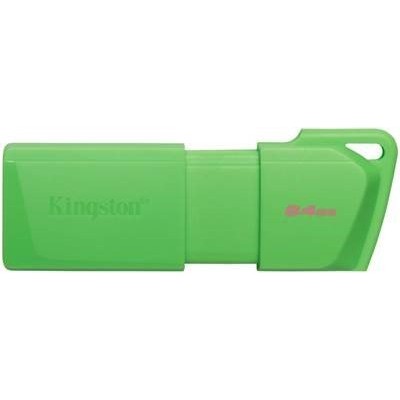
Memoria USB Kingston DataTraveler Exodia M 64GB USB 3.2 Verde - KC-U2L64-7LG
SKU
KC-U2L64-7LG
Memoria USB Kingston DataTraveler Exodia M de 64GB con interfaz USB 3.2 en color verde. Ideal para transferir y almacenar archivos rápidamente con la confianza de la marca Kingston.
$119.00
Impuestos: $119.00
Solo 1 piezas disponibles
Entrega estimada
Entrega entre el 06/02/2026 y el 09/02/2026
Costo de envio
Calculado en el checkout
Se ajustara automaticamente con Skydropx
Compra con confianza
- Pago seguro
- MSI con tarjetas participantes
- Factura electronica SAT
Garantia
Garantia incluida segun fabricante
Garantia extendible disponible
Metodos de pago
Metodos disponibles al finalizar la compra
Etiquetas:
memoria usb
, kingston
, 64gb
, usb 3.2
, datatraveler exodia
, almacenamiento
, transferencia rapida
, verde
, portatil
, oficina
, estudiantes
La memoria USB Kingston DataTraveler Exodia M es la solución perfecta para almacenar y transportar tus archivos importantes. Con 64GB de capacidad, podrás guardar documentos, fotos, videos y música sin preocuparte por el espacio.Gracias a su interfaz USB 3.2, disfrutarás de velocidades de transferencia rápidas que te permitirán mover archivos grandes en segundos. Su diseño compacto y práctico en color verde la hace fácil de identificar y llevar contigo a cualquier lugar.Esta memoria es ideal para estudiantes, profesionales y cualquier persona que necesite un almacenamiento confiable y portátil. La calidad de Kingston garantiza durabilidad y rendimiento constante en el tiempo, protegiendo tus datos de manera segura.
**Preguntas Frecuentes (FAQs)**
**1. ¿Es compatible con puertos USB 2.0?**
Sí, es totalmente compatible con puertos USB 2.0 y 3.0/3.1/3.2. En puertos más antiguos, funcionará pero a la velocidad máxima que soporte ese puerto.
**2. ¿Necesito instalar algún software o controlador para usarla?**
No, en la mayoría de los sistemas operativos modernos (Windows, macOS, Linux) es plug & play. Se reconoce automáticamente como una unidad de almacenamiento extraíble.
**3. ¿Cómo debo retirar la memoria de la computadora de forma segura?**
En Windows, usa la opción "Expulsar hardware" o "Quitar hardware con seguridad" en la barra de tareas. En macOS, arrastra el icono de la unidad a la papelera antes de desconectarla. Esto evita la corrupción de datos.
**4. ¿Qué hago si mi computadora no reconoce la memoria USB?**
1) Prueba en otro puerto USB. 2) Conéctala en otra computadora para descartar un problema del primer equipo. 3) Si no aparece en ningún lado, contacta al soporte de Kingston o al lugar de compra para revisar la garantía.
**5. ¿Tiene protección contra escritura o contraseña?**
No, el modelo DataTraveler Exodia M es una memoria estándar sin hardware de seguridad integrado. Para proteger archivos, puedes usar software de cifrado de terceros.
**6. ¿Cuál es la garantía y cómo la hago válida?**
Kingston ofrece garantía limitada. Conserva tu ticket o factura de compra. Para cualquier defecto de fabricación, contacta primero al punto de venta (Diten) o visita el sitio web de soporte de Kingston para iniciar un proceso de RMA.
**7. ¿Puedo usarla para instalar un sistema operativo (ej. Windows)?**
Sí, es perfectamente viable. Deberás formatearla y usar una herramienta como Rufus o el Media Creation Tool de Microsoft para hacerla booteable.
**8. ¿Por qué la velocidad de transferencia es más lenta de lo esperado?**
La velocidad máxima se alcanza en puertos USB 3.2 (azules). Si la conectas a un puerto USB 2.0, será más lenta. También depende del tipo y cantidad de archivos (muchos archivos pequeños tardan más) y del rendimiento de la computadora origen/destino.
**9. ¿Cómo debo limpiar o mantener la memoria?**
Mantenla alejada de humedad y calor extremo. Para limpiar el conector USB, usa aire comprimido o un paño seco y suave. No uses líquidos.
**10. ¿Viene con algún cable adaptador para USB-C o teléfonos?**
No, este modelo tiene un conector USB-A estándar. Para conectarlo a dispositivos con puerto USB-C o micro-USB, necesitarías un adaptador o cable OTG (On-The-Go) por separado.
**1. ¿Es compatible con puertos USB 2.0?**
Sí, es totalmente compatible con puertos USB 2.0 y 3.0/3.1/3.2. En puertos más antiguos, funcionará pero a la velocidad máxima que soporte ese puerto.
**2. ¿Necesito instalar algún software o controlador para usarla?**
No, en la mayoría de los sistemas operativos modernos (Windows, macOS, Linux) es plug & play. Se reconoce automáticamente como una unidad de almacenamiento extraíble.
**3. ¿Cómo debo retirar la memoria de la computadora de forma segura?**
En Windows, usa la opción "Expulsar hardware" o "Quitar hardware con seguridad" en la barra de tareas. En macOS, arrastra el icono de la unidad a la papelera antes de desconectarla. Esto evita la corrupción de datos.
**4. ¿Qué hago si mi computadora no reconoce la memoria USB?**
1) Prueba en otro puerto USB. 2) Conéctala en otra computadora para descartar un problema del primer equipo. 3) Si no aparece en ningún lado, contacta al soporte de Kingston o al lugar de compra para revisar la garantía.
**5. ¿Tiene protección contra escritura o contraseña?**
No, el modelo DataTraveler Exodia M es una memoria estándar sin hardware de seguridad integrado. Para proteger archivos, puedes usar software de cifrado de terceros.
**6. ¿Cuál es la garantía y cómo la hago válida?**
Kingston ofrece garantía limitada. Conserva tu ticket o factura de compra. Para cualquier defecto de fabricación, contacta primero al punto de venta (Diten) o visita el sitio web de soporte de Kingston para iniciar un proceso de RMA.
**7. ¿Puedo usarla para instalar un sistema operativo (ej. Windows)?**
Sí, es perfectamente viable. Deberás formatearla y usar una herramienta como Rufus o el Media Creation Tool de Microsoft para hacerla booteable.
**8. ¿Por qué la velocidad de transferencia es más lenta de lo esperado?**
La velocidad máxima se alcanza en puertos USB 3.2 (azules). Si la conectas a un puerto USB 2.0, será más lenta. También depende del tipo y cantidad de archivos (muchos archivos pequeños tardan más) y del rendimiento de la computadora origen/destino.
**9. ¿Cómo debo limpiar o mantener la memoria?**
Mantenla alejada de humedad y calor extremo. Para limpiar el conector USB, usa aire comprimido o un paño seco y suave. No uses líquidos.
**10. ¿Viene con algún cable adaptador para USB-C o teléfonos?**
No, este modelo tiene un conector USB-A estándar. Para conectarlo a dispositivos con puerto USB-C o micro-USB, necesitarías un adaptador o cable OTG (On-The-Go) por separado.
**Guía Rápida de Uso**
1. **Inserta la memoria:** Conecta la memoria USB Kingston Exodia M en un puerto USB disponible de tu computadora.
2. **Espera reconocimiento:** El sistema operativo la detectará e instalará los controladores necesarios automáticamente (puede tomar unos segundos).
3. **Accede a los archivos:** Abre el Explorador de Archivos (Windows) o Finder (macOS). La memoria aparecerá como una nueva unidad, usualmente llamada "DT Exodia M" o similar.
4. **Transferir archivos:** Para copiar archivos *hacia* la memoria, arrástralos y suéltalos en su ventana, o usa Copiar (Ctrl+C) y Pegar (Ctrl+V). Para copiar archivos *desde* la memoria, haz el proceso inverso.
5. **Formatear (opcional, si es necesario):** Si necesitas borrar todo o prepararla para un uso específico, haz clic derecho sobre la unidad en el Explorador y selecciona "Formatear". **ADVERTENCIA: Esto borrará todos los datos.** Usa el sistema de archivos NTFS (Windows) o exFAT (compatibilidad Windows/macOS).
6. **Expulsar de forma segura:** Antes de desconectarla físicamente, asegúrate de que no haya transferencias en curso. Usa el icono de "Quitar hardware con seguridad" en Windows o arrastra la unidad a la Papelera en macOS. Espera el mensaje de que ya se puede retirar.
7. **Desconecta:** Retira la memoria del puerto USB con cuidado.
8. **Almacenamiento:** Guárdala en un lugar seco y fresco, preferiblemente en su protectora o estuche, para proteger el conector de polvo y golpes.
**Nota:** Para especificaciones técnicas exactas de velocidad (lectura/escritura) o detalles avanzados, consulta la ficha técnica oficial del producto en el sitio web de Kingston o de Diten.
1. **Inserta la memoria:** Conecta la memoria USB Kingston Exodia M en un puerto USB disponible de tu computadora.
2. **Espera reconocimiento:** El sistema operativo la detectará e instalará los controladores necesarios automáticamente (puede tomar unos segundos).
3. **Accede a los archivos:** Abre el Explorador de Archivos (Windows) o Finder (macOS). La memoria aparecerá como una nueva unidad, usualmente llamada "DT Exodia M" o similar.
4. **Transferir archivos:** Para copiar archivos *hacia* la memoria, arrástralos y suéltalos en su ventana, o usa Copiar (Ctrl+C) y Pegar (Ctrl+V). Para copiar archivos *desde* la memoria, haz el proceso inverso.
5. **Formatear (opcional, si es necesario):** Si necesitas borrar todo o prepararla para un uso específico, haz clic derecho sobre la unidad en el Explorador y selecciona "Formatear". **ADVERTENCIA: Esto borrará todos los datos.** Usa el sistema de archivos NTFS (Windows) o exFAT (compatibilidad Windows/macOS).
6. **Expulsar de forma segura:** Antes de desconectarla físicamente, asegúrate de que no haya transferencias en curso. Usa el icono de "Quitar hardware con seguridad" en Windows o arrastra la unidad a la Papelera en macOS. Espera el mensaje de que ya se puede retirar.
7. **Desconecta:** Retira la memoria del puerto USB con cuidado.
8. **Almacenamiento:** Guárdala en un lugar seco y fresco, preferiblemente en su protectora o estuche, para proteger el conector de polvo y golpes.
**Nota:** Para especificaciones técnicas exactas de velocidad (lectura/escritura) o detalles avanzados, consulta la ficha técnica oficial del producto en el sitio web de Kingston o de Diten.
