





AGOTADO
Documentacion del producto
Documentacion disponible proximamente
- PDFs
- Fichas tecnicas
- Manuales
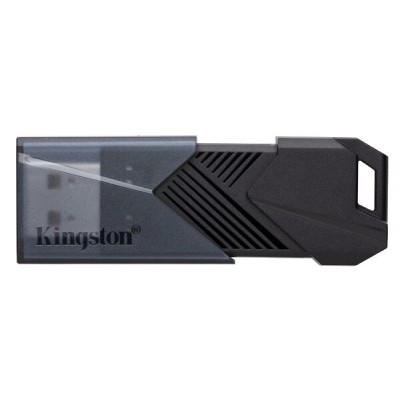
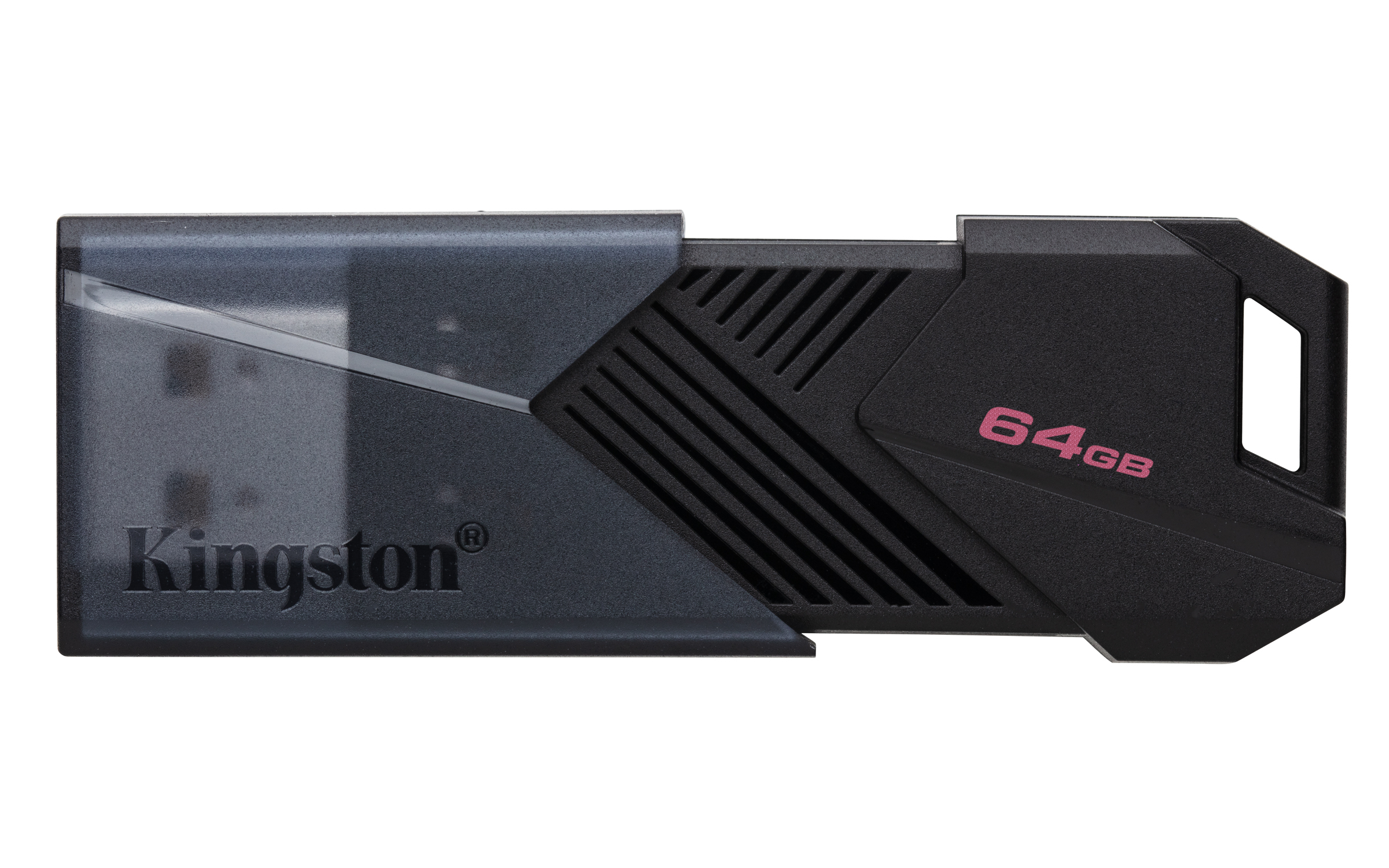
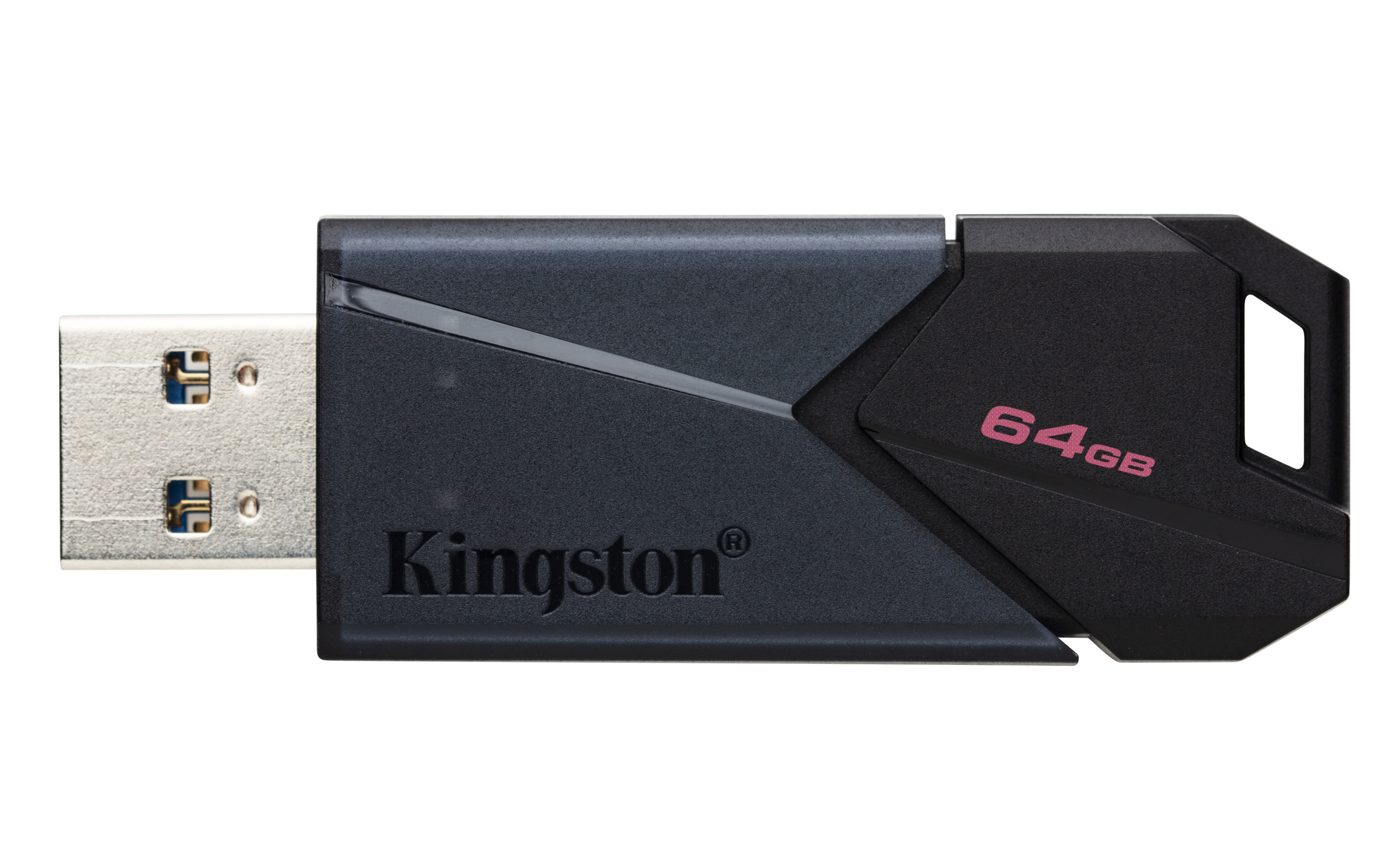
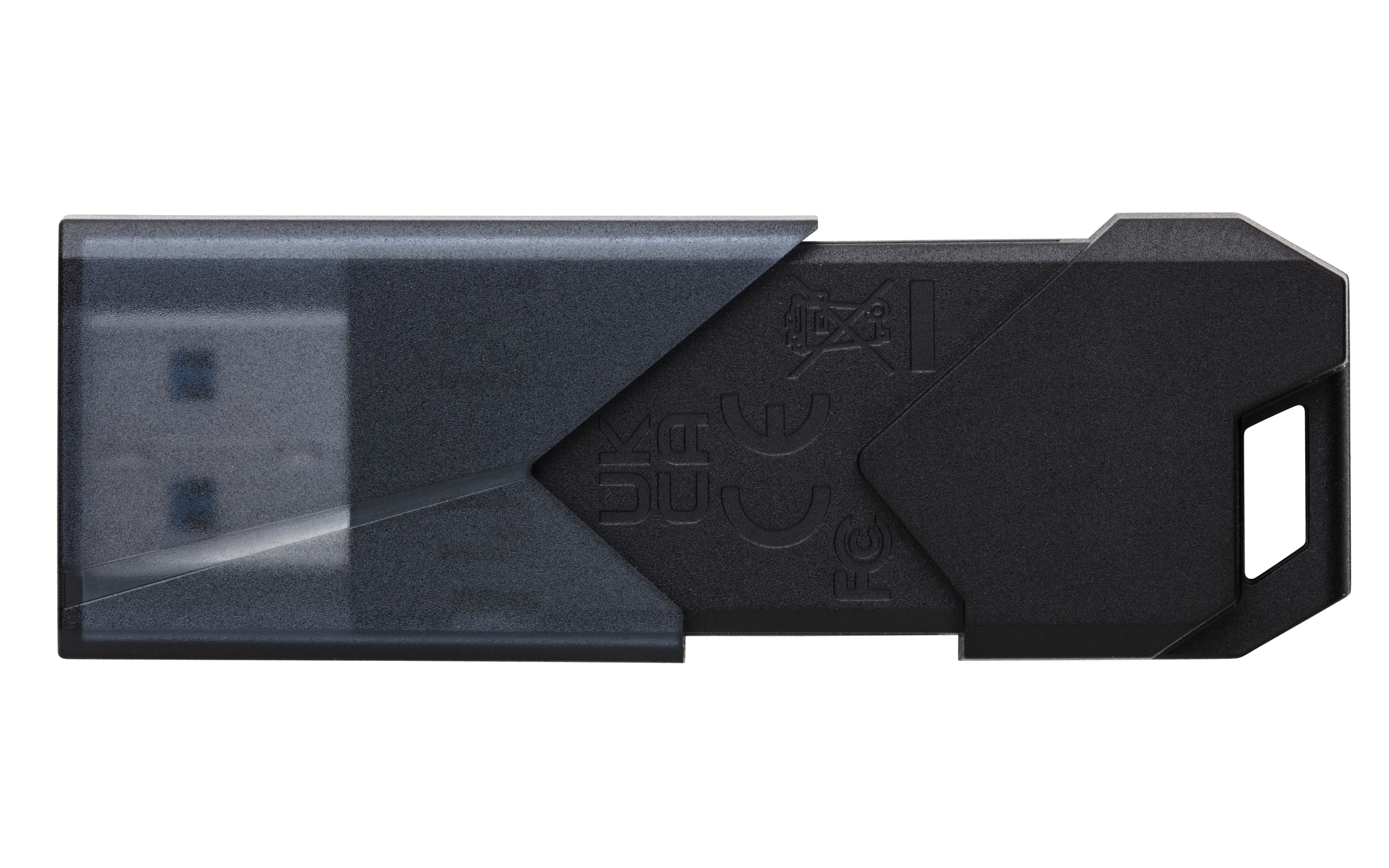
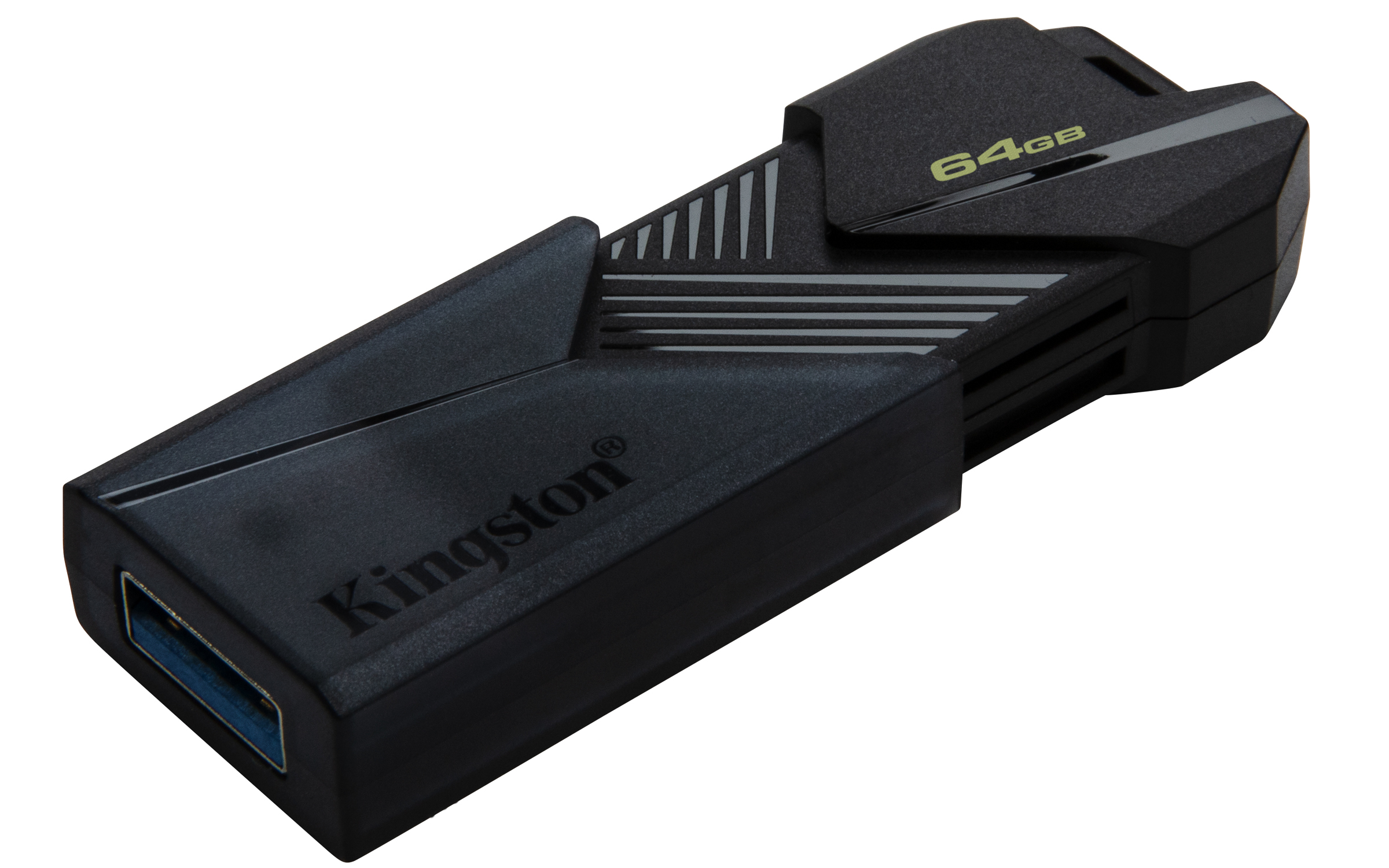
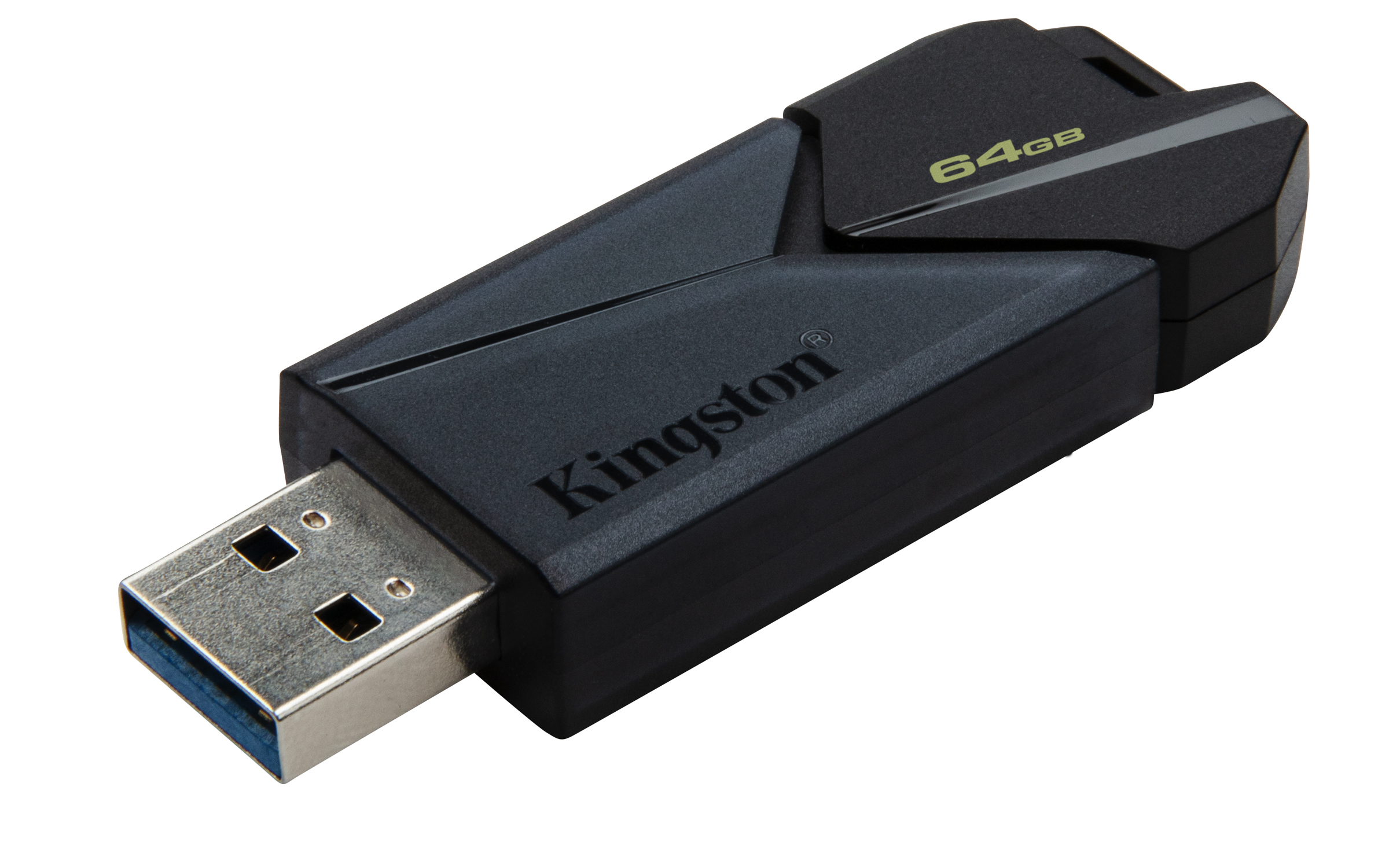
Memoria USB Kingston DataTraveler Exodia Onyx 64GB USB 3.2 Negro DTXON/64GB
SKU
DTXON/64GB
Memoria usb kingston datatraveler exodia onyx de , ideal para almacenar y transportar tus archivos personales, documentos de trabajo o material multimedia de forma práctica y segura. su diseño negro y compacto es resistente y fácil de llevar a cualquier lugar, con una conexión usb que garantiza compatibilidad con la mayoría de computadoras y dispositivos. perfecta para estudiantes, profesionales o cualquier usuario que necesite una solución de almacenamiento portátil y confiable de la marca kingston.
$56.50
Impuestos: $56.50
No Disponible
Entrega estimada
Entrega entre el 05/04/2026 y el 08/04/2026
Costo de envio
Calculado en el checkout
Se ajustara automaticamente con Skydropx
Compra con confianza
- Pago seguro
- MSI con tarjetas participantes
- Factura electronica SAT
Garantia
Garantia incluida segun fabricante
Garantia extendible disponible
Metodos de pago
Metodos disponibles al finalizar la compra
Etiquetas:
memoria usb
, kingston
, 64gb
, usb 3.2
, datatraveler
, exodia onyx
, almacenamiento
, portátil
, transferencia rápida
, llavero
, negro
, estudiantes
, profesionales
, oficina
La memoria USB Kingston DataTraveler Exodia Onyx es tu compañera perfecta para el almacenamiento y transferencia de datos. Con 64GB de capacidad y tecnología USB 3.2 Gen 1, disfruta de velocidades rápidas para mover archivos grandes como documentos, fotos, videos y música en segundos. Su diseño negro elegante incluye un práctico llavero para llevarla contigo siempre, mientras que su construcción ligera (solo 8g) y compacta la hace fácil de transportar. Compatible con Windows 11, 10, macOS, Linux y Chrome OS, es ideal para estudiantes, profesionales y cualquier persona que necesite almacenamiento confiable y portátil. Opera en temperaturas de 0 a 60°C y viene lista para usar, sin necesidad de drivers adicionales. ¡Simplifica tu vida digital con Kingston, una marca líder en soluciones de memoria!
Especificaciones
| Condiciones ambientales | |
|---|---|
| Intervalo de temperatura de almacenaje | -20 - 85 °C |
| Intervalo de temperatura operativa (T-T) | 0 - 60 °C |
| Contenido del empaque | |
| Cantidad por paquete | 1 pieza(s) |
| Datos de logística | |
| Alto de la caja principal | 114.3 mm |
| Peso de la caja principal | 545.1 g |
| Largo de la caja principal | 120.7 mm |
| Cantidad por caja principal | 25 pieza(s) |
| Longitud de la caja principal | 171.4 mm |
| Desempeño | |
| Capacidad | 64 GB |
| Versión USB | 3.2 Gen 1 (3.1 Gen 1) |
| Interfaz del dispositivo | USB tipo A |
| Sistemas operativos compatibles | Windows 11, 10, macOS (v.10.15.x +), Linux (v. 4.4 +), Chrome OS |
| Diseño | |
| Llavero | Si |
| Factor de forma | Tapa |
| Color del producto | Negro |
| Empaquetado de datos | |
| Alto del paquete | 114.3 mm |
| Peso del paquete | 18.37 g |
| Ancho del paquete | 101.6 mm |
| Largo del paquete | 11.4 mm |
| Otras características | |
| País de origen | China, Taiwan |
| Peso y dimensiones | |
| Peso | 8 g |
| Ancho | 21 mm |
| Altura | 10.2 mm |
| Profundidad | 60.7 mm |
**Preguntas Frecuentes (FAQ)**
**1. ¿Es compatible con puertos USB 2.0 o USB-C?**
Sí, es completamente compatible con puertos USB 2.0 y USB-A estándar. Para puertos USB-C, necesitarás un adaptador o cable USB-A a USB-C, ya que esta unidad tiene un conector USB tipo A.
**2. ¿Necesito instalar algún software o controlador para usarla?**
No, en la mayoría de los casos no. Es una memoria "plug & play" (conectar y listo) en sistemas operativos como Windows, macOS y Linux. El sistema la reconocerá automáticamente como una unidad de almacenamiento extraíble.
**3. ¿Cómo puedo formatearla y qué sistema de archivos debo usar?**
Puedes formatearla desde el Explorador de Archivos (Windows) o el Utilidad de Discos (macOS). Para máxima compatibilidad entre Windows y macOS, usa el sistema de archivos exFAT. NTFS es ideal solo para Windows, y FAT32 tiene límites de tamaño de archivo (máx. 4GB).
**4. ¿Por qué mi computadora no la reconoce o no aparece?**
Primero, prueba conectarla en otro puerto USB. Si no funciona, intenta en otra computadora. Asegúrate de que el puerto esté limpio y libre de polvo. Si el problema persiste, podría indicar un fallo en la unidad; contacta al soporte de Kingston o al lugar de compra.
**5. ¿Tiene garantía y cómo la hago válida?**
Las memorias Kingston generalmente tienen una garantía limitada. Conserva tu ticket o comprobante de compra. Para hacerla válida, debes contactar directamente al soporte técnico de Kingston a través de su sitio web oficial, ya que Diten es el vendedor, no el fabricante.
**6. ¿Es segura para guardar información sensible?**
Esta memoria no incluye cifrado de hardware por defecto. Para información sensible, se recomienda usar software de cifrado de archivos (como Veracrypt) o considerar un modelo específico de Kingston con cifrado.
**7. ¿Puedo usarla para instalar un sistema operativo (ej. Windows)?**
Sí, es perfecta para crear una unidad de instalación booteable. Necesitarás usar herramientas como Rufus (Windows) o BalenaEtcher (macOS/Linux) para grabar la imagen del sistema operativo en la memoria.
**8. ¿Cómo debo limpiarla y mantenerla?**
Mantenla seca y evita golpes. Para limpiar el conector metálico, usa aire comprimido para quitar el polvo y un paño seco y suave. Nunca uses líquidos directamente. Usa siempre la opción "Expulsar hardware con seguridad" antes de desconectarla.
**9. ¿La velocidad anunciada es de lectura o escritura?**
El texto menciona "velocidad rápida" de forma genérica. Para conocer las velocidades específicas de lectura y escritura en MB/s, te recomendamos consultar la ficha técnica completa del producto en el sitio web de Kingston o en la página del vendedor.
**10. ¿Viene con algún software de respaldo o utilidad?**
No, esta memoria se vende como dispositivo de almacenamiento básico. No incluye software preinstalado. Kingston ofrece utilidades gratuitas como SSD Manager en su sitio web, pero son para otros tipos de productos.
**1. ¿Es compatible con puertos USB 2.0 o USB-C?**
Sí, es completamente compatible con puertos USB 2.0 y USB-A estándar. Para puertos USB-C, necesitarás un adaptador o cable USB-A a USB-C, ya que esta unidad tiene un conector USB tipo A.
**2. ¿Necesito instalar algún software o controlador para usarla?**
No, en la mayoría de los casos no. Es una memoria "plug & play" (conectar y listo) en sistemas operativos como Windows, macOS y Linux. El sistema la reconocerá automáticamente como una unidad de almacenamiento extraíble.
**3. ¿Cómo puedo formatearla y qué sistema de archivos debo usar?**
Puedes formatearla desde el Explorador de Archivos (Windows) o el Utilidad de Discos (macOS). Para máxima compatibilidad entre Windows y macOS, usa el sistema de archivos exFAT. NTFS es ideal solo para Windows, y FAT32 tiene límites de tamaño de archivo (máx. 4GB).
**4. ¿Por qué mi computadora no la reconoce o no aparece?**
Primero, prueba conectarla en otro puerto USB. Si no funciona, intenta en otra computadora. Asegúrate de que el puerto esté limpio y libre de polvo. Si el problema persiste, podría indicar un fallo en la unidad; contacta al soporte de Kingston o al lugar de compra.
**5. ¿Tiene garantía y cómo la hago válida?**
Las memorias Kingston generalmente tienen una garantía limitada. Conserva tu ticket o comprobante de compra. Para hacerla válida, debes contactar directamente al soporte técnico de Kingston a través de su sitio web oficial, ya que Diten es el vendedor, no el fabricante.
**6. ¿Es segura para guardar información sensible?**
Esta memoria no incluye cifrado de hardware por defecto. Para información sensible, se recomienda usar software de cifrado de archivos (como Veracrypt) o considerar un modelo específico de Kingston con cifrado.
**7. ¿Puedo usarla para instalar un sistema operativo (ej. Windows)?**
Sí, es perfecta para crear una unidad de instalación booteable. Necesitarás usar herramientas como Rufus (Windows) o BalenaEtcher (macOS/Linux) para grabar la imagen del sistema operativo en la memoria.
**8. ¿Cómo debo limpiarla y mantenerla?**
Mantenla seca y evita golpes. Para limpiar el conector metálico, usa aire comprimido para quitar el polvo y un paño seco y suave. Nunca uses líquidos directamente. Usa siempre la opción "Expulsar hardware con seguridad" antes de desconectarla.
**9. ¿La velocidad anunciada es de lectura o escritura?**
El texto menciona "velocidad rápida" de forma genérica. Para conocer las velocidades específicas de lectura y escritura en MB/s, te recomendamos consultar la ficha técnica completa del producto en el sitio web de Kingston o en la página del vendedor.
**10. ¿Viene con algún software de respaldo o utilidad?**
No, esta memoria se vende como dispositivo de almacenamiento básico. No incluye software preinstalado. Kingston ofrece utilidades gratuitas como SSD Manager en su sitio web, pero son para otros tipos de productos.
**Guía Rápida de Uso**
1. **Extrae la memoria** de su empaque.
2. **Retira la tapa** protectora del conector USB (si aplica).
3. **Conecta** la memoria a un puerto USB **disponible** en tu computadora (Windows, Mac o Linux).
4. **Espera** unos segundos. Tu sistema operativo la reconocerá automáticamente y, en Windows, una ventana de AutoPlay puede aparecer.
5. **Abre el Explorador de Archivos** (Windows) o Finder (Mac) para ver la nueva unidad extraíble. Se llamará algo como "DTXON" o "KINGSTON".
6. **Para guardar archivos**, arrástralos y suéltalos en la unidad, o cópialos y pégalos como lo haces con cualquier carpeta.
7. **Para formatear** (borrar todo y preparar): Ve a "Este equipo" (Windows) o "Utilidad de Discos" (Mac), haz clic derecho en la unidad y selecciona "Formatear". Elige **exFAT** para compatibilidad universal.
8. **Antes de desconectarla físicamente**, asegúrate de que no se estén copiando archivos. Luego, usa la opción **"Expulsar"** (Mac) o **"Quitar hardware con seguridad"** (Windows) en la barra de tareas. Espera el mensaje de confirmación.
9. **Desconecta** la memoria del puerto USB una vez que el sistema te indique que es seguro hacerlo.
10. **Vuelve a colocar la tapa** para proteger el conector de polvo y daños. Usa el anillo para llavero si deseas llevarla contigo.
**Consejo importante:** Realiza copias de seguridad periódicas de los archivos importantes. No confíes en una sola memoria USB como tu único respaldo.
1. **Extrae la memoria** de su empaque.
2. **Retira la tapa** protectora del conector USB (si aplica).
3. **Conecta** la memoria a un puerto USB **disponible** en tu computadora (Windows, Mac o Linux).
4. **Espera** unos segundos. Tu sistema operativo la reconocerá automáticamente y, en Windows, una ventana de AutoPlay puede aparecer.
5. **Abre el Explorador de Archivos** (Windows) o Finder (Mac) para ver la nueva unidad extraíble. Se llamará algo como "DTXON" o "KINGSTON".
6. **Para guardar archivos**, arrástralos y suéltalos en la unidad, o cópialos y pégalos como lo haces con cualquier carpeta.
7. **Para formatear** (borrar todo y preparar): Ve a "Este equipo" (Windows) o "Utilidad de Discos" (Mac), haz clic derecho en la unidad y selecciona "Formatear". Elige **exFAT** para compatibilidad universal.
8. **Antes de desconectarla físicamente**, asegúrate de que no se estén copiando archivos. Luego, usa la opción **"Expulsar"** (Mac) o **"Quitar hardware con seguridad"** (Windows) en la barra de tareas. Espera el mensaje de confirmación.
9. **Desconecta** la memoria del puerto USB una vez que el sistema te indique que es seguro hacerlo.
10. **Vuelve a colocar la tapa** para proteger el conector de polvo y daños. Usa el anillo para llavero si deseas llevarla contigo.
**Consejo importante:** Realiza copias de seguridad periódicas de los archivos importantes. No confíes en una sola memoria USB como tu único respaldo.
