-80x80.jpg)
Documentacion del producto
Documentacion disponible proximamente
- PDFs
- Fichas tecnicas
- Manuales
Micrófono Gamer Balam Rush STELAR MC970 USB Alámbrico Negro BR-932967
SKU
BR-932967
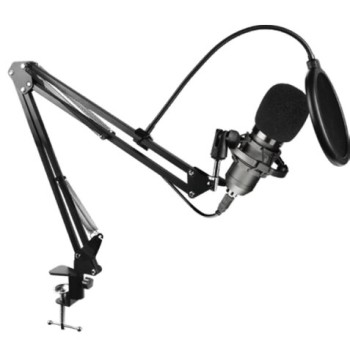
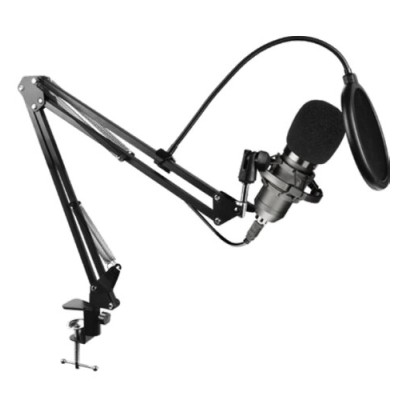
Micrófono gamer Balam Rush STELAR MC970, ideal para mejorar tu comunicación en juegos y videollamadas. Este micrófono USB alámbrico en color negro ofrece un sonido claro y una instalación sencilla, perfecto para configurar tu espacio de streaming o trabajo desde casa. Su diseño está pensado para un uso cómodo y prolongado durante tus sesiones.
$469.00
Impuestos: $469.00
Solo 5 piezas disponibles
Entrega estimada
Entrega entre el 26/04/2026 y el 29/04/2026
Costo de envio
Calculado en el checkout
Se ajustara automaticamente con Skydropx
Compra con confianza
- Pago seguro
- MSI con tarjetas participantes
- Factura electronica SAT
Garantia
Garantia incluida segun fabricante
Garantia extendible disponible
Metodos de pago
Metodos disponibles al finalizar la compra
Etiquetas:
micrófono
, gamer
, balam rush
, usb
, alámbrico
, streaming
, audio
, negro
, stelar mc970
, filtro antipop
, soporte mesa
, computadora
, consola
El micrófono gamer Balam Rush STELAR MC970 está diseñado para gamers y creadores de contenido que buscan una experiencia de audio profesional. Con conexión USB alámbrica y 1.5 metros de cable, ofrece una instalación sencilla y estable. Su diseño negro y compacto incluye soporte de sobremesa y filtro antipop integrado, eliminando los sonidos molestos y mejorando la claridad vocal.Caracterizado por una frecuencia de respuesta de 20-20000 Hz y sensibilidad de 34 dB, captura cada detalle de tu voz con precisión. Es omnidireccional, ideal para sesiones en grupo o entrevistas, y cuenta con un nivel máximo de presión sonora de 130 dB para evitar distorsiones. Perfecto para streaming, gaming online, videollamadas y grabaciones caseras, este micrófono se conecta fácilmente a PC y consolas mediante USB tipo B, sin necesidad de drivers adicionales.Incluye tornillos de fijación para un montaje seguro y está fabricado en plástico resistente, con un peso de solo 209 gramos para mayor portabilidad. Disfruta de un sonido claro y profesional que realzará tu presencia digital.
Especificaciones
| Contenido del empaque | |
|---|---|
| Soporte de sobremesa | Si |
| Filtro antipop incluido | Si |
| Tornillo(s) de fijación incluido(s) | Si |
| Control de energía | |
| Fuente de energía | USB |
| Desempeño | |
| Tipo de montaje | Mesa |
| Longitud de cable | 1.5 m |
| Color del producto | Negro |
| Material de la cubierta | Plástico |
| Empaquetado de datos | |
| Alto del paquete | 190 mm |
| Ancho del paquete | 415 mm |
| Largo del paquete | 70 mm |
| Micrófono | |
| Tipo | Micrófono de mesa |
| Tasa de bits | 16 Bit |
| Soporte para micrófono | Si |
| Frecuencia de micrófono | 20 - 20000 Hz |
| Sensibilidad de micrófono | 34 Db |
| Micrófono, impedancia de salida | 160 Ohmio |
| Tipo de dirección de micrófono | Omnidireccional |
| Nivel máximo de presión sonora (1kHz) | 130 Db |
| Peso y dimensiones | |
| Altura | 150 mm |
| Diámetro | 4.2 cm |
| Peso del micrófono | 209 g |
| Puertos e Interfaces | |
| Puerto USB | Si |
| Tipo de conector USB | USB Tipo B |
| Interfaz del dispositivo | USB |
| Tecnología de conectividad | Alámbrico |
**Preguntas Frecuentes (FAQs)**
**1. ¿Cómo instalo el micrófono?**
Conéctalo directamente a un puerto USB disponible de tu computadora (Windows, macOS, Linux). El sistema debería reconocerlo automáticamente como dispositivo de audio.
**2. ¿Es compatible con consolas como PlayStation o Xbox?**
Este micrófono está diseñado principalmente para uso en PC. Para compatibilidad con consolas, se recomienda revisar la ficha técnica oficial del producto o contactar al soporte del fabricante, ya que puede requerir adaptadores o configuraciones específicas.
**3. ¿Para qué sirve el filtro antipop incluido?**
El filtro antipop (o pantalla anti-viento) ayuda a reducir los sonidos explosivos de las letras "p" y "b", así como las pequeñas ráfagas de aire al hablar, para una captura de voz más clara y profesional.
**4. ¿Cómo limpio y mantengo el micrófono?**
Desconéctalo del USB. Limpia la rejilla exterior y el cuerpo con un paño suave y seco. No uses líquidos, aerosoles o productos abrasivos. Evita golpes y tirones del cable.
**5. ¿Qué hago si mi computadora no lo reconoce?**
1. Prueba con otro puerto USB. 2. Reinicia tu computadora. 3. Verifica en la configuración de sonido de tu sistema que el micrófono esté seleccionado como dispositivo de entrada. Si el problema persiste, consulta la garantía.
**6. ¿Tiene garantía el producto?**
Sí, los productos Balam Rush cuentan con garantía contra defectos de fabricación. Para activarla, conserva tu ticket o factura de compra y contacta al punto de venta o al soporte oficial de la marca.
**7. ¿El soporte es ajustable?**
Sí, el soporte incluido permite ajustar la inclinación y posición del micrófono para mayor comodidad durante tus sesiones de gaming o streaming.
**8. ¿Puedo usarlo con programas como OBS, Discord o Zoom?**
Totalmente. Al ser un dispositivo de audio USB estándar, es compatible con la mayoría de software de comunicación, grabación y transmisión en vivo. Solo selecciónalo como fuente de micrófono dentro de la configuración de cada programa.
**1. ¿Cómo instalo el micrófono?**
Conéctalo directamente a un puerto USB disponible de tu computadora (Windows, macOS, Linux). El sistema debería reconocerlo automáticamente como dispositivo de audio.
**2. ¿Es compatible con consolas como PlayStation o Xbox?**
Este micrófono está diseñado principalmente para uso en PC. Para compatibilidad con consolas, se recomienda revisar la ficha técnica oficial del producto o contactar al soporte del fabricante, ya que puede requerir adaptadores o configuraciones específicas.
**3. ¿Para qué sirve el filtro antipop incluido?**
El filtro antipop (o pantalla anti-viento) ayuda a reducir los sonidos explosivos de las letras "p" y "b", así como las pequeñas ráfagas de aire al hablar, para una captura de voz más clara y profesional.
**4. ¿Cómo limpio y mantengo el micrófono?**
Desconéctalo del USB. Limpia la rejilla exterior y el cuerpo con un paño suave y seco. No uses líquidos, aerosoles o productos abrasivos. Evita golpes y tirones del cable.
**5. ¿Qué hago si mi computadora no lo reconoce?**
1. Prueba con otro puerto USB. 2. Reinicia tu computadora. 3. Verifica en la configuración de sonido de tu sistema que el micrófono esté seleccionado como dispositivo de entrada. Si el problema persiste, consulta la garantía.
**6. ¿Tiene garantía el producto?**
Sí, los productos Balam Rush cuentan con garantía contra defectos de fabricación. Para activarla, conserva tu ticket o factura de compra y contacta al punto de venta o al soporte oficial de la marca.
**7. ¿El soporte es ajustable?**
Sí, el soporte incluido permite ajustar la inclinación y posición del micrófono para mayor comodidad durante tus sesiones de gaming o streaming.
**8. ¿Puedo usarlo con programas como OBS, Discord o Zoom?**
Totalmente. Al ser un dispositivo de audio USB estándar, es compatible con la mayoría de software de comunicación, grabación y transmisión en vivo. Solo selecciónalo como fuente de micrófono dentro de la configuración de cada programa.
**Guía Rápida de Uso**
1. **Desempaqueta:** Retira con cuidado el micrófono y todos sus accesorios (soporte, filtro antipop) del empaque.
2. **Ensambla:** Coloca el micrófono en el soporte. Si lo deseas, acopla el filtro antipop en la parte frontal del micrófono.
3. **Conecta:** Toma el cable USB del micrófono y conéctalo a un puerto USB libre de tu computadora.
4. **Posiciona:** Ajusta el brazo del soporte para colocar el micrófono a una distancia cómoda de tu boca (se recomienda entre 10 y 20 cm).
5. **Configura (Windows):** Ve a Configuración > Sistema > Sonido. En "Entrada", selecciona "Micrófono Balam Rush" como dispositivo.
6. **Configura (macOS):** Ve a Preferencias del Sistema > Sonido > Entrada. Selecciona "Micrófono Balam Rush" en la lista.
7. **Prueba:** Habla normalmente y observa que las barras de nivel de entrada de sonido en la configuración de tu sistema se muevan.
8. **Ajusta Volumen:** Regula el nivel de entrada del micrófono desde la configuración de sonido de tu sistema o del software que uses (ej. Discord, OBS) para evitar distorsión.
9. **Uso en Software:** En tu programa de juego, streaming o chat (ej. OBS, Discord), asegúrate de seleccionar este micrófono como dispositivo de entrada en la configuración de audio.
10. **Al Finalizar:** Cuando no lo uses, puedes desconectarlo del USB para mayor seguridad y prolongar su vida útil.
1. **Desempaqueta:** Retira con cuidado el micrófono y todos sus accesorios (soporte, filtro antipop) del empaque.
2. **Ensambla:** Coloca el micrófono en el soporte. Si lo deseas, acopla el filtro antipop en la parte frontal del micrófono.
3. **Conecta:** Toma el cable USB del micrófono y conéctalo a un puerto USB libre de tu computadora.
4. **Posiciona:** Ajusta el brazo del soporte para colocar el micrófono a una distancia cómoda de tu boca (se recomienda entre 10 y 20 cm).
5. **Configura (Windows):** Ve a Configuración > Sistema > Sonido. En "Entrada", selecciona "Micrófono Balam Rush" como dispositivo.
6. **Configura (macOS):** Ve a Preferencias del Sistema > Sonido > Entrada. Selecciona "Micrófono Balam Rush" en la lista.
7. **Prueba:** Habla normalmente y observa que las barras de nivel de entrada de sonido en la configuración de tu sistema se muevan.
8. **Ajusta Volumen:** Regula el nivel de entrada del micrófono desde la configuración de sonido de tu sistema o del software que uses (ej. Discord, OBS) para evitar distorsión.
9. **Uso en Software:** En tu programa de juego, streaming o chat (ej. OBS, Discord), asegúrate de seleccionar este micrófono como dispositivo de entrada en la configuración de audio.
10. **Al Finalizar:** Cuando no lo uses, puedes desconectarlo del USB para mayor seguridad y prolongar su vida útil.