
Documentacion del producto
Documentacion disponible proximamente
- PDFs
- Fichas tecnicas
- Manuales
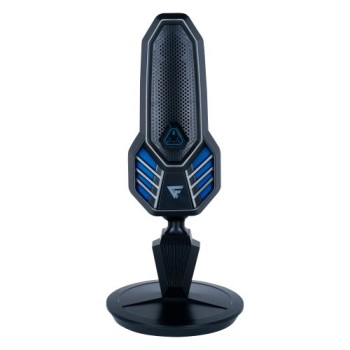
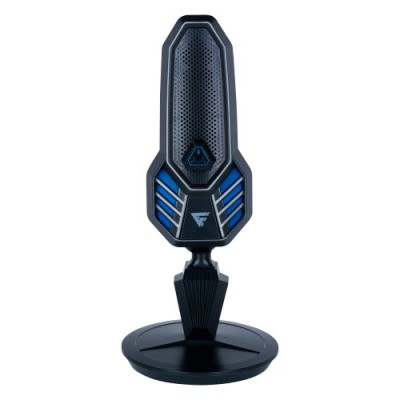
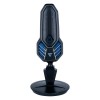
Micrófono Gamer Game Factor MCG800 - USB Alámbrico con RGB - Micrófono de Mesa
SKU
MCG800
Micrófono gamer game factor mcg800, ideal para transmitir en vivo y comunicarte en tus partidas. su diseño de mesa con iluminación rgb le da un estilo llamativo a tu espacio, y su conexión usb facilita la configuración. captura tu voz con claridad para que te escuchen perfectamente en streaming, videollamadas y juegos en línea.
$1,069.00
Impuestos: $1,069.00
Solo 3 piezas disponibles
Entrega estimada
Entrega entre el 08/05/2026 y el 11/05/2026
Costo de envio
Calculado en el checkout
Se ajustara automaticamente con Skydropx
Compra con confianza
- Pago seguro
- MSI con tarjetas participantes
- Factura electronica SAT
Garantia
Garantia incluida segun fabricante
Garantia extendible disponible
Metodos de pago
Metodos disponibles al finalizar la compra
Etiquetas:
micrófono gamer
, game factor
, mcg800
, usb
, rgb
, streaming
, gaming
, micrófono de mesa
, audio profesional
, cardioide
Descubre el micrófono gamer Game Factor MCG800, diseñado para gamers y creadores de contenido que buscan una experiencia de audio superior. Con su patrón cardioide, captura tu voz con claridad mientras minimiza el ruido ambiental, perfecto para transmisiones en vivo, partidas competitivas o reuniones virtuales. Incluye iluminación RGB personalizable que añade estilo a tu setup, y su función de silencio rápido te permite controlar el audio al instante. La conexión USB alámbrica y compatibilidad Plug and Play garantizan una configuración sencilla en PC y consolas. Incluye soporte de sobremesa y cable de 1.7 metros para mayor comodidad. ¡Eleva tu audio con Game Factor!
Especificaciones
| Contenido del empaque | |
|---|---|
| Soporte de sobremesa | Si |
| Número de productos incluidos | 1 pieza(s) |
| Control de energía | |
| Fuente de energía | USB |
| Voltaje de operación | 5 V |
| Desempeño | |
| Tipo de control | Giratorio |
| Longitud de cable | 1.7 m |
| Color del producto | Negro |
| Retroiluminación LED | Si |
| Conectar y usar (Plug and Play) | Si |
| Micrófono | |
| Tipo | Micrófono de mesa |
| Micrófono mudo | Si |
| Frecuencia de micrófono | 20 - 20000 Hz |
| Sensibilidad de micrófono | -45 Db |
| Micrófono, impedancia de salida | 2200 Ohmio |
| Tipo de dirección de micrófono | Cardioide |
| Peso y dimensiones | |
| Ancho | 120 mm |
| Altura | 253 mm |
| Profundidad | 79 mm |
| Puertos e Interfaces | |
| Puerto USB | Si |
| Tipo de conector USB | USB tipo A, USB Tipo C |
| Interfaz del dispositivo | USB |
| Tecnología de conectividad | Alámbrico |
**Preguntas Frecuentes (FAQs)**
**1. ¿Es compatible con mi PC, laptop o consola?**
Sí, es compatible con cualquier dispositivo que tenga un puerto USB estándar (Windows, macOS, PlayStation, Xbox). No requiere drivers especiales para funcionamiento básico.
**2. ¿Cómo instalo el micrófono?**
Simplemente conecta el cable USB incluido a un puerto libre de tu computadora. El sistema operativo lo reconocerá automáticamente como dispositivo de entrada de audio.
**3. ¿Por qué no me escuchan o el sonido es muy bajo?**
Verifica que el micrófono esté seleccionado como dispositivo de entrada predeterminado en la configuración de sonido de tu sistema. Asegúrate de que el interruptor de silencio (mute) en el cuerpo del micrófono no esté activado y ajusta la ganancia (volumen) desde tu software.
**4. ¿Cómo apago o cambio los efectos de luz RGB?**
El micrófono incluye un botón dedicado para controlar la iluminación RGB. Presiónalo para cambiar entre los modos de color y efectos disponibles, o mantenerlo presionado para apagar las luces.
**5. ¿Qué es el patrón cardioide y para qué sirve?**
Es el patrón de captación del micrófono, diseñado para captar el sonido principalmente desde el frente y minimizar el ruido ambiental de los lados y la parte posterior. Ideal para hablar directamente hacia él en un entorno con algo de ruido de fondo.
**6. ¿El micrófono incluye soporte o brazo?**
Sí, el modelo MCG800 incluye una base estable para colocarlo sobre el escritorio. No incluye un brazo articulado.
**7. ¿Cuál es la garantía y dónde puedo obtener soporte?**
Game Factor ofrece garantía contra defectos de fabricación. Para consultas sobre garantía o soporte técnico, te recomendamos contactar directamente al vendedor o revisar la política de garantía en el sitio web de Diten.
**8. ¿Necesito instalar software adicional?**
No es necesario para su funcionamiento básico. Para un control avanzado de ecualización o efectos, puedes usar el software de sonido incluido en tu sistema o aplicaciones de terceros.
**9. ¿Cómo limpio y mantengo el micrófono?**
Apágalo y desconéctalo. Limpia el exterior con un paño suave, seco y ligeramente humedecido. No uses productos químicos abrasivos. Evita que entre líquido en la rejilla del micrófono.
**10. ¿Puedo usarlo con teléfonos móviles?**
Solo si tu teléfono tiene puerto USB-C y soporta la conexión de dispositivos de audio USB (OTG). No es una conexión garantizada para todos los modelos.
**1. ¿Es compatible con mi PC, laptop o consola?**
Sí, es compatible con cualquier dispositivo que tenga un puerto USB estándar (Windows, macOS, PlayStation, Xbox). No requiere drivers especiales para funcionamiento básico.
**2. ¿Cómo instalo el micrófono?**
Simplemente conecta el cable USB incluido a un puerto libre de tu computadora. El sistema operativo lo reconocerá automáticamente como dispositivo de entrada de audio.
**3. ¿Por qué no me escuchan o el sonido es muy bajo?**
Verifica que el micrófono esté seleccionado como dispositivo de entrada predeterminado en la configuración de sonido de tu sistema. Asegúrate de que el interruptor de silencio (mute) en el cuerpo del micrófono no esté activado y ajusta la ganancia (volumen) desde tu software.
**4. ¿Cómo apago o cambio los efectos de luz RGB?**
El micrófono incluye un botón dedicado para controlar la iluminación RGB. Presiónalo para cambiar entre los modos de color y efectos disponibles, o mantenerlo presionado para apagar las luces.
**5. ¿Qué es el patrón cardioide y para qué sirve?**
Es el patrón de captación del micrófono, diseñado para captar el sonido principalmente desde el frente y minimizar el ruido ambiental de los lados y la parte posterior. Ideal para hablar directamente hacia él en un entorno con algo de ruido de fondo.
**6. ¿El micrófono incluye soporte o brazo?**
Sí, el modelo MCG800 incluye una base estable para colocarlo sobre el escritorio. No incluye un brazo articulado.
**7. ¿Cuál es la garantía y dónde puedo obtener soporte?**
Game Factor ofrece garantía contra defectos de fabricación. Para consultas sobre garantía o soporte técnico, te recomendamos contactar directamente al vendedor o revisar la política de garantía en el sitio web de Diten.
**8. ¿Necesito instalar software adicional?**
No es necesario para su funcionamiento básico. Para un control avanzado de ecualización o efectos, puedes usar el software de sonido incluido en tu sistema o aplicaciones de terceros.
**9. ¿Cómo limpio y mantengo el micrófono?**
Apágalo y desconéctalo. Limpia el exterior con un paño suave, seco y ligeramente humedecido. No uses productos químicos abrasivos. Evita que entre líquido en la rejilla del micrófono.
**10. ¿Puedo usarlo con teléfonos móviles?**
Solo si tu teléfono tiene puerto USB-C y soporta la conexión de dispositivos de audio USB (OTG). No es una conexión garantizada para todos los modelos.
**Guía Rápida de Uso**
1. **Ubicación:** Coloca el micrófono sobre tu escritorio, usando la base incluida. Oriéntalo de modo que quede frente a tu boca, a unos 15-20 cm de distancia.
2. **Conexión:** Conecta el cable USB del micrófono a un puerto USB libre de tu computadora o consola.
3. **Encendido:** El micrófono se encenderá automáticamente al conectarlo. Verás las luces RGB encenderse.
4. **Configuración del Sistema:** Ve a la configuración de sonido de tu sistema (Windows: "Sonido" en Configuración; macOS: "Audio") y selecciona "Game Factor MCG800" como dispositivo de entrada predeterminado.
5. **Control de Luz:** Usa el botón dedicado en el micrófono para cambiar los efectos de iluminación RGB o apagarla.
6. **Silencio (Mute):** Localiza el interruptor de silencio (mute) físico en el micrófono. Asegúrate de que no esté activado cuando quieras hablar.
7. **Ajuste de Volumen:** Ajusta el nivel de entrada (ganancia) del micrófono desde la configuración de sonido de tu sistema o desde el software que uses (ej. Discord, OBS).
8. **Uso Óptimo:** Habla directamente hacia el frente del micrófono (donde está la marca de la marca) para una mejor calidad, aprovechando su patrón cardioide.
9. **Prueba:** Realiza una prueba de sonido en tu aplicación favorita (como la herramienta de prueba de Discord) para ajustar niveles y comprobar que todo funcione.
10. **Desconexión:** Cuando termines, puedes apagar las luces RGB manteniendo presionado su botón. Para desconectarlo, simplemente retira el cable USB.
**Nota:** Para especificaciones técnicas detalladas o solución de problemas complejos, consulta la ficha completa del producto en Diten.mx o contacta al soporte técnico.
1. **Ubicación:** Coloca el micrófono sobre tu escritorio, usando la base incluida. Oriéntalo de modo que quede frente a tu boca, a unos 15-20 cm de distancia.
2. **Conexión:** Conecta el cable USB del micrófono a un puerto USB libre de tu computadora o consola.
3. **Encendido:** El micrófono se encenderá automáticamente al conectarlo. Verás las luces RGB encenderse.
4. **Configuración del Sistema:** Ve a la configuración de sonido de tu sistema (Windows: "Sonido" en Configuración; macOS: "Audio") y selecciona "Game Factor MCG800" como dispositivo de entrada predeterminado.
5. **Control de Luz:** Usa el botón dedicado en el micrófono para cambiar los efectos de iluminación RGB o apagarla.
6. **Silencio (Mute):** Localiza el interruptor de silencio (mute) físico en el micrófono. Asegúrate de que no esté activado cuando quieras hablar.
7. **Ajuste de Volumen:** Ajusta el nivel de entrada (ganancia) del micrófono desde la configuración de sonido de tu sistema o desde el software que uses (ej. Discord, OBS).
8. **Uso Óptimo:** Habla directamente hacia el frente del micrófono (donde está la marca de la marca) para una mejor calidad, aprovechando su patrón cardioide.
9. **Prueba:** Realiza una prueba de sonido en tu aplicación favorita (como la herramienta de prueba de Discord) para ajustar niveles y comprobar que todo funcione.
10. **Desconexión:** Cuando termines, puedes apagar las luces RGB manteniendo presionado su botón. Para desconectarlo, simplemente retira el cable USB.
**Nota:** Para especificaciones técnicas detalladas o solución de problemas complejos, consulta la ficha completa del producto en Diten.mx o contacta al soporte técnico.