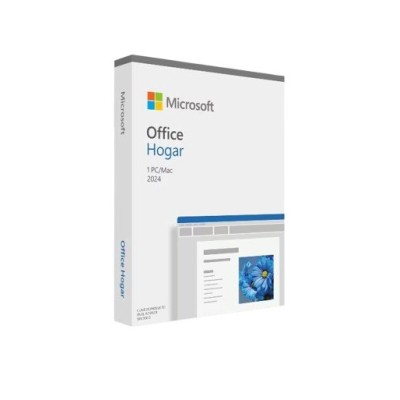
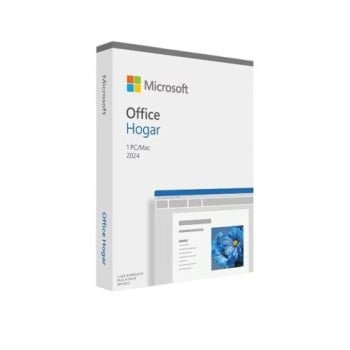
Microsoft Office Home 2024 - Licencia Perpetua para 1 PC o Mac - Modelo EP2-06874
SKU
EP2-06874
Obtén Microsoft Office Home 2024 con licencia perpetua para 1 PC o Mac. Disfruta de las aplicaciones esenciales como Word, Excel y PowerPoint de forma permanente, ideal para uso doméstico y profesional.
$2,059.00
Impuestos: $2,059.00
Solo 5 piezas disponibles
Entrega estimada
Entrega entre el 09/02/2026 y el 12/02/2026
Costo de envio
Calculado en el checkout
Se ajustara automaticamente con Skydropx
Compra con confianza
- Pago seguro
- MSI con tarjetas participantes
- Factura electronica SAT
Garantia
Garantia incluida segun fabricante
Garantia extendible disponible
Metodos de pago
Metodos disponibles al finalizar la compra
Etiquetas:
microsoft office
, office 2024
, licencia perpetua
, software
, pc
, mac
, productividad
, hogar
, estudiantes
, profesionales
, word
, excel
, powerpoint
Microsoft Office Home 2024 es la solución completa de productividad para tu hogar u oficina. Con esta licencia perpetua, tendrás acceso permanente a las aplicaciones más utilizadas como Word, Excel, PowerPoint y Outlook, sin necesidad de suscripciones mensuales. Perfecto para estudiantes, profesionales y familias que necesitan herramientas confiables para crear documentos, hojas de cálculo y presentaciones. Incluye todas las funciones básicas y avanzadas que esperas de Microsoft, con soporte para PC y Mac. La versión 2024 incorpora mejoras en la interfaz y rendimiento, facilitando tu trabajo diario. Adquiérelo en caja física con garantía y envío rápido en México.
**Preguntas Frecuentes (FAQs)**
**1. ¿Qué aplicaciones incluye esta versión de Office?**
Incluye las aplicaciones completas de Microsoft Word, Excel, PowerPoint y Outlook para su instalación y uso en 1 computadora (PC con Windows o Mac).
**2. ¿Qué significa 'licencia perpetua'?**
Significa que compras el software para usarlo de por vida, sin necesidad de pagar una suscripción mensual o anual. No recibirás las actualizaciones de funciones principales que sí están incluidas en Microsoft 365, pero sí recibirás actualizaciones de seguridad importantes.
**3. ¿En qué sistemas operativos puedo instalarlo?**
Es compatible con Windows 10/11 (versiones específicas) y las últimas versiones de macOS. Te recomendamos verificar los requisitos del sistema exactos en la ficha técnica oficial de Microsoft para el producto antes de comprar.
**4. ¿Cómo recibo la licencia y el software para instalar?**
Tras la compra, recibirás por correo electrónico una clave de producto (código de 25 caracteres) y un enlace para descargar el instalador oficial desde el sitio web de Microsoft. No se envía un disco físico.
**5. ¿Puedo transferir la licencia a otra computadora más adelante?**
Sí, la licencia está ligada a 1 dispositivo a la vez. Puedes desinstalarlo de la computadora actual y luego instalarlo y activarlo en una nueva, usando la misma clave de producto.
**6. ¿Qué garantía tiene el producto?**
La garantía cubre que la clave de producto proporcionada sea válida y no haya sido usada al momento de la entrega. Para problemas de instalación o funcionamiento del software, debes contactar al soporte técnico de Microsoft.
**7. ¿Necesito una cuenta de Microsoft para usarlo?**
Sí, es necesaria una cuenta de Microsoft (como Outlook.com, Hotmail o cualquier correo que hayas registrado) para activar la licencia por primera vez y para acceder a ciertas funciones como OneDrive.
**8. ¿Puedo usarlo en español?**
Sí, durante la instalación o desde la configuración de las aplicaciones, puedes seleccionar el español de México u otros idiomas disponibles.
**1. ¿Qué aplicaciones incluye esta versión de Office?**
Incluye las aplicaciones completas de Microsoft Word, Excel, PowerPoint y Outlook para su instalación y uso en 1 computadora (PC con Windows o Mac).
**2. ¿Qué significa 'licencia perpetua'?**
Significa que compras el software para usarlo de por vida, sin necesidad de pagar una suscripción mensual o anual. No recibirás las actualizaciones de funciones principales que sí están incluidas en Microsoft 365, pero sí recibirás actualizaciones de seguridad importantes.
**3. ¿En qué sistemas operativos puedo instalarlo?**
Es compatible con Windows 10/11 (versiones específicas) y las últimas versiones de macOS. Te recomendamos verificar los requisitos del sistema exactos en la ficha técnica oficial de Microsoft para el producto antes de comprar.
**4. ¿Cómo recibo la licencia y el software para instalar?**
Tras la compra, recibirás por correo electrónico una clave de producto (código de 25 caracteres) y un enlace para descargar el instalador oficial desde el sitio web de Microsoft. No se envía un disco físico.
**5. ¿Puedo transferir la licencia a otra computadora más adelante?**
Sí, la licencia está ligada a 1 dispositivo a la vez. Puedes desinstalarlo de la computadora actual y luego instalarlo y activarlo en una nueva, usando la misma clave de producto.
**6. ¿Qué garantía tiene el producto?**
La garantía cubre que la clave de producto proporcionada sea válida y no haya sido usada al momento de la entrega. Para problemas de instalación o funcionamiento del software, debes contactar al soporte técnico de Microsoft.
**7. ¿Necesito una cuenta de Microsoft para usarlo?**
Sí, es necesaria una cuenta de Microsoft (como Outlook.com, Hotmail o cualquier correo que hayas registrado) para activar la licencia por primera vez y para acceder a ciertas funciones como OneDrive.
**8. ¿Puedo usarlo en español?**
Sí, durante la instalación o desde la configuración de las aplicaciones, puedes seleccionar el español de México u otros idiomas disponibles.
**Guía Rápida de Instalación y Activación**
1. **Recibe tu clave:** Tras la compra, revisa tu correo electrónico (incluida la carpeta de spam) para encontrar la clave de producto (ejemplo: XXXXX-XXXXX-XXXXX-XXXXX-XXXXX) y el enlace de descarga.
2. **Prepara tu equipo:** Asegúrate de tener una conexión a internet estable y una cuenta de Microsoft lista (crea una en account.microsoft.com si no tienes).
3. **Descarga el instalador:** Haz clic en el enlace de descarga proporcionado o ve a www.office.com/setup. Inicia sesión con tu cuenta de Microsoft si te lo piden.
4. **Introduce la clave:** En la página de Microsoft, pega o escribe tu clave de producto de 25 caracteres y sigue las instrucciones.
5. **Selecciona idioma y versión:** Elige 'Español (México)' y la versión de 64 bits (recomendada para la mayoría) o 32 bits según tu sistema.
6. **Ejecuta la instalación:** Descarga y ejecuta el archivo instalador (OfficeSetup.exe para Windows, Install_Office.pkg para Mac).
7. **Sigue los pasos en pantalla:** Acepta los términos de licencia y espera a que se complete la instalación. Esto puede tomar varios minutos.
8. **Abre una aplicación:** Una vez instalado, abre Word, Excel o cualquier aplicación de Office desde el menú Inicio o Launchpad.
9. **Activa el producto:** La aplicación te pedirá que actives el producto. Asegúrate de estar conectado a internet e inicia sesión con la misma cuenta de Microsoft que usaste en el paso 3. La activación debería ser automática.
10. **¡Listo!:** Ya puedes empezar a usar Microsoft Office 2024. Para verificar la activación, ve a Archivo > Cuenta en cualquier aplicación y debería aparecer "Producto Activado".
1. **Recibe tu clave:** Tras la compra, revisa tu correo electrónico (incluida la carpeta de spam) para encontrar la clave de producto (ejemplo: XXXXX-XXXXX-XXXXX-XXXXX-XXXXX) y el enlace de descarga.
2. **Prepara tu equipo:** Asegúrate de tener una conexión a internet estable y una cuenta de Microsoft lista (crea una en account.microsoft.com si no tienes).
3. **Descarga el instalador:** Haz clic en el enlace de descarga proporcionado o ve a www.office.com/setup. Inicia sesión con tu cuenta de Microsoft si te lo piden.
4. **Introduce la clave:** En la página de Microsoft, pega o escribe tu clave de producto de 25 caracteres y sigue las instrucciones.
5. **Selecciona idioma y versión:** Elige 'Español (México)' y la versión de 64 bits (recomendada para la mayoría) o 32 bits según tu sistema.
6. **Ejecuta la instalación:** Descarga y ejecuta el archivo instalador (OfficeSetup.exe para Windows, Install_Office.pkg para Mac).
7. **Sigue los pasos en pantalla:** Acepta los términos de licencia y espera a que se complete la instalación. Esto puede tomar varios minutos.
8. **Abre una aplicación:** Una vez instalado, abre Word, Excel o cualquier aplicación de Office desde el menú Inicio o Launchpad.
9. **Activa el producto:** La aplicación te pedirá que actives el producto. Asegúrate de estar conectado a internet e inicia sesión con la misma cuenta de Microsoft que usaste en el paso 3. La activación debería ser automática.
10. **¡Listo!:** Ya puedes empezar a usar Microsoft Office 2024. Para verificar la activación, ve a Archivo > Cuenta en cualquier aplicación y debería aparecer "Producto Activado".