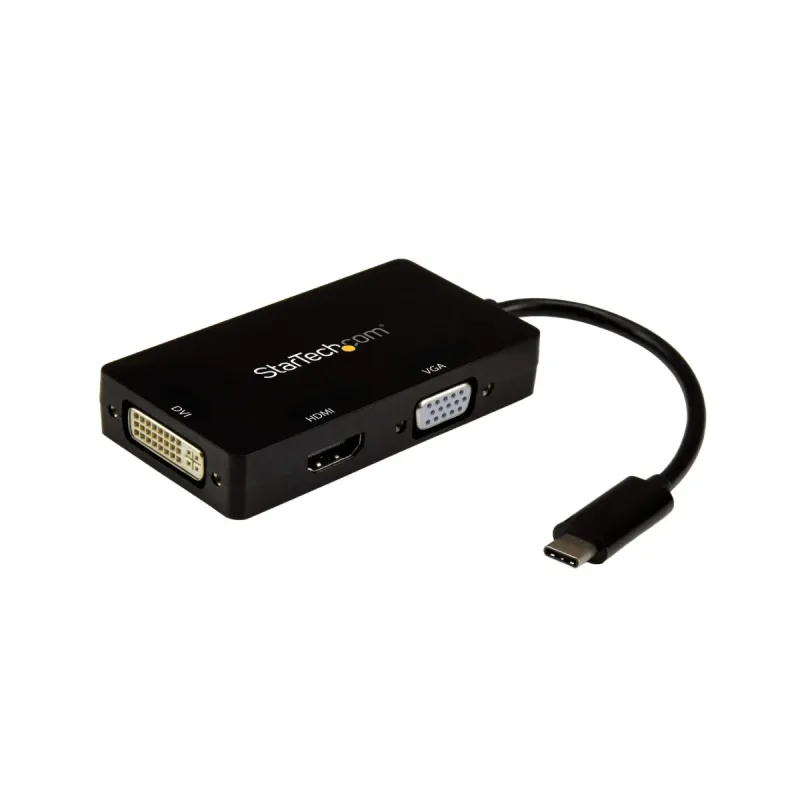
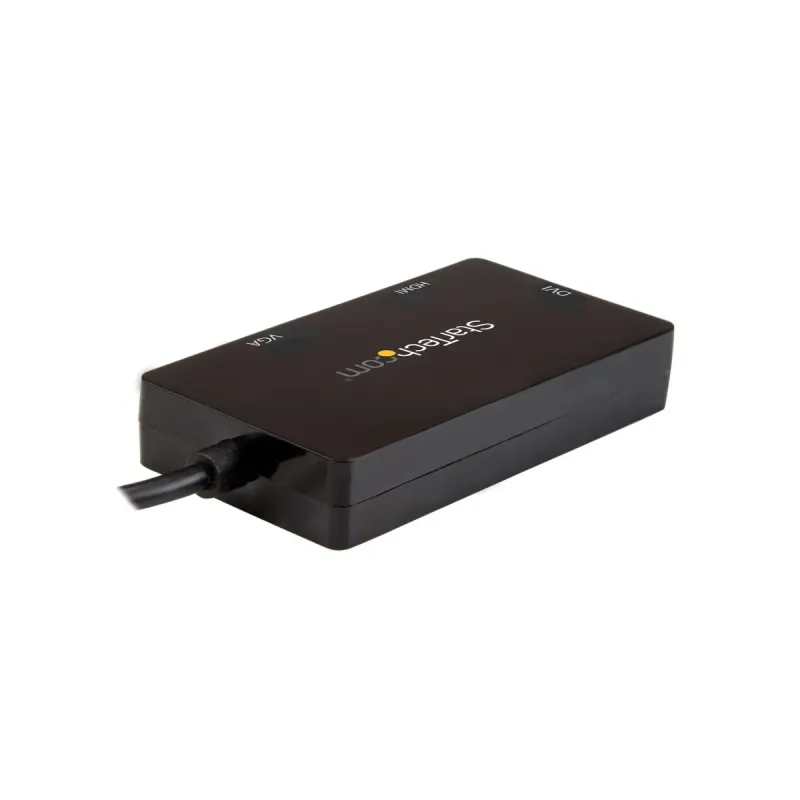
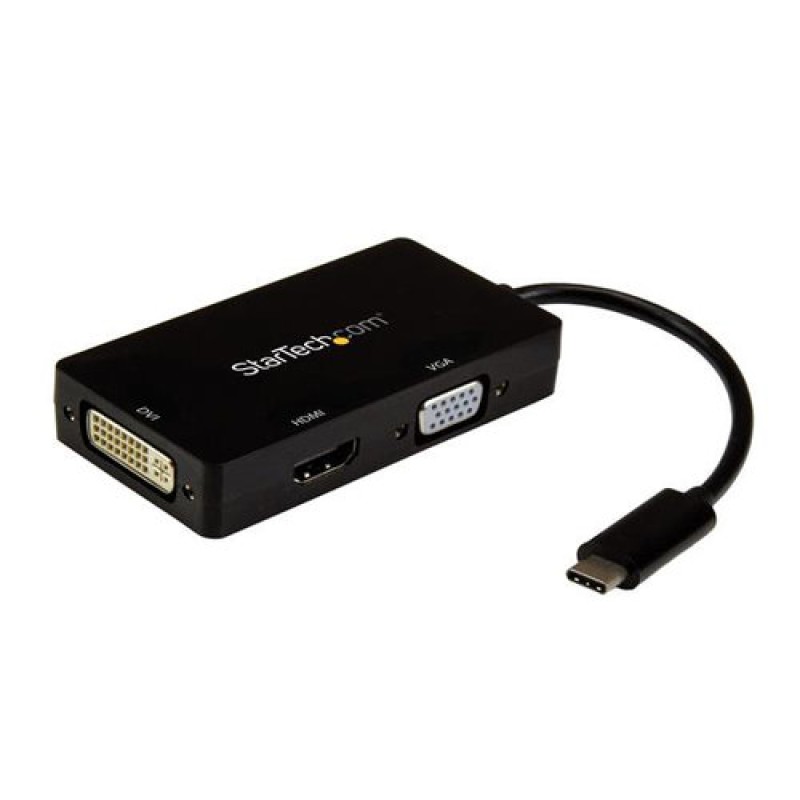
Adaptador Gráfico Externo StarTech.com USB-C a HDMI/DVI/VGA - Resolución 4K - Modelo CDPVGDVHDBP
SKU
CDPVGDVHDBP
Adaptador gráfico externo StarTech.com que convierte tu puerto USB-C en salidas HDMI, DVI y VGA, ideal para conectar monitores adicionales o proyectores. Ofrece una excelente calidad de imagen con soporte para resoluciones de hasta 4K, facilitando presentaciones, trabajo multitarea o entretenimiento. Su diseño compacto y portátil lo hace perfecto para usar con laptops modernas, ampliando tu espacio de trabajo de manera sencilla y confiable.
$1,500.97
Impuestos: $1,500.97
No Disponible
Entrega estimada
Entrega entre el 12/03/2026 y el 15/03/2026
Costo de envio
Calculado en el checkout
Se ajustara automaticamente con Skydropx
Compra con confianza
- Pago seguro
- MSI con tarjetas participantes
- Factura electronica SAT
Garantia
Garantia incluida segun fabricante
Garantia extendible disponible
Metodos de pago
Metodos disponibles al finalizar la compra
Etiquetas:
adaptador gráfico
, startech
, usb-c hdmi
, conversor vga
, 4k uhd
, multi pantalla
, oficina
, trabajo remoto
, presentaciones
, audio 7.1
, portátil
, usb tipo c
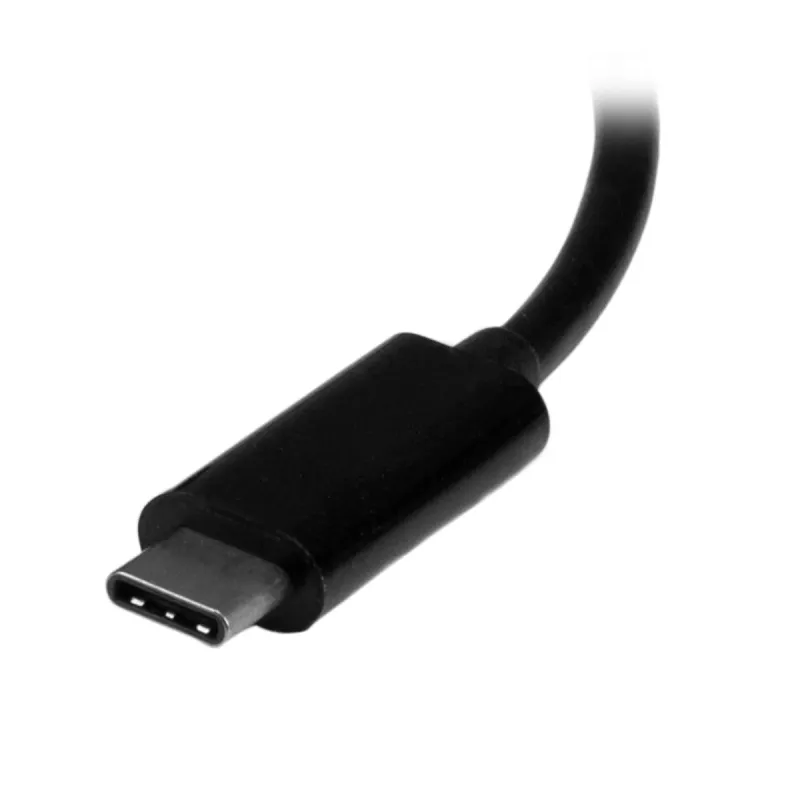
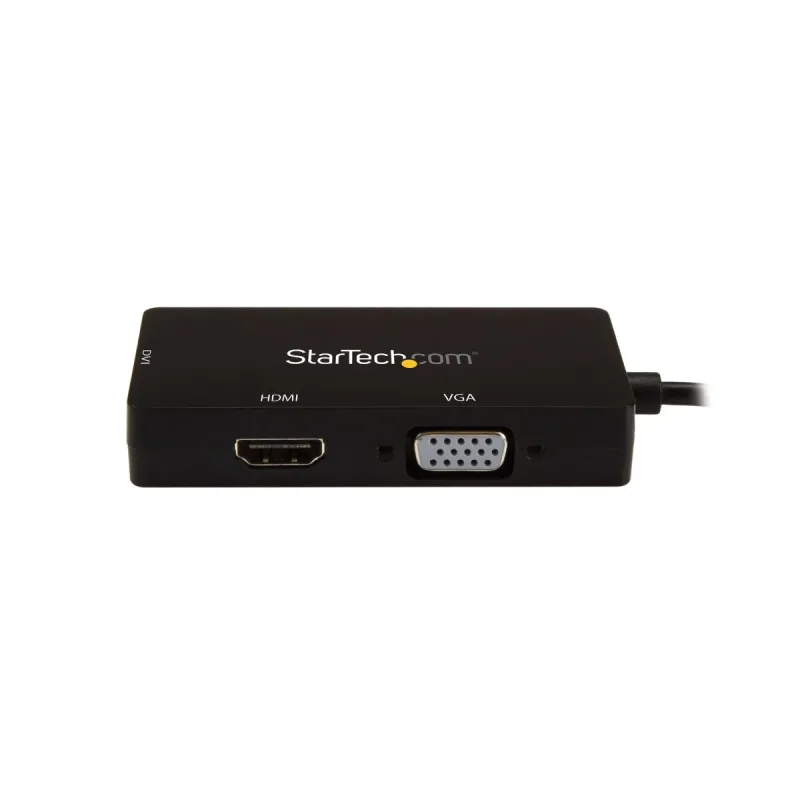
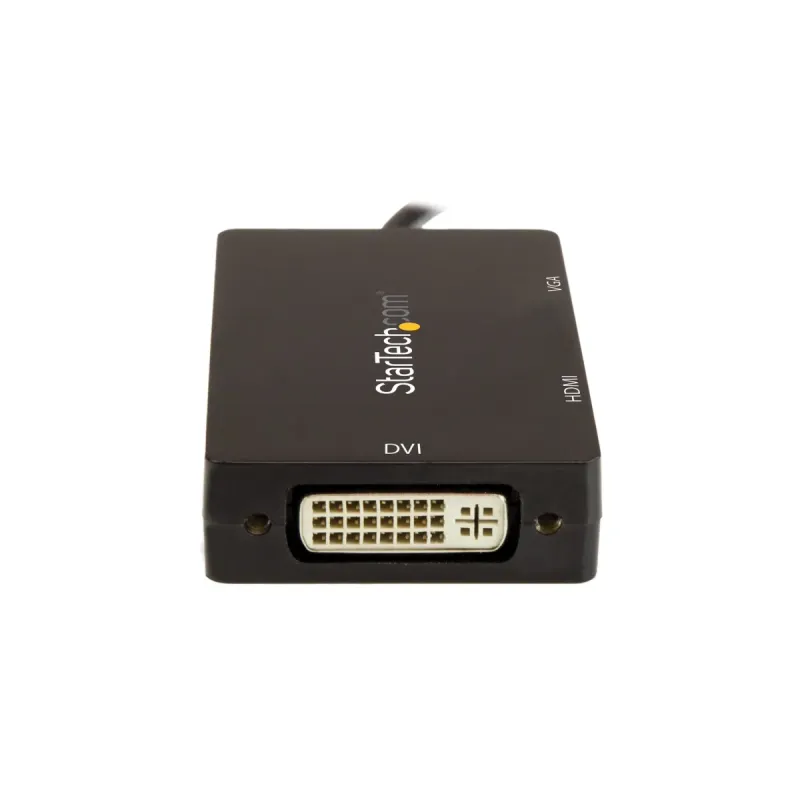
El adaptador gráfico externo StarTech.com modelo CDPVGDVHDBP es la solución perfecta para conectar tu laptop, tablet o smartphone con puerto USB-C a monitores, proyectores y televisores. Con soporte para tres salidas simultáneas (HDMI, DVI y VGA), podrás extender tu pantalla o duplicar contenido en diferentes dispositivos de visualización.Disfruta de una calidad de imagen excepcional con resoluciones de hasta 3840 x 2160 píxeles (4K UHD) en HDMI y 1920 x 1200 en DVI. El adaptador incluye soporte para audio 7.1 canales, lo que lo hace ideal para videoconferencias, presentaciones multimedia y entretenimiento en casa.Su diseño compacto y ligero (solo 51g) lo hace perfectamente portátil, mientras que el cable USB-C integrado de 15 cm facilita la conexión rápida. Certificado con CE y RoHS, este adaptador es confiable y seguro para uso profesional y personal. Perfecto para profesionales que trabajan desde casa, educadores, y cualquier persona que necesite conectar dispositivos modernos a pantallas tradicionales.
Especificaciones
| Condiciones ambientales | |
|---|---|
| Intervalo de temperatura de almacenaje | -10 - 70 °C |
| Intervalo de temperatura operativa (T-T) | 0 - 45 °C |
| Intervalo de humedad relativa durante almacenaje | 10 - 85% |
| Intervalo de humedad relativa para funcionamiento | 5 - 90% |
| Datos de logística | |
| Alto de la caja principal | 210 mm |
| Largo de la caja principal | 330 mm |
| Cantidad por caja principal | 150 pieza(s) |
| Longitud de la caja principal | 490 mm |
| Código de Sistema de Armonización (SA) | 84733020 |
| Desempeño | |
| Salida DVI | Si |
| Salida HDMI | Si |
| Versión HDMI | 1.4 |
| Salida DisplayPort | No |
| Salida VGA (D-Sub) | Si |
| Máxima resolución | 3840 x 2160 Pixeles |
| Tipo de conector DVI | DVI-I |
| Tipo de conector USB | USB Tipo C |
| Versión de DisplayPort | 1.2 |
| Género del conector USB | Macho |
| Resolución máxima (DVI) | 1920 x 1200 Pixeles |
| Canales de salida de audio | 7.1 canales |
| Resolución máxima (HDMI) | 3840 x 2160 Pixeles |
| Formatos gráficos soportados | 1280 x 720 (HD 720), 1920 x 1080 (HD 1080), 1920 x 1200 (WUXGA), 2048 x 1280, 3840 x 2160 |
| Número de pantallas soportadas | 3 |
| Distancia de transferencia máxima | 15.2 m |
| Frecuencia de actualización con la máxima resolución | 30 Hz |
| Detalles técnicos | |
| Certificados de cumplimiento | CE, RoHS |
| Cumplimiento de la sostenibilidad | Si |
| Diseño | |
| Color del producto | Negro |
| Cable USB integrado | Si |
| Empaquetado de datos | |
| Alto del paquete | 20 mm |
| Peso del paquete | 55 g |
| Ancho del paquete | 125 mm |
| Largo del paquete | 225 mm |
| Peso y dimensiones | |
| Peso | 51 g |
| Ancho | 45 mm |
| Altura | 15 mm |
| Profundidad | 85 mm |
| Longitud del cable USB | 0.15 m |
**Preguntas Frecuentes (FAQs)**
**1. ¿Qué dispositivos son compatibles con este adaptador?**
Es compatible con computadoras portátiles o de escritorio que tengan un puerto USB-C que soporte video (DisplayPort Alt Mode). Verifica las especificaciones de tu dispositivo para confirmar esta funcionalidad.
**2. ¿Necesito instalar controladores o software?**
Generalmente, no. El adaptador es plug-and-play en la mayoría de los sistemas operativos modernos (Windows, macOS, Chrome OS). En algunos casos, el sistema podría instalar controladores automáticamente al conectarlo por primera vez.
**3. ¿Puedo conectar más de un monitor a la vez?**
No. Este adaptador permite conectar UN solo monitor a la vez, eligiendo entre los puertos HDMI, DVI o VGA. No es un adaptador para múltiples pantallas simultáneas.
**4. ¿Soporta realmente resolución 4K?**
Sí, soporta resoluciones de hasta 4K UHD (3840x2160) a 30Hz cuando se utiliza el puerto HDMI. Para resoluciones menores (como Full HD 1080p), se pueden alcanzar tasas de refresco de 60Hz.
**5. ¿El audio también se transmite?**
Sí, cuando usas la conexión HDMI, el adaptador transmite audio digital 7.1 canales desde tu computadora al monitor o TV. Las conexiones VGA y DVI solo transmiten video.
**6. ¿Qué hago si la pantalla no muestra imagen?**
1. Asegúrate de que el adaptador esté bien conectado al puerto USB-C.
2. Verifica que el cable de tu monitor (HDMI, VGA, DVI) esté firme en el adaptador y en la pantalla.
3. Prueba con otro puerto en el monitor si está disponible.
4. Reinicia tu computadora con el adaptador ya conectado.
5. Si el problema persiste, consulta la ficha técnica completa o contacta a soporte.
**7. ¿El adaptador tiene garantía?**
Sí, los productos StarTech.com generalmente incluyen garantía. Para conocer el período exacto y los términos aplicables en México, te recomendamos revisar la información en la ficha del producto o contactar directamente al vendedor (Diten.mx).
**8. ¿Puedo usarlo con un teléfono o tablet con USB-C?**
Depende del dispositivo. Solo funcionará si tu teléfono o tablet soporta la salida de video por USB-C (DisplayPort Alt Mode). Consulta el manual de tu dispositivo móvil para confirmar.
**1. ¿Qué dispositivos son compatibles con este adaptador?**
Es compatible con computadoras portátiles o de escritorio que tengan un puerto USB-C que soporte video (DisplayPort Alt Mode). Verifica las especificaciones de tu dispositivo para confirmar esta funcionalidad.
**2. ¿Necesito instalar controladores o software?**
Generalmente, no. El adaptador es plug-and-play en la mayoría de los sistemas operativos modernos (Windows, macOS, Chrome OS). En algunos casos, el sistema podría instalar controladores automáticamente al conectarlo por primera vez.
**3. ¿Puedo conectar más de un monitor a la vez?**
No. Este adaptador permite conectar UN solo monitor a la vez, eligiendo entre los puertos HDMI, DVI o VGA. No es un adaptador para múltiples pantallas simultáneas.
**4. ¿Soporta realmente resolución 4K?**
Sí, soporta resoluciones de hasta 4K UHD (3840x2160) a 30Hz cuando se utiliza el puerto HDMI. Para resoluciones menores (como Full HD 1080p), se pueden alcanzar tasas de refresco de 60Hz.
**5. ¿El audio también se transmite?**
Sí, cuando usas la conexión HDMI, el adaptador transmite audio digital 7.1 canales desde tu computadora al monitor o TV. Las conexiones VGA y DVI solo transmiten video.
**6. ¿Qué hago si la pantalla no muestra imagen?**
1. Asegúrate de que el adaptador esté bien conectado al puerto USB-C.
2. Verifica que el cable de tu monitor (HDMI, VGA, DVI) esté firme en el adaptador y en la pantalla.
3. Prueba con otro puerto en el monitor si está disponible.
4. Reinicia tu computadora con el adaptador ya conectado.
5. Si el problema persiste, consulta la ficha técnica completa o contacta a soporte.
**7. ¿El adaptador tiene garantía?**
Sí, los productos StarTech.com generalmente incluyen garantía. Para conocer el período exacto y los términos aplicables en México, te recomendamos revisar la información en la ficha del producto o contactar directamente al vendedor (Diten.mx).
**8. ¿Puedo usarlo con un teléfono o tablet con USB-C?**
Depende del dispositivo. Solo funcionará si tu teléfono o tablet soporta la salida de video por USB-C (DisplayPort Alt Mode). Consulta el manual de tu dispositivo móvil para confirmar.
**Guía Rápida de Uso**
1. **Apaga** tu computadora y el monitor o proyector que vas a usar.
2. **Conecta** el adaptador firmemente al puerto USB-C de tu computadora.
3. **Elige** el tipo de salida que necesitas: HDMI, DVI o VGA.
4. **Toma** el cable correspondiente a tu monitor (ej. un cable HDMI).
5. **Conecta** un extremo de ese cable al puerto elegido del adaptador.
6. **Conecta** el otro extremo del cable a la entrada de tu monitor o proyector.
7. **Enciende** primero el monitor o proyector, y luego enciende tu computadora.
8. **Espera** a que el sistema operativo detecte la pantalla nueva. Esto suele ser automático.
9. Si la imagen no aparece, **configura** la salida de video en tu computadora (ej. en Windows usa la tecla Windows + P).
10. Para **audio** por HDMI, selecciona el dispositivo de salida "USB Audio" o similar en la configuración de sonido de tu sistema.
11. Para **desconectar**, es seguro retirar el adaptador una vez que la computadora esté apagada o en suspensión.
12. **Guarda** el adaptador en un lugar seco y libre de polvo cuando no lo uses.
1. **Apaga** tu computadora y el monitor o proyector que vas a usar.
2. **Conecta** el adaptador firmemente al puerto USB-C de tu computadora.
3. **Elige** el tipo de salida que necesitas: HDMI, DVI o VGA.
4. **Toma** el cable correspondiente a tu monitor (ej. un cable HDMI).
5. **Conecta** un extremo de ese cable al puerto elegido del adaptador.
6. **Conecta** el otro extremo del cable a la entrada de tu monitor o proyector.
7. **Enciende** primero el monitor o proyector, y luego enciende tu computadora.
8. **Espera** a que el sistema operativo detecte la pantalla nueva. Esto suele ser automático.
9. Si la imagen no aparece, **configura** la salida de video en tu computadora (ej. en Windows usa la tecla Windows + P).
10. Para **audio** por HDMI, selecciona el dispositivo de salida "USB Audio" o similar en la configuración de sonido de tu sistema.
11. Para **desconectar**, es seguro retirar el adaptador una vez que la computadora esté apagada o en suspensión.
12. **Guarda** el adaptador en un lugar seco y libre de polvo cuando no lo uses.