Documentacion del producto
Documentacion disponible proximamente
- PDFs
- Fichas tecnicas
- Manuales
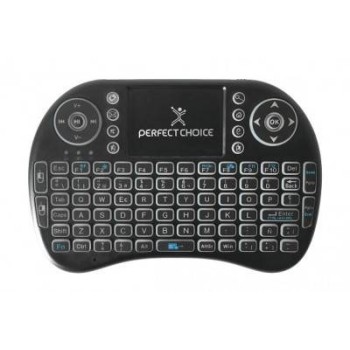
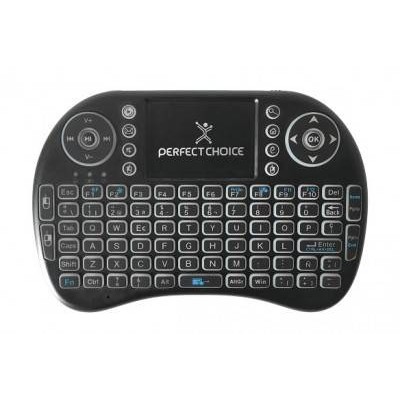
Teclado Mini Perfect Choice Inalámbrico con Touchpad para Smart TV, TV Box y Tablet - Modelo PC-201007
SKU
PC-201007
Teclado mini inalámbrico perfect choice con touchpad integrado, ideal para controlar tu smart tv, tv box o tablet de forma cómoda desde el sofá. su diseño compacto y conexión plug-and-play facilitan la navegación y la escritura en la pantalla principal del hogar. incluye receptor usb y funciona con baterías, ofreciendo una solución práctica para evitar los teclados virtuales.
$249.00
Impuestos: $249.00
Solo 5 piezas disponibles
Entrega estimada
Entrega entre el 29/03/2026 y el 01/04/2026
Costo de envio
Calculado en el checkout
Se ajustara automaticamente con Skydropx
Compra con confianza
- Pago seguro
- MSI con tarjetas participantes
- Factura electronica SAT
Garantia
Garantia incluida segun fabricante
Garantia extendible disponible
Metodos de pago
Metodos disponibles al finalizar la compra
Etiquetas:
teclado mini
, inalámbrico
, perfect choice
, smart tv
, tv box
, tablet
, touchpad
, retroiluminación
, teclas multimedia
, windows
, android
, hogar
, entretenimiento
, pc-201007
El teclado mini inalámbrico Perfect Choice modelo PC-201007 es la solución perfecta para quienes buscan controlar sus dispositivos de entretenimiento de forma práctica y sin cables. Conecta fácilmente vía tecnología inalámbrica con un alcance de hasta 10 metros, permitiéndote navegar por internet, escribir mensajes o manejar aplicaciones en tu Smart TV, TV Box, Tablet o PC con Windows y Android.Diseñado para ofrecer comodidad y funcionalidad, incluye un touchpad integrado que elimina la necesidad de un mouse adicional, teclas multimedia para controlar volumen y reproducción, y retroiluminación para uso en ambientes con poca luz. Es compacto (146 x 98 x 20 mm) y portátil, ideal para el hogar, la oficina o viajes, y funciona con batería recargable que se carga en solo 3 horas.Perfecto para familias, gamers casuales o profesionales que necesitan un control versátil, este teclado es compatible con cualquier marca y listo para usar con conexión plug and play. Su diseño negro y elegante se adapta a cualquier entorno, ofreciendo una experiencia de usuario fluida y eficiente.
Especificaciones
| Control de energía | |
|---|---|
| Corriente de carga | 0.5 A |
| Fuente de energía | Batería |
| Tiempo de recarga de la batería | 3 h |
| Desempeño | |
| Cubierta | No |
| Indicadores LED | Si |
| Concentrador USB | No |
| Color del producto | Negro |
| Retro iluminación | Si |
| Compatibilidad de marca | Cualquier marca |
| Lector de huella digital | No |
| Conectar y usar (Plug and Play) | Si |
| Empaquetado de datos | |
| Tipo de empaque | Caja |
| Peso y dimensiones | |
| Ancho | 146 mm |
| Altura | 20 mm |
| Profundidad | 98 mm |
| Puertos e Interfaces | |
| Alcance inalámbrico | 10 m |
| Tecnología de conectividad | Inalámbrico |
| Requisitos del sistema | |
| Sistemas operativos Windows soportados | Windows 10, Windows 7, Windows 8 |
| Sistemas operativos móviles soportados | Android |
| Teclado | |
| Teclado numérico | No |
| Teclas multimedia | Si |
| Dispositivo apuntador | Touchpad |
| Teclas de acceso directo | Si |
| Teclado de tamaño completo | No |
**Preguntas Frecuentes (FAQs)**
**1. ¿Con qué dispositivos es compatible este teclado?**
Es compatible con la mayoría de Smart TV, TV Box (Android TV, Apple TV, Roku, Fire TV Stick, etc.), Tablets y PCs que tengan puerto USB y soporten dispositivos de entrada HID (teclado y mouse) vía el receptor USB incluido.
**2. ¿Cómo se conecta el teclado?**
Es muy sencillo: inserta el pequeño receptor USB (dongle) en un puerto USB libre de tu dispositivo (TV, TV Box, etc.). El teclado se emparejará automáticamente. Enciéndelo con el interruptor lateral.
**3. ¿El teclado necesita baterías? ¿Cuáles y cuánto duran?**
Sí, funciona con 2 baterías AAA (no incluidas). La duración depende del uso, especialmente de la retroiluminación. Se recomienda usar baterías recargables de buena calidad.
**4. ¿Cómo activo o desactivo la retroiluminación de las teclas?**
Presiona la tecla con el icono de una bombilla (generalmente en la fila de funciones F1-F12). Al presionarla, la retroiluminación se enciende, cambia de color o se apaga, dependiendo del modelo.
**5. ¿Qué hago si el teclado o el touchpad no responden?**
1. Verifica que las baterías estén bien colocadas y tengan carga.
2. Asegúrate de que el receptor USB esté correctamente insertado en el dispositivo.
3. Apaga el teclado con el interruptor lateral, espera 10 segundos y vuélvelo a encender.
4. Reinicia tu Smart TV o TV Box.
5. Si el problema persiste, intenta emparejar de nuevo: con el receptor conectado, mantén presionada la tecla de emparejamiento (si existe) o consulta el manual.
**6. ¿El touchpad funciona como el de una laptop?**
Sí, el touchpad permite mover el cursor y hacer clics. Un toque suele ser clic izquierdo. Para clic derecho, normalmente debes presionar el botón físico derecho ubicado debajo del touchpad.
**7. ¿Tiene garantía el producto?**
Sí, el producto cuenta con garantía contra defectos de fabricación. El tiempo y cobertura exactos pueden variar; se recomienda conservar el ticket de compra y consultar la política de garantía del vendedor (Diten.mx).
**8. ¿Se puede usar mientras se carga?**
No, este modelo no tiene batería recargable interna. Funciona exclusivamente con 2 baterías AAA. No intentes cargarlo conectándolo a USB.
**9. ¿Las teclas multimedia (volumen, reproducción) funcionan con todos los dispositivos?**
Las teclas multimedia están estandarizadas, pero su funcionalidad puede variar ligeramente dependiendo del sistema operativo y la aplicación que estés usando (Netflix, YouTube, etc.). En la mayoría de los casos funcionan correctamente.
**1. ¿Con qué dispositivos es compatible este teclado?**
Es compatible con la mayoría de Smart TV, TV Box (Android TV, Apple TV, Roku, Fire TV Stick, etc.), Tablets y PCs que tengan puerto USB y soporten dispositivos de entrada HID (teclado y mouse) vía el receptor USB incluido.
**2. ¿Cómo se conecta el teclado?**
Es muy sencillo: inserta el pequeño receptor USB (dongle) en un puerto USB libre de tu dispositivo (TV, TV Box, etc.). El teclado se emparejará automáticamente. Enciéndelo con el interruptor lateral.
**3. ¿El teclado necesita baterías? ¿Cuáles y cuánto duran?**
Sí, funciona con 2 baterías AAA (no incluidas). La duración depende del uso, especialmente de la retroiluminación. Se recomienda usar baterías recargables de buena calidad.
**4. ¿Cómo activo o desactivo la retroiluminación de las teclas?**
Presiona la tecla con el icono de una bombilla (generalmente en la fila de funciones F1-F12). Al presionarla, la retroiluminación se enciende, cambia de color o se apaga, dependiendo del modelo.
**5. ¿Qué hago si el teclado o el touchpad no responden?**
1. Verifica que las baterías estén bien colocadas y tengan carga.
2. Asegúrate de que el receptor USB esté correctamente insertado en el dispositivo.
3. Apaga el teclado con el interruptor lateral, espera 10 segundos y vuélvelo a encender.
4. Reinicia tu Smart TV o TV Box.
5. Si el problema persiste, intenta emparejar de nuevo: con el receptor conectado, mantén presionada la tecla de emparejamiento (si existe) o consulta el manual.
**6. ¿El touchpad funciona como el de una laptop?**
Sí, el touchpad permite mover el cursor y hacer clics. Un toque suele ser clic izquierdo. Para clic derecho, normalmente debes presionar el botón físico derecho ubicado debajo del touchpad.
**7. ¿Tiene garantía el producto?**
Sí, el producto cuenta con garantía contra defectos de fabricación. El tiempo y cobertura exactos pueden variar; se recomienda conservar el ticket de compra y consultar la política de garantía del vendedor (Diten.mx).
**8. ¿Se puede usar mientras se carga?**
No, este modelo no tiene batería recargable interna. Funciona exclusivamente con 2 baterías AAA. No intentes cargarlo conectándolo a USB.
**9. ¿Las teclas multimedia (volumen, reproducción) funcionan con todos los dispositivos?**
Las teclas multimedia están estandarizadas, pero su funcionalidad puede variar ligeramente dependiendo del sistema operativo y la aplicación que estés usando (Netflix, YouTube, etc.). En la mayoría de los casos funcionan correctamente.
**Guía Rápida de Uso**
1. **Preparación:** Consigue 2 baterías AAA (no incluidas).
2. **Insertar Baterías:** Voltea el teclado, desliza la tapa del compartimento de baterías e insértalas respetando la polaridad (+/-).
3. **Conectar Receptor:** Toma el pequeño receptor USB (dongle) e insértalo en un puerto USB libre de tu Smart TV, TV Box, Tablet o PC.
4. **Encender:** Desliza el interruptor de encendido/apagado (generalmente en un costado) a la posición ON (|).
5. **Emparejamiento Automático:** En la mayoría de los casos, el teclado y el receptor se emparejarán automáticamente en segundos. Un LED puede parpadear y luego quedarse fijo.
6. **Usar el Touchpad:** Desliza tu dedo sobre el touchpad para mover el cursor en la pantalla. Un toque ligero suele hacer clic izquierdo. Usa los botones físicos debajo del touchpad para clic izquierdo y derecho.
7. **Teclas Especiales:**
* Usa las teclas F1-F12 para funciones multimedia (volumen, reproducción, inicio, etc.).
* Presiona la tecla con el icono de bombilla para controlar la retroiluminación.
* La tecla "MOUSE" puede cambiar el modo de funcionamiento del touchpad.
8. **Apagar:** Cuando termines, desliza el interruptor lateral a OFF (O) para ahorrar batería.
9. **Solución Simple:** Si deja de responder, apágalo, retira el receptor USB, espera 10 segundos, vuelve a conectar el receptor y enciende el teclado.
**Nota:** Para detalles específicos sobre funciones avanzadas o compatibilidad exacta, consulta la ficha técnica del producto en Diten.mx o el manual del usuario incluido en el empaque.
1. **Preparación:** Consigue 2 baterías AAA (no incluidas).
2. **Insertar Baterías:** Voltea el teclado, desliza la tapa del compartimento de baterías e insértalas respetando la polaridad (+/-).
3. **Conectar Receptor:** Toma el pequeño receptor USB (dongle) e insértalo en un puerto USB libre de tu Smart TV, TV Box, Tablet o PC.
4. **Encender:** Desliza el interruptor de encendido/apagado (generalmente en un costado) a la posición ON (|).
5. **Emparejamiento Automático:** En la mayoría de los casos, el teclado y el receptor se emparejarán automáticamente en segundos. Un LED puede parpadear y luego quedarse fijo.
6. **Usar el Touchpad:** Desliza tu dedo sobre el touchpad para mover el cursor en la pantalla. Un toque ligero suele hacer clic izquierdo. Usa los botones físicos debajo del touchpad para clic izquierdo y derecho.
7. **Teclas Especiales:**
* Usa las teclas F1-F12 para funciones multimedia (volumen, reproducción, inicio, etc.).
* Presiona la tecla con el icono de bombilla para controlar la retroiluminación.
* La tecla "MOUSE" puede cambiar el modo de funcionamiento del touchpad.
8. **Apagar:** Cuando termines, desliza el interruptor lateral a OFF (O) para ahorrar batería.
9. **Solución Simple:** Si deja de responder, apágalo, retira el receptor USB, espera 10 segundos, vuelve a conectar el receptor y enciende el teclado.
**Nota:** Para detalles específicos sobre funciones avanzadas o compatibilidad exacta, consulta la ficha técnica del producto en Diten.mx o el manual del usuario incluido en el empaque.