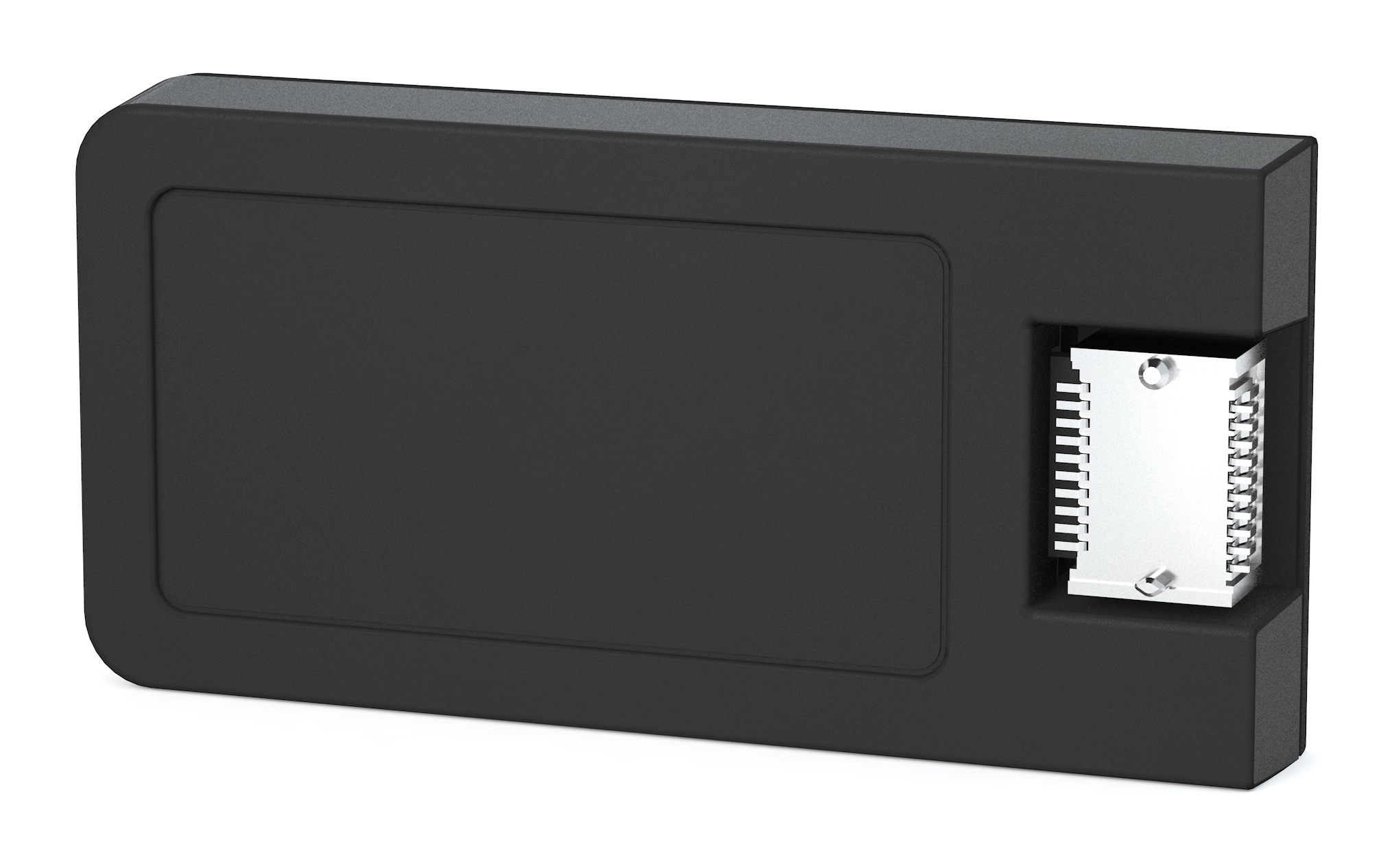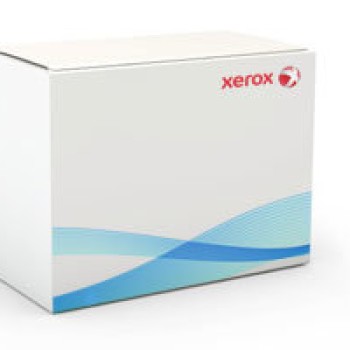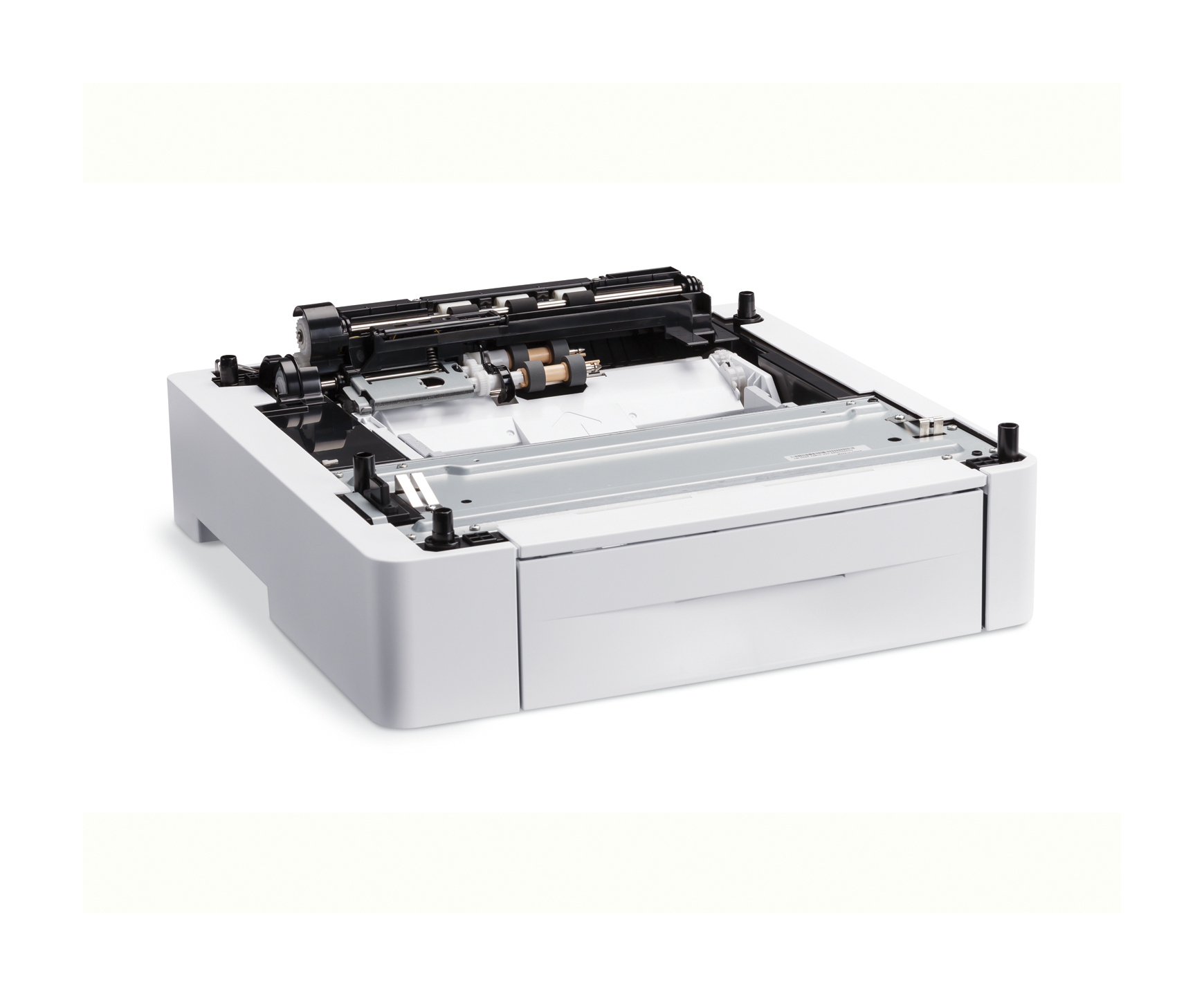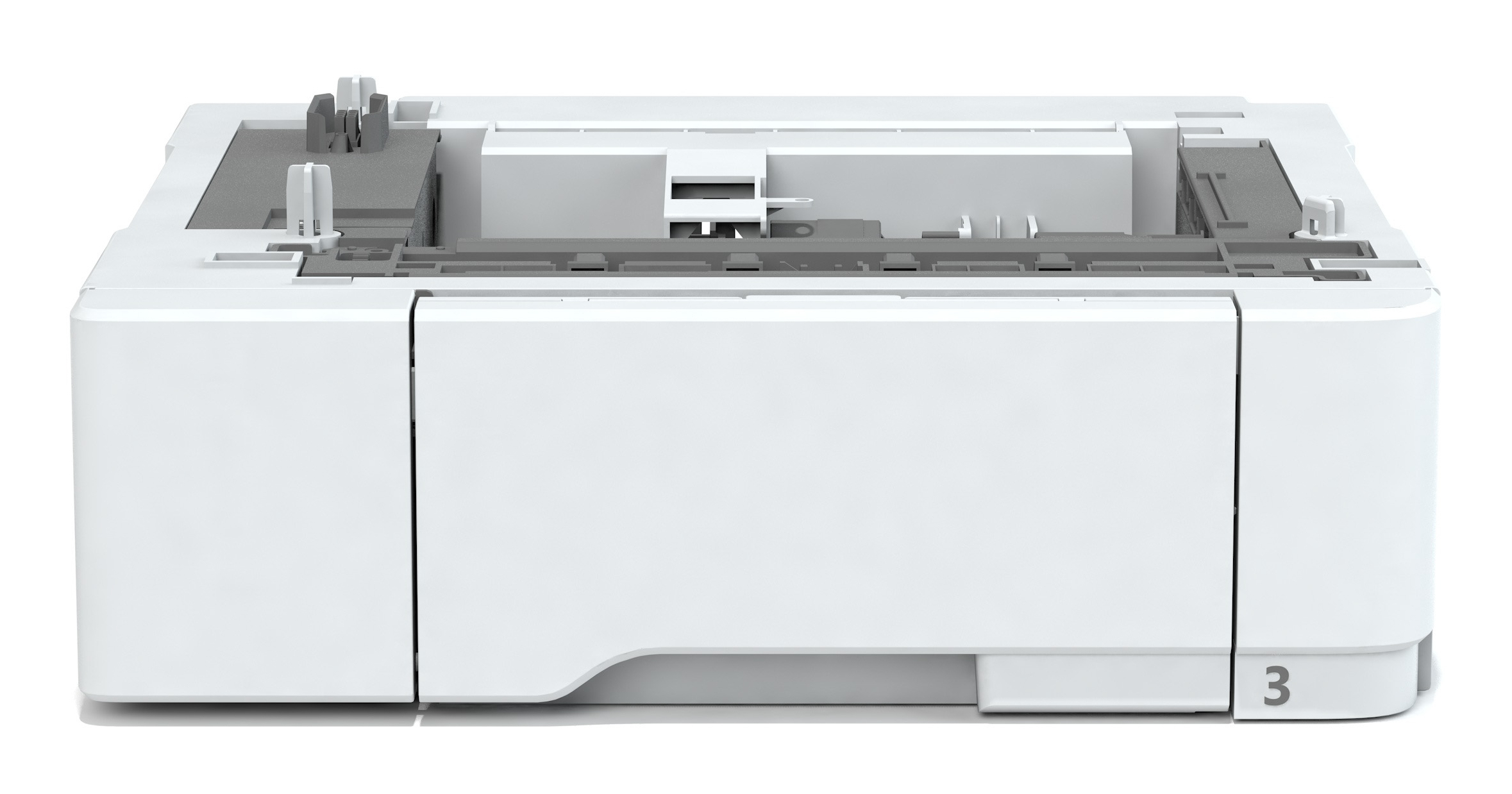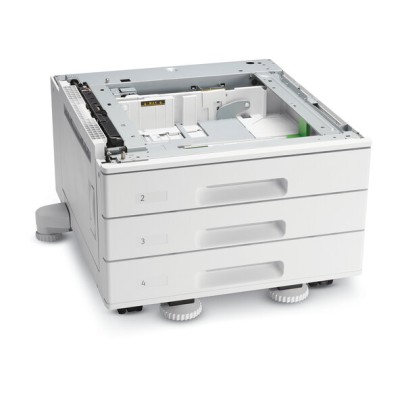
Módulo de 3 Bandejas Xerox 520 Hojas 11x17 para Versalink 7cx Modelo 9NB
Aumenta la productividad con este módulo Xerox de 3 bandejas, cada una con capacidad para 520 hojas tamaño 11x17. Ideal para impresoras Versalink 7cx, optimiza tu flujo de trabajo con carga rápida y confiable.
$10,809.00
Impuestos: $10,809.00

Etiquetas:
modulo
, xerox
, 3 bandejas
, 520 hojas
, 11x17
, versalink 7cx
, 9nb
, impresora
, oficina
, alto volumen
, gran formato
, productividad
El módulo de 3 bandejas Xerox modelo 9NB está diseñado para maximizar la eficiencia en entornos de impresión de alto volumen. Cada bandeja ofrece una capacidad generosa de 520 hojas en formato 11x17, permitiendo trabajos extensos sin interrupciones por recarga frecuente.Compatible exclusivamente con impresoras Versalink 7cx, este módulo es perfecto para oficinas, estudios de diseño y negocios que requieren impresiones de gran formato de manera constante. Su construcción robusta garantiza durabilidad y un funcionamiento sin problemas, reduciendo tiempos muertos y mejorando la productividad general.Beneficios clave incluyen: manejo simplificado de papel, reducción de intervención manual y compatibilidad asegurada con tu equipo Xerox. Dirigido a profesionales que valoran la confiabilidad y el rendimiento en sus herramientas de trabajo.
**Preguntas Frecuentes (FAQ)**
**1. ¿Con qué modelos de impresora es compatible este módulo?**
Es compatible específicamente con la impresora multifuncional Xerox VersaLink C7000/C7020/C7025/C7030/C7035 (modelo 9NB). Verifica que tu equipo sea uno de estos antes de comprar.
**2. ¿Cómo se instala el módulo en la impresora?**
La instalación es física. Debes apagar la impresora, conectar el módulo a la ranura de expansión inferior o trasera (según el modelo), asegurar los pestillos y encender el equipo. La impresora deberá detectarlo automáticamente.
**3. ¿Qué tipos y tamaños de papel puedo cargar?**
Cada una de las 3 bandejas admite hasta 520 hojas de papel tamaño 11x17 pulgadas (también conocido como Tabloide o A3). Se recomienda usar papel estándar para oficina de 75-90 g/m².
**4. ¿Necesito instalar algún controlador o software adicional?**
No, el módulo es un accesorio de hardware. Una vez instalado físicamente y detectado por la impresora, podrás seleccionarlo como fuente de papel desde los menús de la impresora o desde el controlador de impresión en tu computadora.
**5. ¿Qué hago si la impresora no reconoce el módulo después de instalarlo?**
1. Verifica que la conexión física esté firme y bien asegurada.
2. Asegúrate de que la impresora esté completamente encendida después de la conexión.
3. Reinicia la impresora.
4. Consulta el manual de usuario de tu impresora VersaLink para configuraciones específicas de bandejas adicionales.
**6. ¿Cuál es la garantía del producto y qué cubre?**
El producto incluye garantía del fabricante. Para conocer la duración exacta y los términos de cobertura (generalmente contra defectos de fabricación), te recomendamos contactar directamente al proveedor (Diten) o revisar la documentación que acompaña al producto.
**7. ¿Puedo mezclar diferentes tipos de papel en las bandejas?**
Sí, cada bandeja se puede configurar de forma independiente. Puedes cargar, por ejemplo, papel bond en la bandeja 1, papel reciclado en la 2, y así sucesivamente. Debes configurar el tipo y tamaño de papel en el menú de la impresora para cada bandeja para evitar atascos.
**8. ¿Requiere algún mantenimiento especial?**
No, su mantenimiento es mínimo. Se recomienda mantener las bandejas limpias de polvo y residuos de papel, y no sobrecargarlas más allá de su capacidad (520 hojas). Evita colocar objetos pesados sobre el módulo.
**9. ¿Es seguro para el usuario instalarlo por su cuenta?**
Sí, la instalación está diseñada para que el usuario final la realice. Sin embargo, debido al peso y tamaño del módulo y la impresora, se recomienda tener precaución y, si es posible, contar con ayuda para manipular el equipo. Sigue siempre las instrucciones de seguridad de la impresora principal.
**10. ¿Dónde puedo conseguir soporte técnico o el manual oficial?**
Para soporte técnico específico, consulta primero el manual de usuario de tu impresora Xerox VersaLink. Para consultas sobre el módulo en sí, puedes contactar al proveedor (Diten) a través de los canales indicados en su sitio web.
**1. ¿Con qué modelos de impresora es compatible este módulo?**
Es compatible específicamente con la impresora multifuncional Xerox VersaLink C7000/C7020/C7025/C7030/C7035 (modelo 9NB). Verifica que tu equipo sea uno de estos antes de comprar.
**2. ¿Cómo se instala el módulo en la impresora?**
La instalación es física. Debes apagar la impresora, conectar el módulo a la ranura de expansión inferior o trasera (según el modelo), asegurar los pestillos y encender el equipo. La impresora deberá detectarlo automáticamente.
**3. ¿Qué tipos y tamaños de papel puedo cargar?**
Cada una de las 3 bandejas admite hasta 520 hojas de papel tamaño 11x17 pulgadas (también conocido como Tabloide o A3). Se recomienda usar papel estándar para oficina de 75-90 g/m².
**4. ¿Necesito instalar algún controlador o software adicional?**
No, el módulo es un accesorio de hardware. Una vez instalado físicamente y detectado por la impresora, podrás seleccionarlo como fuente de papel desde los menús de la impresora o desde el controlador de impresión en tu computadora.
**5. ¿Qué hago si la impresora no reconoce el módulo después de instalarlo?**
1. Verifica que la conexión física esté firme y bien asegurada.
2. Asegúrate de que la impresora esté completamente encendida después de la conexión.
3. Reinicia la impresora.
4. Consulta el manual de usuario de tu impresora VersaLink para configuraciones específicas de bandejas adicionales.
**6. ¿Cuál es la garantía del producto y qué cubre?**
El producto incluye garantía del fabricante. Para conocer la duración exacta y los términos de cobertura (generalmente contra defectos de fabricación), te recomendamos contactar directamente al proveedor (Diten) o revisar la documentación que acompaña al producto.
**7. ¿Puedo mezclar diferentes tipos de papel en las bandejas?**
Sí, cada bandeja se puede configurar de forma independiente. Puedes cargar, por ejemplo, papel bond en la bandeja 1, papel reciclado en la 2, y así sucesivamente. Debes configurar el tipo y tamaño de papel en el menú de la impresora para cada bandeja para evitar atascos.
**8. ¿Requiere algún mantenimiento especial?**
No, su mantenimiento es mínimo. Se recomienda mantener las bandejas limpias de polvo y residuos de papel, y no sobrecargarlas más allá de su capacidad (520 hojas). Evita colocar objetos pesados sobre el módulo.
**9. ¿Es seguro para el usuario instalarlo por su cuenta?**
Sí, la instalación está diseñada para que el usuario final la realice. Sin embargo, debido al peso y tamaño del módulo y la impresora, se recomienda tener precaución y, si es posible, contar con ayuda para manipular el equipo. Sigue siempre las instrucciones de seguridad de la impresora principal.
**10. ¿Dónde puedo conseguir soporte técnico o el manual oficial?**
Para soporte técnico específico, consulta primero el manual de usuario de tu impresora Xerox VersaLink. Para consultas sobre el módulo en sí, puedes contactar al proveedor (Diten) a través de los canales indicados en su sitio web.
**Guía Rápida de Uso - Módulo de 3 Bandejas Xerox**
**Objetivo:** Configurar y usar las bandejas adicionales para impresión.
1. **Instalación Física:** Con la impresora APAGADA, conecta el módulo en el puerto de expansión correspondiente (generalmente en la base). Asegúralo hasta escuchar un clic.
2. **Encendido:** Enciende la impresora principal. Espera a que complete su ciclo de inicio.
3. **Detección:** La pantalla de la impresora deberá mostrar un mensaje confirmando la detección del nuevo hardware (módulo de bandejas).
4. **Cargar Papel:** Saca cada bandeja del módulo. Ajusta las guías laterales al tamaño 11x17 pulgadas.
5. **Acomodar Papel:** Coloca una pila de papel (hasta 520 hojas) en la bandeja, golpeándola ligeramente para alinearla. Asegura las guías contra los bordes del papel, sin apretar demasiado.
6. **Insertar Bandeja:** Desliza la bandeja cargada de vuelta al módulo hasta que quede firmemente en su lugar. Repite para las otras dos bandejas.
7. **Configurar en Impresora:** En la pantalla táctil de la impresora, ve a **Configuración > Ajustes de Impresión > Configuración de Bandejas/Medios**.
8. **Seleccionar Bandeja:** Elige la bandeja del módulo que deseas configurar (ej. "Bandeja 4", "Bandeja 5", etc., dependiendo de tu configuración actual).
9. **Definir Tipo de Papel:** Para la bandeja seleccionada, establece el **Tamaño** en "11x17" y el **Tipo** (por ejemplo, "Normal", "Reciclado"). Guarda la configuración.
10. **Imprimir:** Al enviar un trabajo de impresión desde tu computadora, en las propiedades de la impresora, selecciona la bandeja que acabas de configurar como la "Fuente de Papel".
**Nota:** Para instrucciones detalladas con imágenes o pasos específicos de tu modelo exacto de VersaLink, consulta el **Manual del Usuario de tu impresora principal**.
**Objetivo:** Configurar y usar las bandejas adicionales para impresión.
1. **Instalación Física:** Con la impresora APAGADA, conecta el módulo en el puerto de expansión correspondiente (generalmente en la base). Asegúralo hasta escuchar un clic.
2. **Encendido:** Enciende la impresora principal. Espera a que complete su ciclo de inicio.
3. **Detección:** La pantalla de la impresora deberá mostrar un mensaje confirmando la detección del nuevo hardware (módulo de bandejas).
4. **Cargar Papel:** Saca cada bandeja del módulo. Ajusta las guías laterales al tamaño 11x17 pulgadas.
5. **Acomodar Papel:** Coloca una pila de papel (hasta 520 hojas) en la bandeja, golpeándola ligeramente para alinearla. Asegura las guías contra los bordes del papel, sin apretar demasiado.
6. **Insertar Bandeja:** Desliza la bandeja cargada de vuelta al módulo hasta que quede firmemente en su lugar. Repite para las otras dos bandejas.
7. **Configurar en Impresora:** En la pantalla táctil de la impresora, ve a **Configuración > Ajustes de Impresión > Configuración de Bandejas/Medios**.
8. **Seleccionar Bandeja:** Elige la bandeja del módulo que deseas configurar (ej. "Bandeja 4", "Bandeja 5", etc., dependiendo de tu configuración actual).
9. **Definir Tipo de Papel:** Para la bandeja seleccionada, establece el **Tamaño** en "11x17" y el **Tipo** (por ejemplo, "Normal", "Reciclado"). Guarda la configuración.
10. **Imprimir:** Al enviar un trabajo de impresión desde tu computadora, en las propiedades de la impresora, selecciona la bandeja que acabas de configurar como la "Fuente de Papel".
**Nota:** Para instrucciones detalladas con imágenes o pasos específicos de tu modelo exacto de VersaLink, consulta el **Manual del Usuario de tu impresora principal**.