





AGOTADO
Documentacion del producto
Documentacion disponible proximamente
- PDFs
- Fichas tecnicas
- Manuales
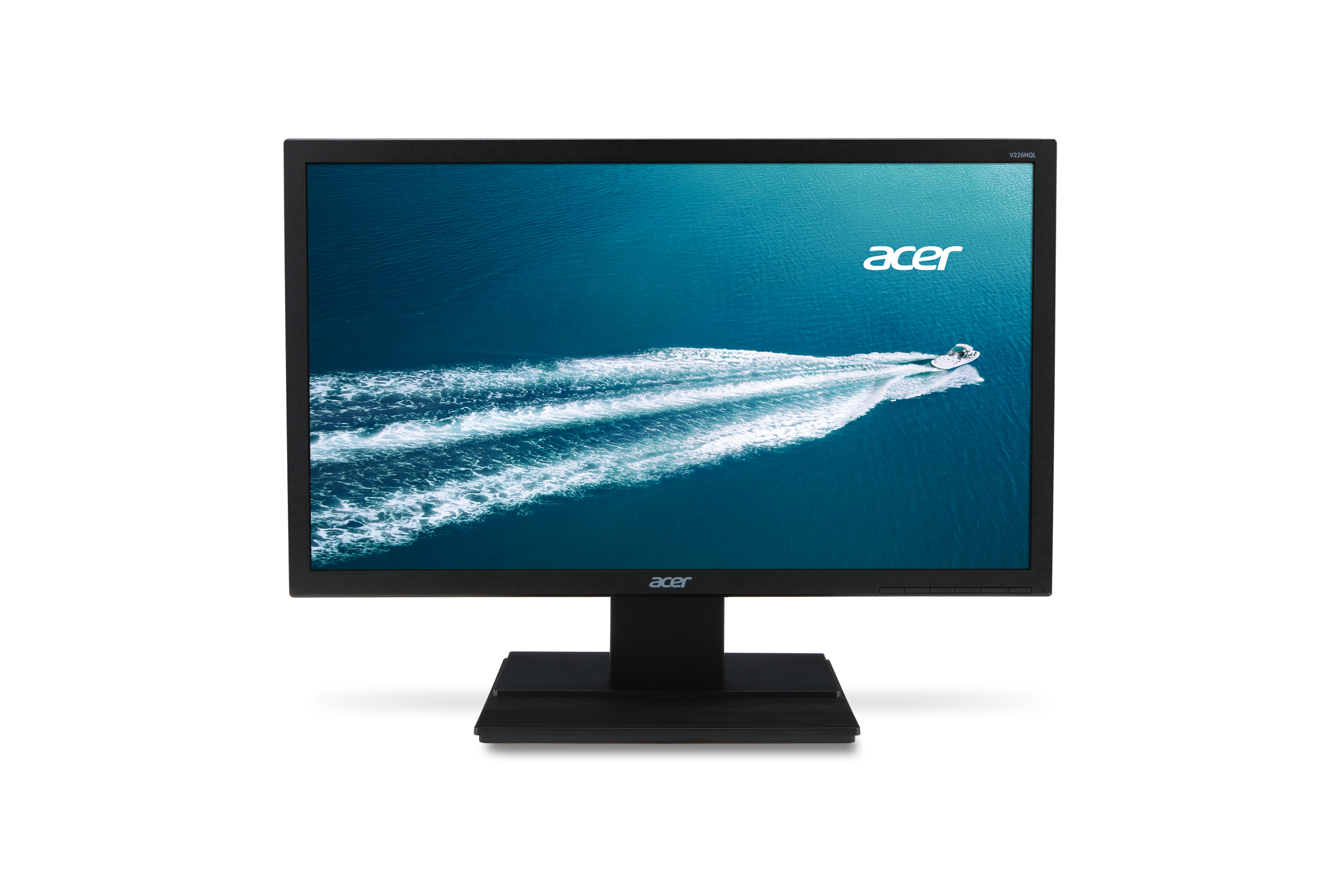
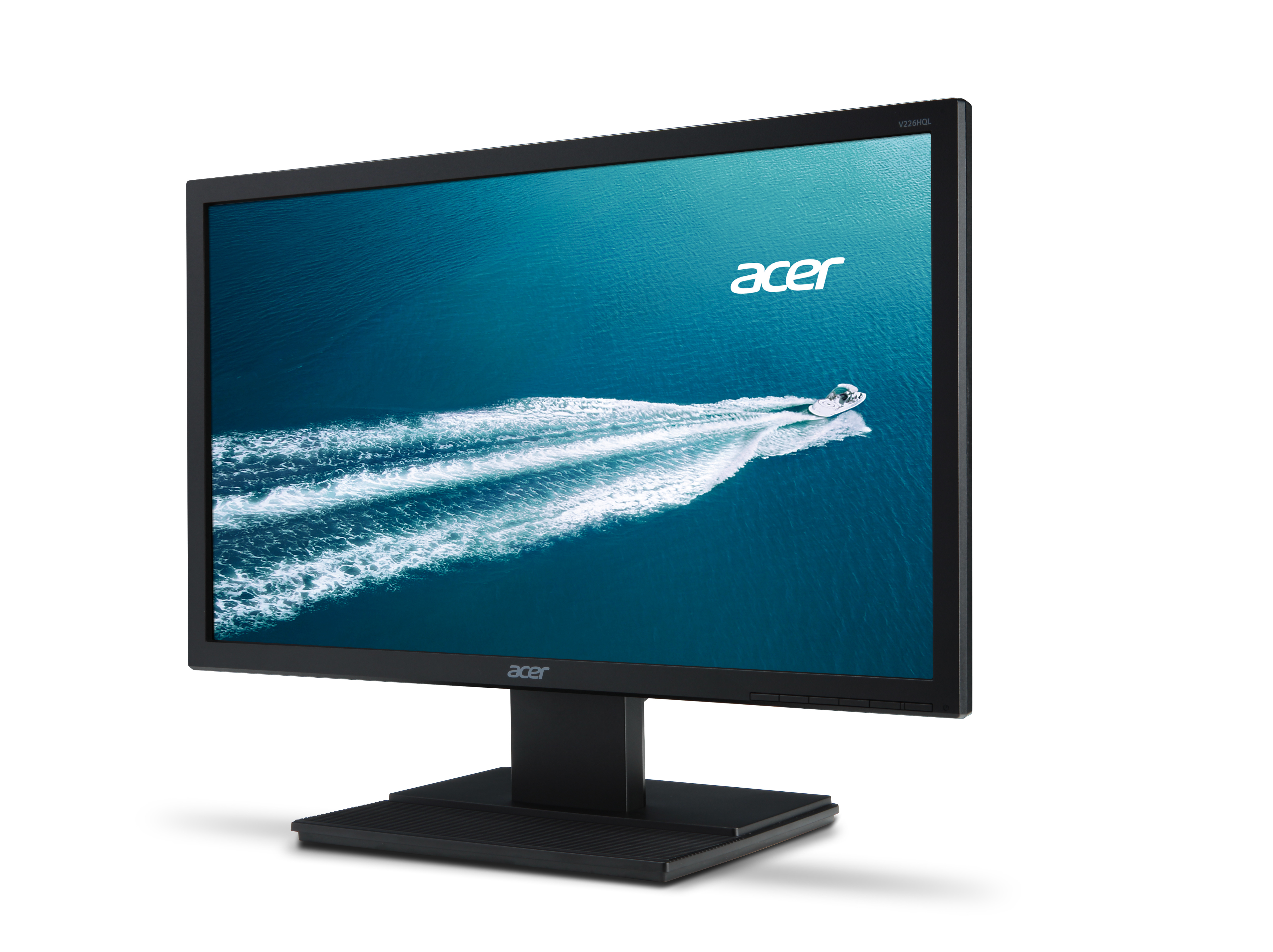
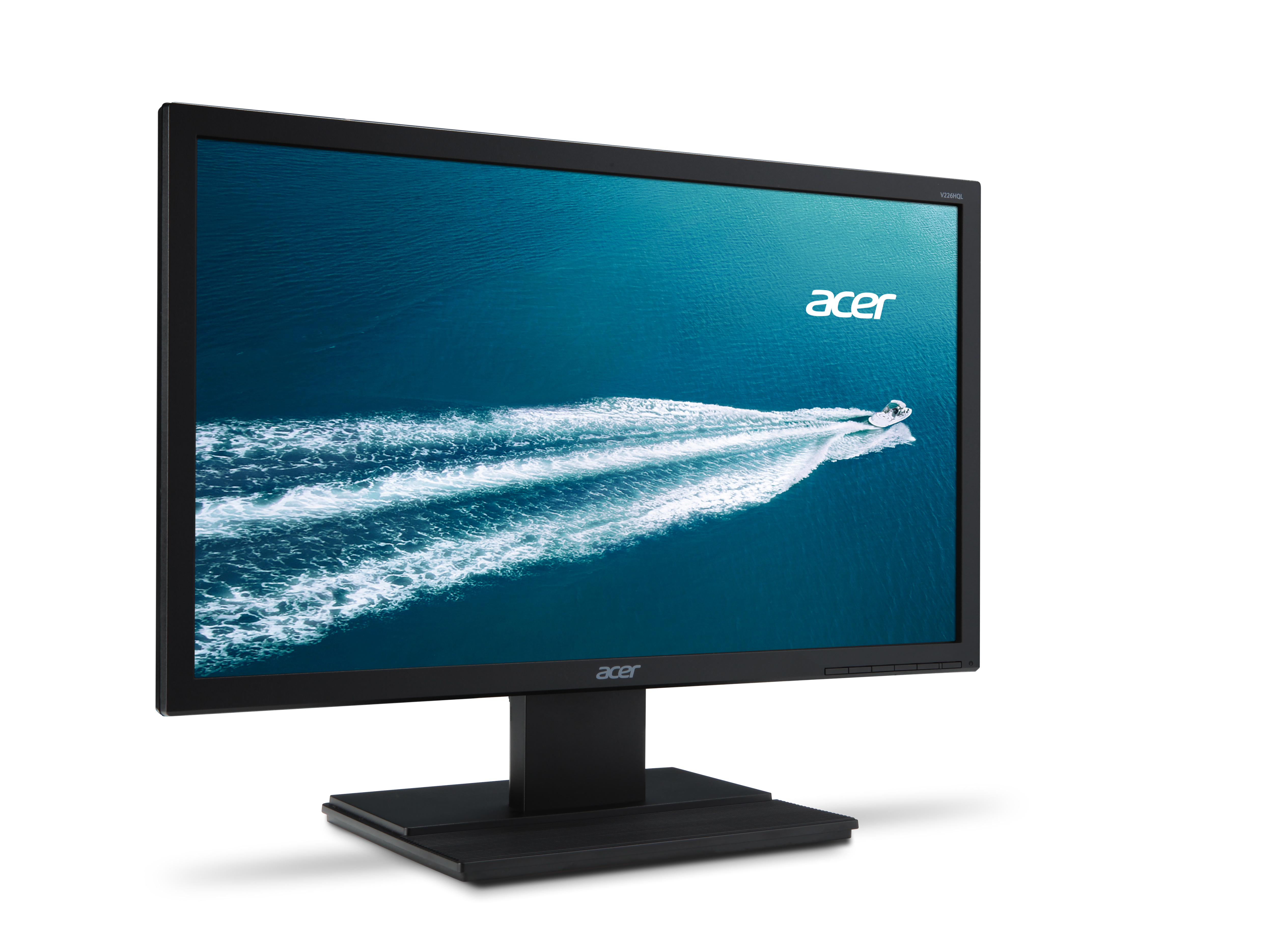
Monitor Acer 21.5 Pulgadas Full HD 75Hz HDMI VGA Modelo V226HQL Hbi
SKU
UM.WV6AA.H02
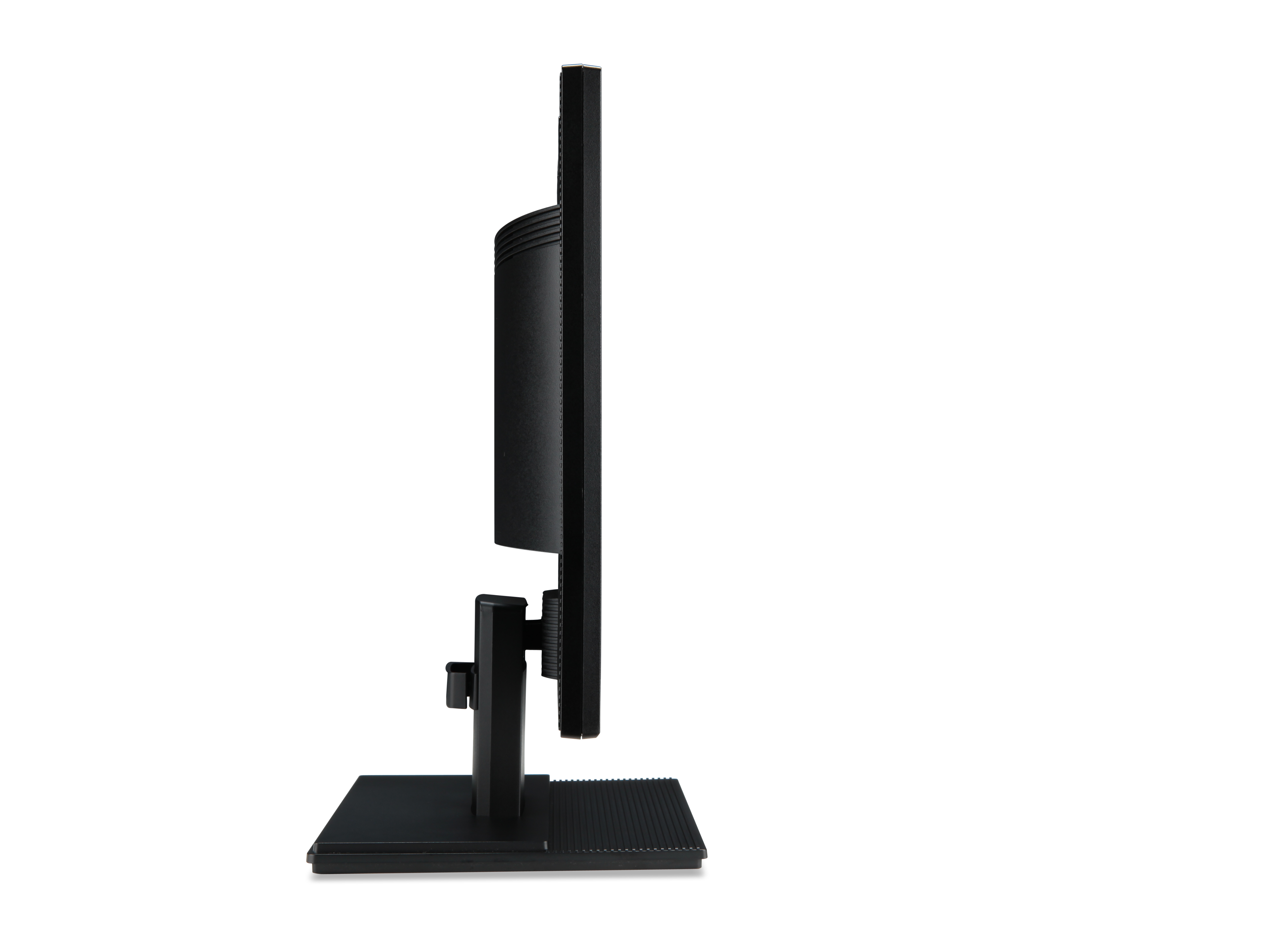
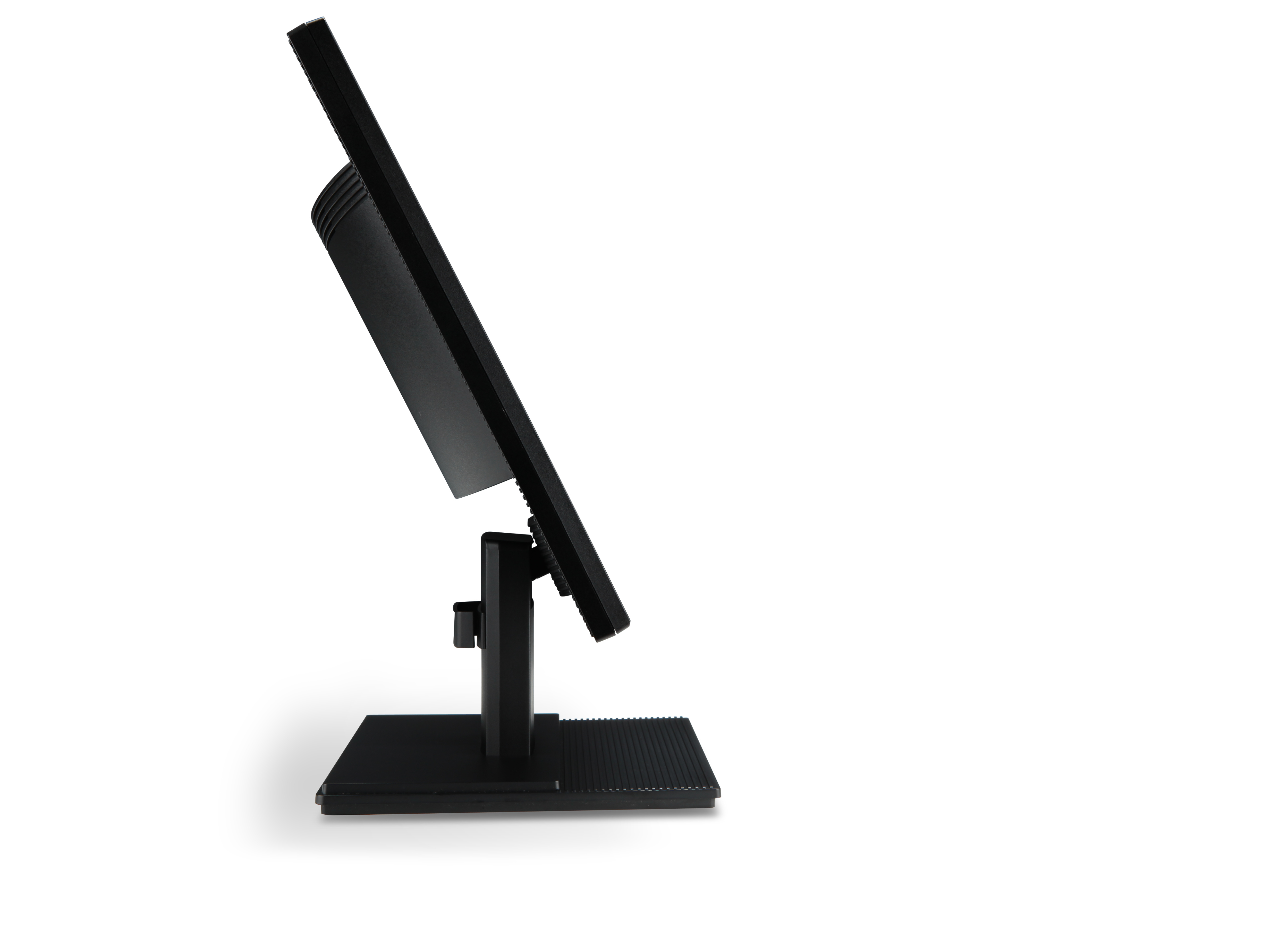
Monitor acer de 21.5 pulgadas con resolución full hd para una imagen nítida y colores vibrantes. su frecuencia de actualización de 75 hz ofrece una visualización fluida, ideal para trabajo, estudio o entretenimiento. cuenta con conectores hdmi y vga para una fácil compatibilidad con tu computadora, consola de videojuegos u otros dispositivos. diseño delgado con base estable que ahorra espacio en tu escritorio.
$2,003.63
Impuestos: $2,003.63
No Disponible
Atributos clave
- Tamaño de Monitor 22"
Entrega estimada
Entrega entre el 16/03/2026 y el 19/03/2026
Costo de envio
Calculado en el checkout
Se ajustara automaticamente con Skydropx
Compra con confianza
- Pago seguro
- MSI con tarjetas participantes
- Factura electronica SAT
Garantia
Garantia incluida segun fabricante
Garantia extendible disponible
Metodos de pago
Metodos disponibles al finalizar la compra
El monitor Acer V226HQL Hbi está diseñado para ofrecerte un rendimiento excepcional en tus tareas diarias. Con una pantalla de 21.5 pulgadas y resolución Full HD (1920x1080 píxeles), disfrutarás de imágenes claras y colores vibrantes, perfectas para trabajar, estudiar o navegar por internet.Gracias a su tiempo de respuesta de 4ms y una tasa de actualización de 75Hz, este monitor reduce el desenfoque en movimiento, lo que lo hace ideal para presentaciones y contenido multimedia. Incluye puertos HDMI y VGA, permitiéndote conectar fácilmente tu computadora, laptop o otros dispositivos. Su diseño ergonómico con ajuste de inclinación (-5° a 25°) garantiza comodidad durante largas jornadas.Dirigido a profesionales, estudiantes y usuarios domésticos, este monitor combina eficiencia energética (clase F) con un brillo de 250 cd/m² para un uso confiable en cualquier entorno. Aprovecha su relación de contraste 1000:1 y ángulos de visión amplios (170° horizontal, 160° vertical) para una visualización consistente desde cualquier ángulo.
Especificaciones
| Control de energía | |
|---|---|
| Clase de eficiencia energética (SDR) | F |
| Consumo de energía (SDR) por 1000 horas | 19 kWh |
| Código del Registro Europeo de Productos para el Etiquetado Energético (EPREL) | 397341 |
| Diseño | |
| Color del producto | Negro |
| Posicionamiento de mercado | Negocios |
| Ergonomía | |
| Ángulo de inclinación | -5 - 25° |
| Ajuste de la inclinación | Si |
| Exhibición | |
| Tipo HD | Full HD |
| Tipo de panel | TN |
| Pantalla táctil | No |
| Tiempo de respuesta | 4 ms |
| Forma de la pantalla | Plana |
| Diagonal de la pantalla | 54.6 cm (21.5") |
| Resolución de la pantalla | 1920 x 1080 Pixeles |
| Formato de vídeo soportado | 1080p |
| Relación de aspecto nativa | 16:9 |
| Ángulo de visión, vertical | 160° |
| Razón de contraste (típica) | 1000:1 |
| Ángulo de visión, horizontal | 170° |
| Brillo de la pantalla (típico) | 250 cd / m² |
| Máxima velocidad de actualización | 75 Hz |
| Puertos e Interfaces | |
| HDMI | Si |
| Número de puertos HDMI | 1 |
| Cantidad de puertos VGA (D-Sub) | 1 |
**Preguntas Frecuentes (FAQs)**
**1. ¿Qué cables de video incluye el monitor?**
El monitor es compatible con conexiones HDMI y VGA, pero generalmente se vende solo el equipo. Se recomienda verificar la lista de contenido en la caja o con el vendedor, ya que los cables suelen adquirirse por separado.
**2. ¿Es compatible con mi computadora si solo tiene salida VGA o HDMI?**
Sí. Este monitor tiene puertos para ambos tipos de conexión (HDMI y VGA). Solo necesitas el cable correcto para conectar tu PC al monitor.
**3. ¿Cómo activo la frecuencia de 75Hz?**
Para usar los 75Hz, debes: 1) Conectar el monitor a tu PC usando el cable HDMI (VGA no soporta 75Hz en esta resolución). 2) Ir a la configuración de pantalla de tu sistema operativo (Windows, macOS, etc.) y seleccionar una frecuencia de actualización de 75Hz.
**4. ¿El monitor tiene altavoces integrados?**
No, el modelo V226HQL Hbi no incluye altavoces. Necesitarás usar auriculares o altavoces externos conectados a tu computadora.
**5. ¿Cómo limpio la pantalla de manera segura?**
Apaga y desenchufa el monitor. Usa un paño suave, seco y sin pelusa (como el de microfibra para lentes). Si es necesario, humedece ligeramente el paño con agua destilada. Nunca rocíes líquido directamente sobre la pantalla, ni uses limpiadores con alcohol, amoniaco o abrasivos.
**6. ¿Qué hago si la pantalla no enciende?**
Verifica lo siguiente: que el cable de poder esté bien conectado en el monitor y en el contacto; que el botón de encendido esté presionado; y que el cable de video (HDMI/VGA) esté bien conectado tanto al monitor como a tu computadora. Asegúrate también de que tu PC esté encendida.
**7. ¿Cuál es la garantía y cómo la hago válida?**
El producto cuenta con garantía en México. Para hacerla válida, debes conservar la factura o ticket de compra original. En caso de defecto de fabricación, contacta directamente al vendedor donde lo adquiriste o al centro de servicio autorizado de Acer. Revisa la tarjeta de garantía física o el sitio web de Acer México para más detalles.
**8. ¿Puedo montar este monitor en un brazo o soporte VESA?**
No. Este modelo tiene una base fija integrada y no es compatible con el estándar de montaje VESA (agujeros en la parte trasera). No puede montarse en brazos o soportes de pared.
**9. ¿Es bueno para jugar videojuegos?**
Es un monitor básico de 75Hz, lo que puede ofrecer una experiencia algo más fluida que los de 60Hz en juegos casuales. No es un monitor gamer con tiempos de respuesta ultra bajos o tecnologías como FreeSync. Es ideal para trabajo, estudio y entretenimiento general.
**10. ¿Qué significa 'Hbi' en el nombre del modelo?**
La 'H' suele referirse a HDMI y la 'bi' podría indicar que es un modelo de negocio (business). Para especificaciones técnicas exactas, consulta la ficha completa del producto en el sitio del fabricante.
**1. ¿Qué cables de video incluye el monitor?**
El monitor es compatible con conexiones HDMI y VGA, pero generalmente se vende solo el equipo. Se recomienda verificar la lista de contenido en la caja o con el vendedor, ya que los cables suelen adquirirse por separado.
**2. ¿Es compatible con mi computadora si solo tiene salida VGA o HDMI?**
Sí. Este monitor tiene puertos para ambos tipos de conexión (HDMI y VGA). Solo necesitas el cable correcto para conectar tu PC al monitor.
**3. ¿Cómo activo la frecuencia de 75Hz?**
Para usar los 75Hz, debes: 1) Conectar el monitor a tu PC usando el cable HDMI (VGA no soporta 75Hz en esta resolución). 2) Ir a la configuración de pantalla de tu sistema operativo (Windows, macOS, etc.) y seleccionar una frecuencia de actualización de 75Hz.
**4. ¿El monitor tiene altavoces integrados?**
No, el modelo V226HQL Hbi no incluye altavoces. Necesitarás usar auriculares o altavoces externos conectados a tu computadora.
**5. ¿Cómo limpio la pantalla de manera segura?**
Apaga y desenchufa el monitor. Usa un paño suave, seco y sin pelusa (como el de microfibra para lentes). Si es necesario, humedece ligeramente el paño con agua destilada. Nunca rocíes líquido directamente sobre la pantalla, ni uses limpiadores con alcohol, amoniaco o abrasivos.
**6. ¿Qué hago si la pantalla no enciende?**
Verifica lo siguiente: que el cable de poder esté bien conectado en el monitor y en el contacto; que el botón de encendido esté presionado; y que el cable de video (HDMI/VGA) esté bien conectado tanto al monitor como a tu computadora. Asegúrate también de que tu PC esté encendida.
**7. ¿Cuál es la garantía y cómo la hago válida?**
El producto cuenta con garantía en México. Para hacerla válida, debes conservar la factura o ticket de compra original. En caso de defecto de fabricación, contacta directamente al vendedor donde lo adquiriste o al centro de servicio autorizado de Acer. Revisa la tarjeta de garantía física o el sitio web de Acer México para más detalles.
**8. ¿Puedo montar este monitor en un brazo o soporte VESA?**
No. Este modelo tiene una base fija integrada y no es compatible con el estándar de montaje VESA (agujeros en la parte trasera). No puede montarse en brazos o soportes de pared.
**9. ¿Es bueno para jugar videojuegos?**
Es un monitor básico de 75Hz, lo que puede ofrecer una experiencia algo más fluida que los de 60Hz en juegos casuales. No es un monitor gamer con tiempos de respuesta ultra bajos o tecnologías como FreeSync. Es ideal para trabajo, estudio y entretenimiento general.
**10. ¿Qué significa 'Hbi' en el nombre del modelo?**
La 'H' suele referirse a HDMI y la 'bi' podría indicar que es un modelo de negocio (business). Para especificaciones técnicas exactas, consulta la ficha completa del producto en el sitio del fabricante.
**Guía Rápida de Uso - Monitor Acer V226HQL Hbi**
1. **Desembalaje:** Saca el monitor y la base de la caja con cuidado. Retira todos los protectores de plástico.
2. **Ensamblaje (si aplica):** Si la base está separada, encájala en la parte inferior del monitor hasta que haga clic y quede firme.
3. **Conexión de Energía:** Conecta el cable de poder al puerto correspondiente en la parte trasera del monitor y luego a un contacto de pared.
4. **Conexión a la Computadora:** Elige el cable de video (HDMI o VGA). Conecta un extremo al puerto correspondiente en la parte trasera del monitor y el otro extremo al puerto de salida de video de tu PC o laptop.
5. **Encendido:** Presiona el botón de encendido (generalmente ubicado en el borde inferior o trasero del monitor).
6. **Encender la Fuente de Video:** Enciende tu computadora. La pantalla del monitor debería mostrar la imagen de tu PC.
7. **Selección de Entrada (si es necesario):** Si no ves imagen, presiona los botones del monitor para abrir el menú OSD (On-Screen Display). Busca la opción "Input" o "Entrada" y selecciona la correcta (HDMI o VGA).
8. **Ajuste de Imagen Básico:** Usa los botones del monitor para abrir el menú OSD. Ahí puedes ajustar brillo, contraste y otras configuraciones básicas según tu preferencia.
9. **Configuración del Sistema (Recomendado):** En tu computadora, ve a Configuración de Pantalla (en Windows: clic derecho en escritorio -> Configuración de pantalla). Ajusta la resolución a "1920x1080 (Recomendada)" y, si usas HDMI, selecciona "75Hz" en "Frecuencia de actualización" para un mejor desempeño.
10. **Apagado:** Para apagar, presiona el botón de encendido del monitor. Se recomienda también desenchufarlo durante tormentas eléctricas o periodos largos sin uso.
1. **Desembalaje:** Saca el monitor y la base de la caja con cuidado. Retira todos los protectores de plástico.
2. **Ensamblaje (si aplica):** Si la base está separada, encájala en la parte inferior del monitor hasta que haga clic y quede firme.
3. **Conexión de Energía:** Conecta el cable de poder al puerto correspondiente en la parte trasera del monitor y luego a un contacto de pared.
4. **Conexión a la Computadora:** Elige el cable de video (HDMI o VGA). Conecta un extremo al puerto correspondiente en la parte trasera del monitor y el otro extremo al puerto de salida de video de tu PC o laptop.
5. **Encendido:** Presiona el botón de encendido (generalmente ubicado en el borde inferior o trasero del monitor).
6. **Encender la Fuente de Video:** Enciende tu computadora. La pantalla del monitor debería mostrar la imagen de tu PC.
7. **Selección de Entrada (si es necesario):** Si no ves imagen, presiona los botones del monitor para abrir el menú OSD (On-Screen Display). Busca la opción "Input" o "Entrada" y selecciona la correcta (HDMI o VGA).
8. **Ajuste de Imagen Básico:** Usa los botones del monitor para abrir el menú OSD. Ahí puedes ajustar brillo, contraste y otras configuraciones básicas según tu preferencia.
9. **Configuración del Sistema (Recomendado):** En tu computadora, ve a Configuración de Pantalla (en Windows: clic derecho en escritorio -> Configuración de pantalla). Ajusta la resolución a "1920x1080 (Recomendada)" y, si usas HDMI, selecciona "75Hz" en "Frecuencia de actualización" para un mejor desempeño.
10. **Apagado:** Para apagar, presiona el botón de encendido del monitor. Se recomienda también desenchufarlo durante tormentas eléctricas o periodos largos sin uso.
| Tamaño de Monitor | |
| Tamaño de Monitor | 22" |
