Documentacion del producto
Documentacion disponible proximamente
- PDFs
- Fichas tecnicas
- Manuales
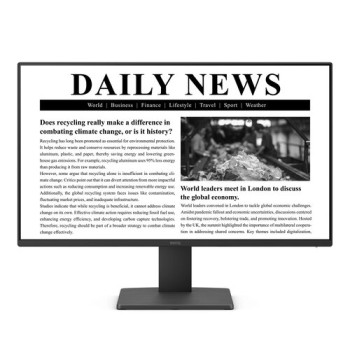
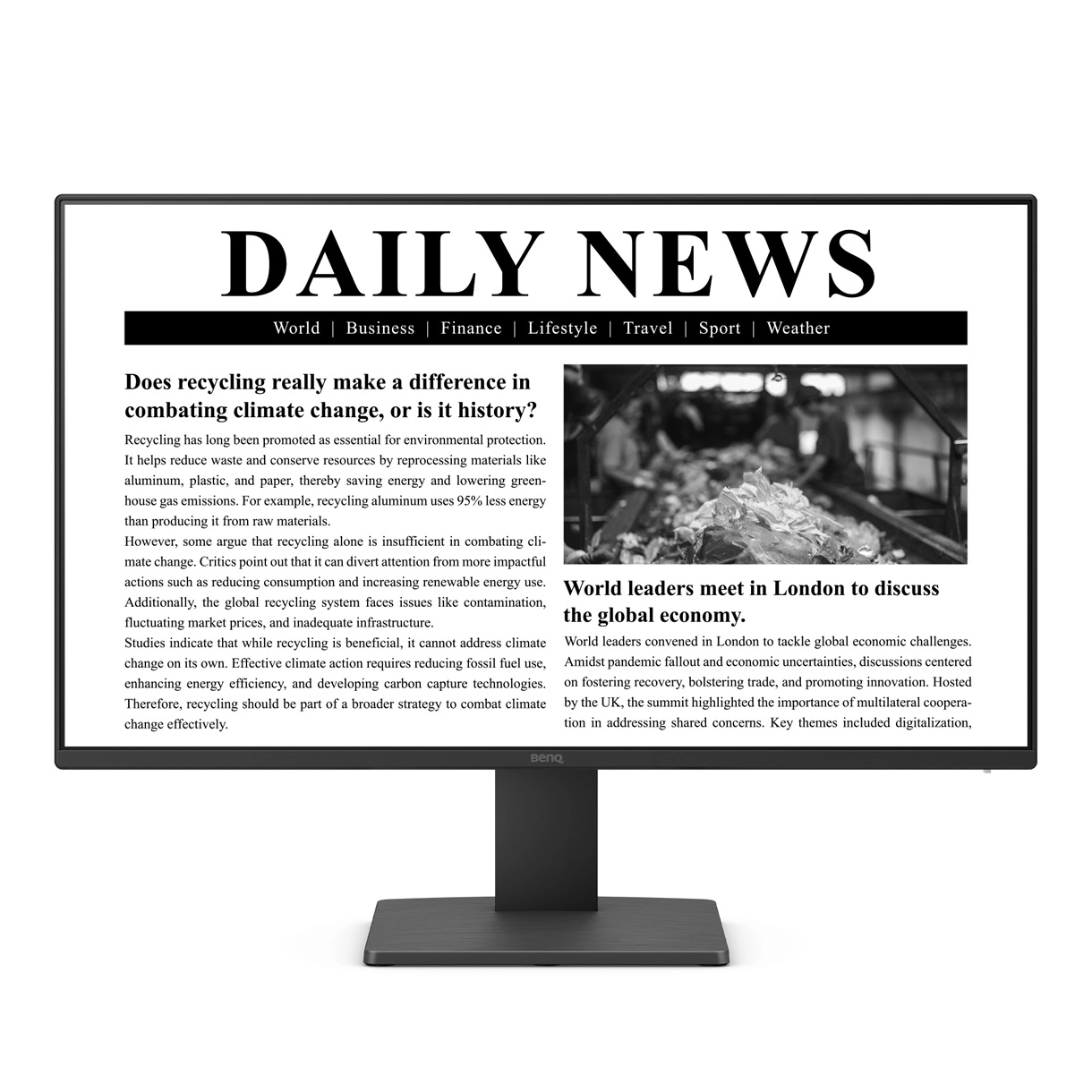
Monitor BenQ GW2491 23.8" Full HD IPS 100Hz - Protección Visual
SKU
GW2491
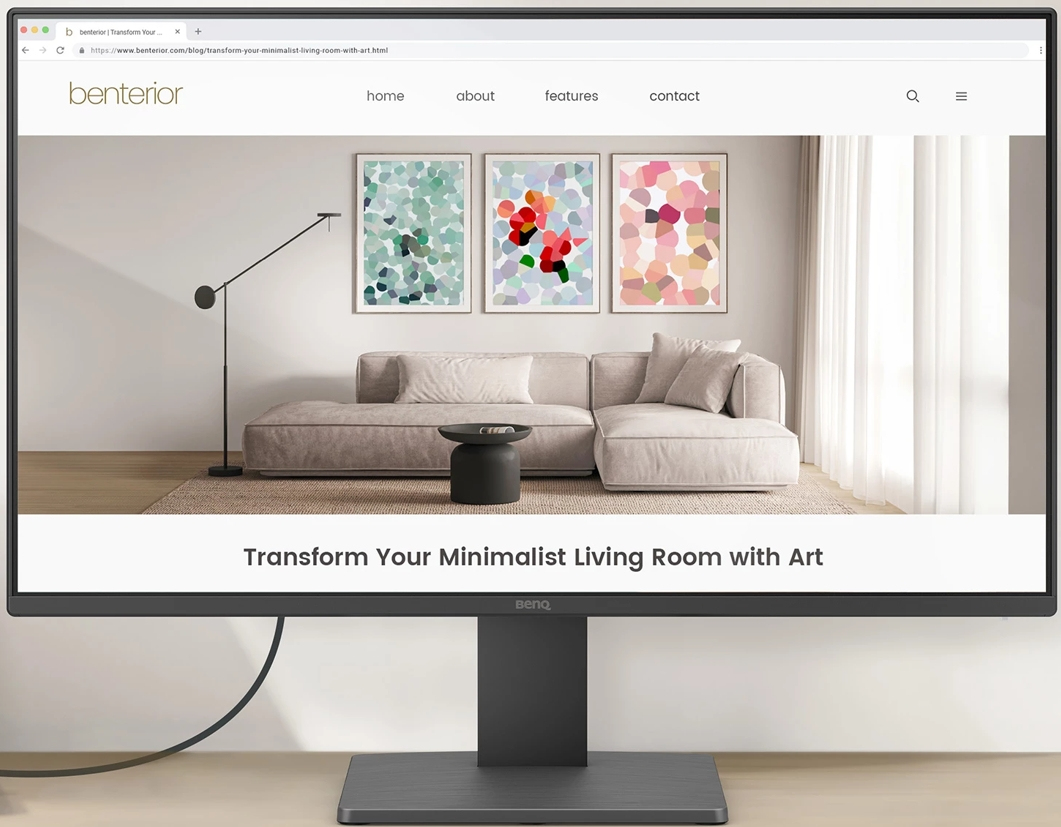
Monitor benq gw2491 de 23.8 pulgadas con panel ips full hd, diseñado para ofrecer una experiencia visual cómoda durante largas jornadas. su tecnología de protección visual reduce la fatiga ocular, ideal para trabajo, estudio o uso diario. la pantalla con ángulos de visión amplios y una fluidez mejorada brinda colores consistentes y claros desde cualquier perspectiva.
$1,959.00
Impuestos: $1,959.00
Solo 3 piezas disponibles
Entrega estimada
Entrega entre el 12/04/2026 y el 15/04/2026
Costo de envio
Calculado en el checkout
Se ajustara automaticamente con Skydropx
Compra con confianza
- Pago seguro
- MSI con tarjetas participantes
- Factura electronica SAT
Garantia
Garantia incluida segun fabricante
Garantia extendible disponible
Metodos de pago
Metodos disponibles al finalizar la compra
Etiquetas:
monitor
, benq
, gw2491
, 23.8 pulgadas
, full hd
, ips
, 100hz
, low blue light
, flicker free
, monitor hogar
, trabajo
, entretenimiento
, proteccion visual
, hdmi
, displayport
El monitor BenQ GW2491 es la elección perfecta para quienes buscan calidad de imagen y comodidad visual en su espacio de trabajo o entretenimiento. Con una pantalla IPS de 23.8 pulgadas y resolución Full HD (1920x1080), ofrece colores vibrantes y ángulos de visión amplios de 178°, ideal para ver contenido desde cualquier posición.Disfruta de una experiencia visual fluida gracias a su tasa de refresco de 100Hz y tiempo de respuesta de 5ms, perfecto para navegación suave y contenido multimedia. La tecnología Low Blue Light reduce la fatiga ocular durante largas sesiones, mientras que Flicker Free elimina el parpadeo de la pantalla para mayor confort.Conecta tus dispositivos fácilmente mediante puertos HDMI y DisplayPort, y aprovecha la compatibilidad con montaje VESA para personalizar tu configuración. Su diseño negro y elegante se adapta a cualquier entorno, ya sea en casa o en la oficina, ofreciendo eficiencia energética clase E para un uso responsable.
Especificaciones
| Contenido del empaque | |
|---|---|
| Stand incluido | Si |
| Guía de configuración rápida | Si |
| Control de energía | |
| Consumo energético | 17 W |
| Voltaje de entrada AC | 100 - 240 V |
| Consumo de energía (máx.) | 22 W |
| Consumo de energía (apagado) | 0.3 W |
| Consumo de energía (inactivo) | 0.5 W |
| Tipo de fuente de alimentación | Interno |
| Escala de eficiencia energética | De A a G |
| Clase de eficiencia energética (HDR) | No disponible |
| Clase de eficiencia energética (SDR) | E |
| Consumo de energía (SDR) por 1000 horas | 16 kWh |
| Desempeño | |
| AMD FreeSync | No |
| NVIDIA G-SYNC | No |
| Modos inteligentes | ePaper |
| Tecnología Low Blue Light (baja luz azul) | Si |
| Tecnología Flicker free (reduce el parpadeo de la pantalla) | Si |
| Diseño | |
| Color de pies | Negro |
| Color del producto | Negro |
| Soporte desmontable | Si |
| Posicionamiento de mercado | Hogar |
| Ergonomía | |
| Idiomas OSD | Checo, Árabe, Alemán, Húngaro, Holandés, Sueco, Inglés, Español, Italiano, Polaco, Japonés, Portugués, Rumano, Coreano, Ruso, Chino simplificado, Francés, Chino tradicional |
| montaje VESA | Si |
| Montaje de pared | Si |
| Ajustes de altura | No |
| Ángulo de inclinación | -5 - 20° |
| Número de lenguajes OSD | 18 |
| Ajuste de la inclinación | Si |
| Exhibición en pantalla (OSD) | Si |
| Interfaces de montaje de panel | 100 x 100 mm |
| Ranura para cable de seguridad | No |
| Exhibición | |
| Tipo HD | Full HD |
| Tipo de panel | IPS |
| Pantalla táctil | No |
| Densidad del pixel | 93 ppi |
| Tiempo de respuesta | 5 ms |
| Forma de la pantalla | Plana |
| Retroiluminación LED | Si |
| Diagonal de la pantalla | 60.5 cm (23.8") |
| Cobertura sRGB (típica) | 99% |
| Pantalla antirreflejante | Si |
| Gama de colores estándar | sRGB |
| Resolución de la pantalla | 1920 x 1080 Pixeles |
| Relación de aspecto nativa | 16:9 |
| Ángulo de visión, vertical | 178° |
| Razón de contraste (típica) | 1300:1 |
| Tecnología de visualización | LED |
| Ángulo de visión, horizontal | 178° |
| Brillo de la pantalla (típico) | 250 cd / m² |
| Número de colores de la pantalla | 16.7 millones de colores |
| Máxima velocidad de actualización | 100 Hz |
| Tipo de medición del tiempo de respuesta | GTG (Gray to Gray) |
| Multimedia | |
| Cámara incorporada | No |
| Altavoces incorporados | No |
| Peso y dimensiones | |
| Peso (sin base) | 2.67 kg |
| Ancho (sin base) | 542 mm |
| Altura (sin base) | 318 mm |
| Alto (con soporte) | 416 mm |
| Peso (con soporte) | 3.06 kg |
| Largo (con soporte) | 182 mm |
| Profundidad (sin base) | 48 mm |
| Ancho del dispositivo (con soporte) | 542 mm |
| Puertos e Interfaces | |
| HDCP | Si |
| HDMI | Si |
| HDCP versión | 1.4 |
| Versión HDMI | 1.4 |
| Salida de auriculares | Si |
| Número de puertos HDMI | 1 |
| Versión de DisplayPort | 1.2 |
| Cantidad de DisplayPorts | 1 |
| Concentrador USB integrado | No |
**Preguntas Frecuentes (FAQs) - Monitor BenQ GW2491**
**1. ¿Qué cables incluye el monitor?**
El monitor generalmente incluye un cable de alimentación. Para los cables de video (HDMI, DisplayPort), se recomienda verificar el contenido de la caja al recibirlo, ya que puede variar. Si no se incluyen, deberás adquirirlos por separado.
**2. ¿Es compatible con mi computadora o consola?**
Sí, es compatible con la mayoría de dispositivos gracias a sus puertos HDMI y DisplayPort. Para PCs de escritorio, laptops y consolas como PlayStation o Xbox (que usen HDMI), la conexión es directa. Asegúrate de que tu dispositivo tenga salida HDMI o DisplayPort.
**3. ¿Cómo activo la tasa de refresco de 100Hz?**
Primero, conecta el monitor usando el cable DisplayPort o HDMI de alta velocidad. Luego, en la configuración de tu sistema operativo (Windows: Configuración de pantalla > Propiedades del adaptador de pantalla; macOS: Preferencias del Sistema > Pantallas), selecciona la frecuencia de refresco de 100Hz.
**4. ¿Qué significa "Protección Visual" y cómo la activo?**
La Protección Visual de BenQ incluye tecnologías como Low Blue Light y Flicker-Free para reducir la fatiga ocular. Se activan automáticamente o puedes ajustarlas manualmente desde el menú OSD (On-Screen Display) del monitor, en la sección de modos de imagen o configuración de cuidado ocular.
**5. ¿Puedo montar el monitor en un brazo o soporte VESA?**
Sí, el monitor es compatible con el estándar VESA 100x100 mm. Debes retirar el soporte base que viene incluido para atornillar el adaptador VESA de tu brazo o soporte de pared.
**6. ¿Qué hago si la pantalla no enciende o no hay señal?**
Verifica lo siguiente: 1) Que el cable de alimentación esté bien conectado. 2) Que el cable de video (HDMI/DP) esté firme en el monitor y en tu PC/consola. 3) Que la fuente de entrada seleccionada en el menú OSD del monitor coincida con el puerto que estás usando (ej. HDMI 1).
**7. ¿Cuál es la garantía y cómo la hago válida?**
BenQ ofrece garantía limitada. El tiempo exacto puede variar; consulta la tarjeta de garantía dentro de la caja o el sitio web oficial de BenQ México. Para hacerla válida, conserva tu ticket de compra y contacta al soporte técnico autorizado de BenQ.
**8. ¿Cómo limpio la pantalla de manera segura?**
Apaga el monitor y desconéctalo. Usa un paño suave, de microfibra y sin pelusa, ligeramente humedecido con agua. Nunca apliques líquido directamente sobre la pantalla, ni uses limpiadores químicos agresivos, aerosoles o papel de cocina.
**9. ¿El monitor tiene altavoces integrados?**
El BenQ GW2491 no incluye altavoces integrados. Para audio, necesitarás conectar auriculares o altavoces externos directamente a la salida de audio de tu computadora o dispositivo fuente.
**10. ¿Es adecuado para juegos?**
Sí, su panel IPS de 100Hz y bajo tiempo de respuesta lo hace adecuado para juegos casuales y de productividad. Para juegos competitivos de alto nivel, se recomienda consultar especificaciones más detalladas en la ficha técnica oficial.
**1. ¿Qué cables incluye el monitor?**
El monitor generalmente incluye un cable de alimentación. Para los cables de video (HDMI, DisplayPort), se recomienda verificar el contenido de la caja al recibirlo, ya que puede variar. Si no se incluyen, deberás adquirirlos por separado.
**2. ¿Es compatible con mi computadora o consola?**
Sí, es compatible con la mayoría de dispositivos gracias a sus puertos HDMI y DisplayPort. Para PCs de escritorio, laptops y consolas como PlayStation o Xbox (que usen HDMI), la conexión es directa. Asegúrate de que tu dispositivo tenga salida HDMI o DisplayPort.
**3. ¿Cómo activo la tasa de refresco de 100Hz?**
Primero, conecta el monitor usando el cable DisplayPort o HDMI de alta velocidad. Luego, en la configuración de tu sistema operativo (Windows: Configuración de pantalla > Propiedades del adaptador de pantalla; macOS: Preferencias del Sistema > Pantallas), selecciona la frecuencia de refresco de 100Hz.
**4. ¿Qué significa "Protección Visual" y cómo la activo?**
La Protección Visual de BenQ incluye tecnologías como Low Blue Light y Flicker-Free para reducir la fatiga ocular. Se activan automáticamente o puedes ajustarlas manualmente desde el menú OSD (On-Screen Display) del monitor, en la sección de modos de imagen o configuración de cuidado ocular.
**5. ¿Puedo montar el monitor en un brazo o soporte VESA?**
Sí, el monitor es compatible con el estándar VESA 100x100 mm. Debes retirar el soporte base que viene incluido para atornillar el adaptador VESA de tu brazo o soporte de pared.
**6. ¿Qué hago si la pantalla no enciende o no hay señal?**
Verifica lo siguiente: 1) Que el cable de alimentación esté bien conectado. 2) Que el cable de video (HDMI/DP) esté firme en el monitor y en tu PC/consola. 3) Que la fuente de entrada seleccionada en el menú OSD del monitor coincida con el puerto que estás usando (ej. HDMI 1).
**7. ¿Cuál es la garantía y cómo la hago válida?**
BenQ ofrece garantía limitada. El tiempo exacto puede variar; consulta la tarjeta de garantía dentro de la caja o el sitio web oficial de BenQ México. Para hacerla válida, conserva tu ticket de compra y contacta al soporte técnico autorizado de BenQ.
**8. ¿Cómo limpio la pantalla de manera segura?**
Apaga el monitor y desconéctalo. Usa un paño suave, de microfibra y sin pelusa, ligeramente humedecido con agua. Nunca apliques líquido directamente sobre la pantalla, ni uses limpiadores químicos agresivos, aerosoles o papel de cocina.
**9. ¿El monitor tiene altavoces integrados?**
El BenQ GW2491 no incluye altavoces integrados. Para audio, necesitarás conectar auriculares o altavoces externos directamente a la salida de audio de tu computadora o dispositivo fuente.
**10. ¿Es adecuado para juegos?**
Sí, su panel IPS de 100Hz y bajo tiempo de respuesta lo hace adecuado para juegos casuales y de productividad. Para juegos competitivos de alto nivel, se recomienda consultar especificaciones más detalladas en la ficha técnica oficial.
**Guía Rápida de Uso - Monitor BenQ GW2491**
1. **Desempaquetado:** Saca el monitor, la base y los cables de la caja con cuidado.
2. **Ensamblaje:** Coloca la base en la parte inferior del monitor y empuja hacia abajo hasta que encaje con un clic seguro. No fuerces.
3. **Conexión de Energía:** Conecta el cable de alimentación a la parte trasera del monitor y luego a un contacto de pared.
4. **Conexión de Video:** Conecta un cable HDMI o DisplayPort desde el puerto correspondiente en la parte trasera del monitor hasta la salida de video de tu computadora o consola.
5. **Encendido:** Presiona el botón de encendido (generalmente en la parte inferior trasera o en el borde inferior).
6. **Seleccionar Fuente:** Si no ves imagen, presiona el botón para abrir el Menú OSD, navega hasta "Entrada" o "Source" y selecciona el puerto que usaste (HDMI o DP).
7. **Ajustar Brillo/Modo:** Usa los botones del monitor para abrir el Menú OSD. Explora los modos predefinidos (Standard, Low Blue Light, etc.) o ajusta brillo/contraste manualmente según tu comodidad.
8. **Configurar Resolución y 100Hz:** En tu computadora, ve a Configuración de Pantalla y asegúrate de que la resolución esté en 1920x1080 (Full HD). Luego, en las propiedades avanzadas de pantalla, selecciona la frecuencia de refresco de 100Hz.
9. **Posicionamiento:** Ajusta la inclinación del monitor (-5° a 20°) para evitar reflejos y lograr un ángulo de visión cómodo.
10. **Mantenimiento:** Para limpiar, usa solo un paño de microfibra seco o ligeramente humedecido. Apaga y desenchufa el monitor antes de limpiar.
**Nota:** Para detalles específicos sobre funciones como Picture-in-Picture o ajustes avanzados de color, consulta el manual de usuario completo disponible en el sitio web de soporte de BenQ.
1. **Desempaquetado:** Saca el monitor, la base y los cables de la caja con cuidado.
2. **Ensamblaje:** Coloca la base en la parte inferior del monitor y empuja hacia abajo hasta que encaje con un clic seguro. No fuerces.
3. **Conexión de Energía:** Conecta el cable de alimentación a la parte trasera del monitor y luego a un contacto de pared.
4. **Conexión de Video:** Conecta un cable HDMI o DisplayPort desde el puerto correspondiente en la parte trasera del monitor hasta la salida de video de tu computadora o consola.
5. **Encendido:** Presiona el botón de encendido (generalmente en la parte inferior trasera o en el borde inferior).
6. **Seleccionar Fuente:** Si no ves imagen, presiona el botón para abrir el Menú OSD, navega hasta "Entrada" o "Source" y selecciona el puerto que usaste (HDMI o DP).
7. **Ajustar Brillo/Modo:** Usa los botones del monitor para abrir el Menú OSD. Explora los modos predefinidos (Standard, Low Blue Light, etc.) o ajusta brillo/contraste manualmente según tu comodidad.
8. **Configurar Resolución y 100Hz:** En tu computadora, ve a Configuración de Pantalla y asegúrate de que la resolución esté en 1920x1080 (Full HD). Luego, en las propiedades avanzadas de pantalla, selecciona la frecuencia de refresco de 100Hz.
9. **Posicionamiento:** Ajusta la inclinación del monitor (-5° a 20°) para evitar reflejos y lograr un ángulo de visión cómodo.
10. **Mantenimiento:** Para limpiar, usa solo un paño de microfibra seco o ligeramente humedecido. Apaga y desenchufa el monitor antes de limpiar.
**Nota:** Para detalles específicos sobre funciones como Picture-in-Picture o ajustes avanzados de color, consulta el manual de usuario completo disponible en el sitio web de soporte de BenQ.