Documentacion del producto
Documentacion disponible proximamente
- PDFs
- Fichas tecnicas
- Manuales
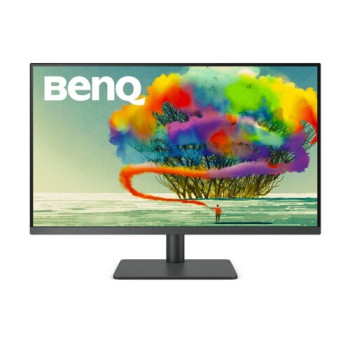
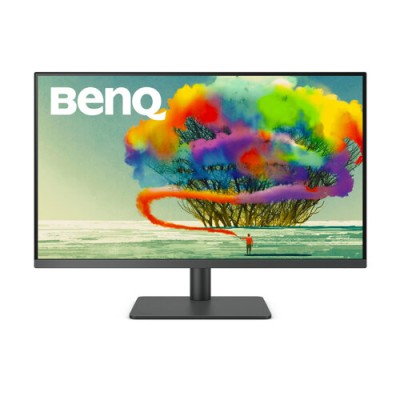
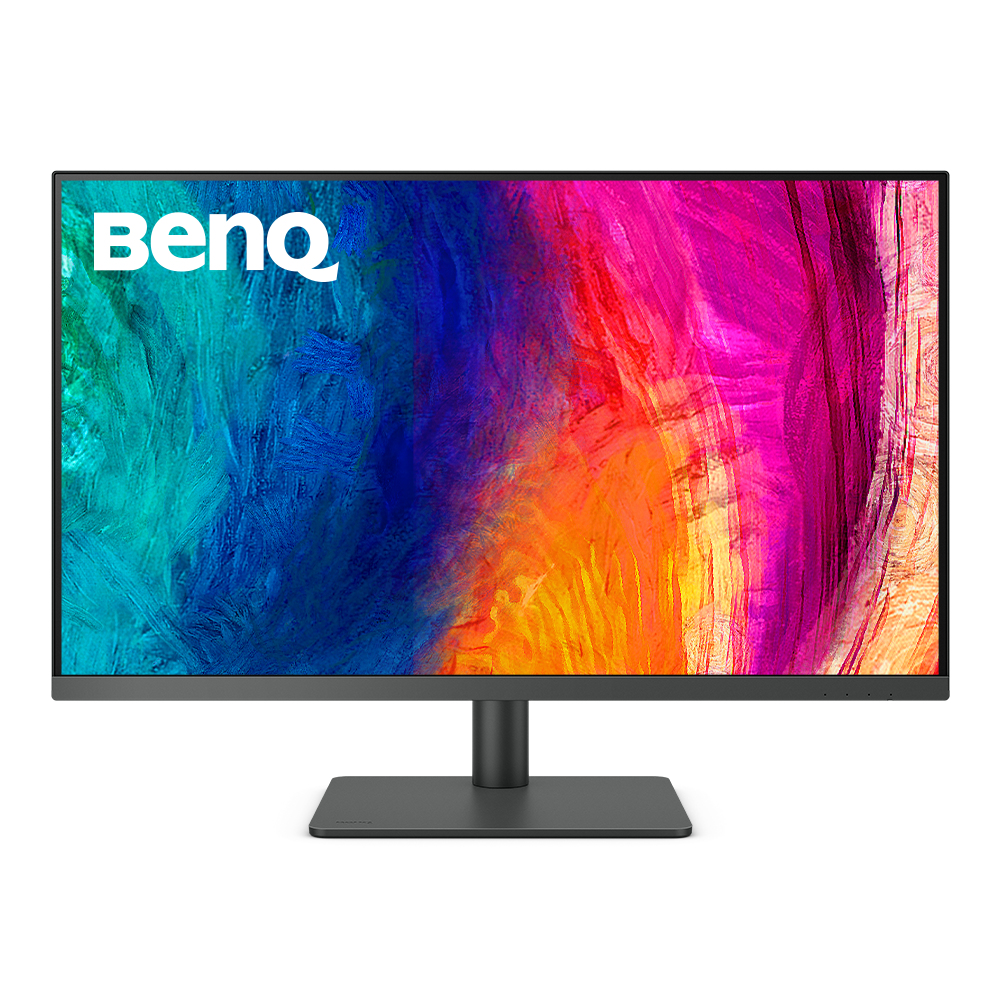
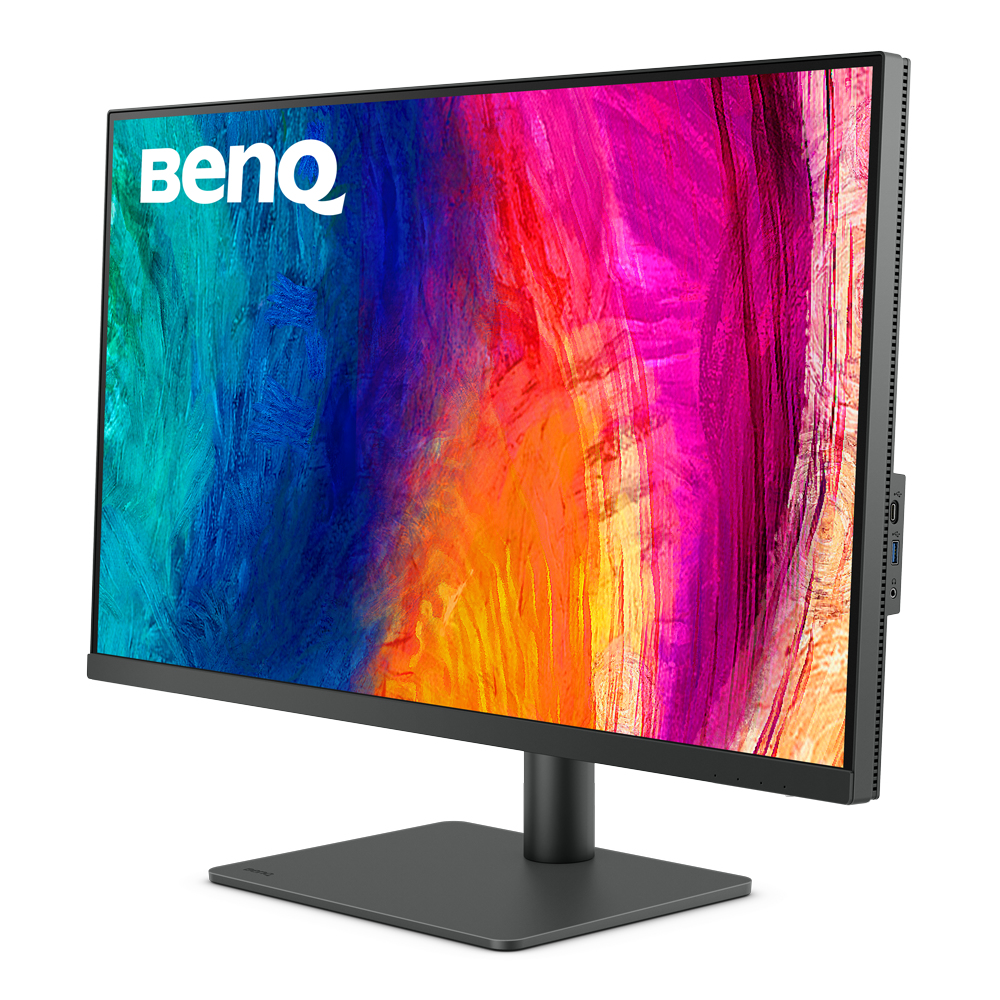
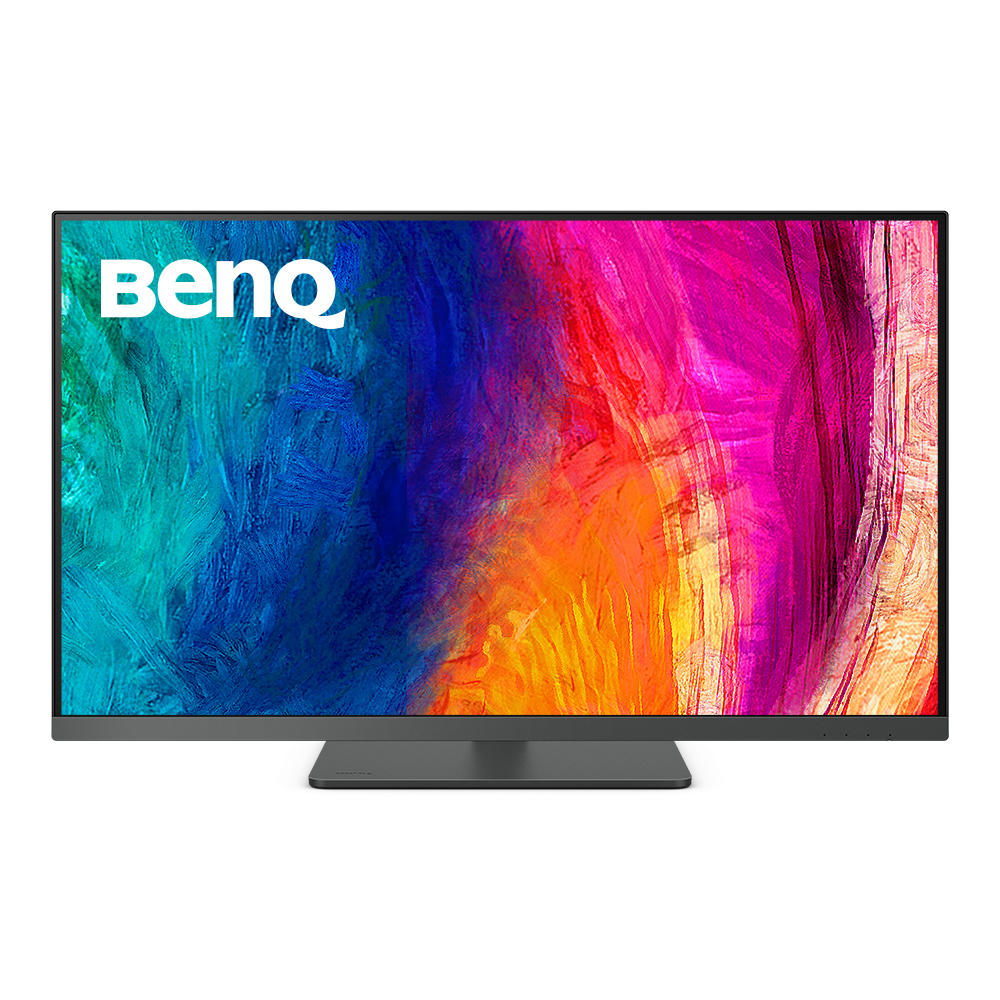
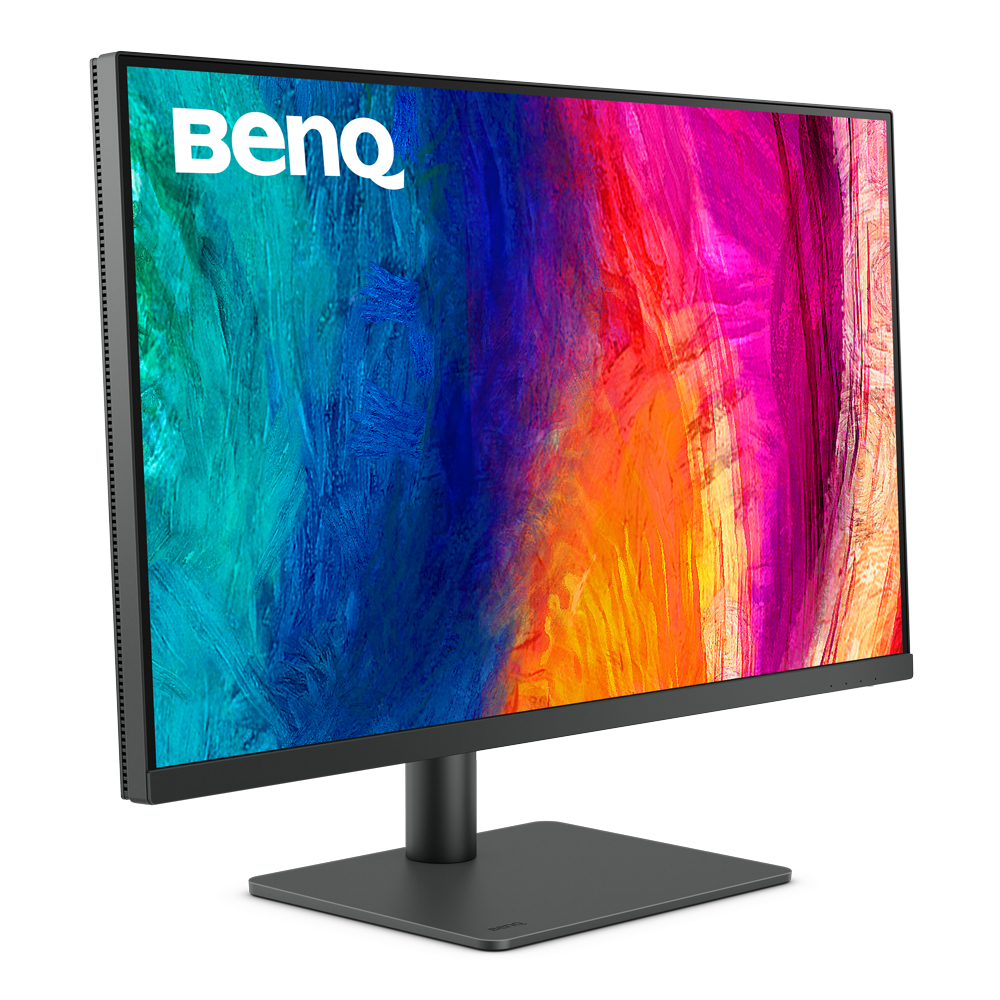
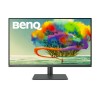
Monitor BenQ PD3205U 32 Pulgadas 4K UHD IPS para Diseño Gráfico
SKU
9H.LKGLA.TBA
Monitor BenQ de 32 pulgadas diseñado para profesionales del diseño gráfico y creativos. Ofrece una pantalla 4K UHD con tecnología IPS que garantiza colores precisos y ángulos de visión amplios, ideal para edición de fotos, ilustración y trabajos detallados. Su diseño ergonómico permite ajustar la altura e inclinación para mayor comodidad durante largas jornadas. Es una herramienta confiable que mejora la productividad en estudios y oficinas.
$14,759.00
Impuestos: $14,759.00
Solo 5 piezas disponibles
Atributos clave
- Tamaño de Monitor 32"
Entrega estimada
Entrega entre el 19/04/2026 y el 22/04/2026
Costo de envio
Calculado en el checkout
Se ajustara automaticamente con Skydropx
Compra con confianza
- Pago seguro
- MSI con tarjetas participantes
- Factura electronica SAT
Garantia
Garantia incluida segun fabricante
Garantia extendible disponible
Metodos de pago
Metodos disponibles al finalizar la compra
Etiquetas:
monitor
, benq
, pd3205u
, 4k
, uhd
, 32 pulgadas
, ips
, diseño gráfico
, profesional
, hdr
, eye-care
, amd freesync
, monitor oficina
, pantalla 4k
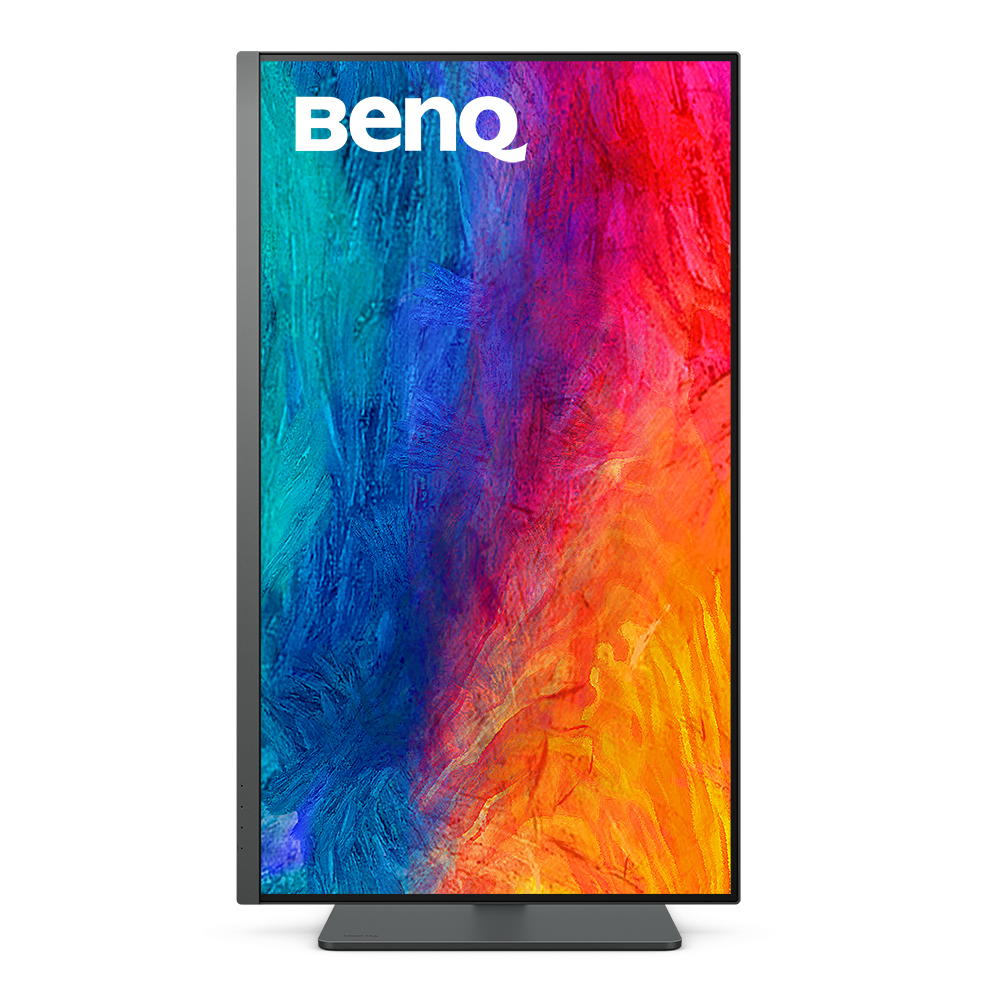
El monitor BenQ PD3205U es la elección perfecta para profesionales del diseño gráfico que buscan precisión de color y un rendimiento excepcional. Con su pantalla de 32 pulgadas y resolución 4K UHD (3840x2160), disfrutarás de imágenes nítidas y detalles increíbles en cada proyecto.Equipado con tecnología IPS, este monitor garantiza colores consistentes y precisos con una cobertura del 99% sRGB, perfecto para trabajos de diseño, edición de fotos y video. La tecnología HDR10 mejora el contraste y los colores para una experiencia visual más inmersiva, mientras que las funciones Eye-Care como Low Blue Light y Flicker-Free reducen la fatiga visual durante largas jornadas de trabajo.La ergonomía avanzada te permite ajustar la altura, inclinación y rotación del monitor para encontrar la posición perfecta. Con conectividad completa que incluye HDMI, DisplayPort 1.4 y puertos USB-C con alimentación de hasta 90W, es compatible con la mayoría de dispositivos. Incluye altavoces integrados y soporte VESA para mayor versatilidad en tu espacio de trabajo.
Especificaciones
| Contenido del empaque | |
|---|---|
| Cables incluidos | Corriente alterna, DisplayPort, HDMI, USB |
| Guía de configuración rápida | Si |
| Control de energía | |
| Consumo energético | 31.5 W |
| Voltaje de entrada AC | 100 - 240 V |
| Consumo de energía (máx.) | 168 W |
| Consumo de energía (inactivo) | 0.5 W |
| Tipo de fuente de alimentación | Interno |
| Escala de eficiencia energética | De A a G |
| Clase de eficiencia energética (HDR) | G |
| Clase de eficiencia energética (SDR) | F |
| Consumo de energía (HDR) por 1000 horas | 45 kWh |
| Consumo de energía (SDR) por 1000 horas | 30 kWh |
| Código del Registro Europeo de Productos para el Etiquetado Energético (EPREL) | 943566 |
| Desempeño | |
| AMD FreeSync | Si |
| Tecnología Low Blue Light (baja luz azul) | Si |
| Tecnología Flicker free (reduce el parpadeo de la pantalla) | Si |
| Diseño | |
| Color del producto | Negro |
| Posicionamiento de mercado | Diseño gráfico |
| Ergonomía | |
| Eje | Si |
| Giratorio | Si |
| montaje VESA | Si |
| Ajustes de altura | Si |
| Ángulo de pivote | -45 - 45° |
| Ángulo de inclinación | -5 - 20° |
| Altura ajustable (máx.) | 11 cm |
| Número de lenguajes OSD | 18 |
| Ajuste de la inclinación | Si |
| Ángulo de giro (alcance) | 30 - 30° |
| Exhibición en pantalla (OSD) | Si |
| Interfaces de montaje de panel | 100 x 100 mm |
| Ranura para cable de seguridad | No |
| Exhibición | |
| Tipo HD | 4K Ultra HD |
| Tipo de panel | IPS |
| Gama de colores | 99% |
| Pantalla táctil | No |
| Densidad del pixel | 140 ppi |
| Tiempo de respuesta | 5 ms |
| Forma de la pantalla | Plana |
| Relación de aspecto | 16:9 |
| Diagonal de la pantalla | 80 cm (31.5") |
| Cobertura sRGB (típica) | 99% |
| Pantalla antirreflejante | Si |
| Gama de colores estándar | sRGB |
| Tipo de retroiluminación | LED |
| Alto Rango Dinámico (HDR) | Si |
| Resolución de la pantalla | 3840 x 2160 Pixeles |
| Relación de aspecto nativa | 16:9 |
| Ángulo de visión, vertical | 178° |
| Razón de contraste (típica) | 1000:1 |
| Tecnología de visualización | LCD |
| Ángulo de visión, horizontal | 178° |
| Brillo de la pantalla (máximo) | 350 cd / m² |
| Brillo de la pantalla (típico) | 250 cd / m² |
| Número de colores de la pantalla | 1.07 mil millones de colores |
| Máxima velocidad de actualización | 60 Hz |
| Tecnología de alto rango dinámico (HDR) | High Dynamic Range 10 (HDR10) |
| Multimedia | |
| Cámara incorporada | No |
| Número de altavoces | 2 |
| Potencia estimada RMS | 5 W |
| Altavoces incorporados | Si |
| Peso y dimensiones | |
| Peso (sin base) | 6.2 kg |
| Ancho (sin base) | 714.7 mm |
| Altura (sin base) | 422 mm |
| Alto (con soporte) | 589 mm |
| Peso (con soporte) | 9.4 kg |
| Largo (con soporte) | 256.8 mm |
| Profundidad (sin base) | 85.2 mm |
| Ancho del dispositivo (con soporte) | 714.7 mm |
| Puertos e Interfaces | |
| HDCP | Si |
| HDMI | Si |
| HDCP versión | 2.2 |
| Versión HDMI | 2.0 |
| Salida de auriculares | Si |
| Número de puertos HDMI | 1 |
| Versión de DisplayPort | 1.4 |
| Cantidad de DisplayPorts | 1 |
| Suministro de potencia USB | Si |
| Tipo de puerto USB de carga | USB Tipo B |
| Número de puertos ascendentes | 2 |
| Envío de energía de USB hasta | 90 W |
| USB Type-C DisplayPort Alternate Mode | Si |
| Cantidad de puertos downstream USB tipo C | 1 |
| Cantidad de puertos descendentes Tipo A USB | 2 |
| Cantidad de puertos USB de tipo B ascendentes | 2 |
**Preguntas Frecuentes (FAQs)**
**1. ¿Qué cables incluye el monitor para conectarlo?**
El contenido de la caja puede variar. Generalmente incluye cables de alimentación y puede incluir DisplayPort o HDMI. Para confirmar, revisa la lista de accesorios en la ficha técnica del producto o el empaque físico.
**2. ¿Es compatible con mi computadora Mac o PC?**
Sí, es compatible con ambas. Solo necesitas que tu computadora tenga un puerto de salida de video (HDMI, DisplayPort o USB-C) que soporte resolución 4K. Verifica los puertos de tu equipo.
**3. ¿El monitor viene con garantía en México?**
Sí, los productos BenQ distribuidos oficialmente en México cuentan con garantía. El tiempo y cobertura específicos dependen de la política del fabricante. Guarda tu ticket de compra para cualquier gestión.
**4. ¿Cómo limpio la pantalla de manera segura?**
Apaga el monitor y desconéctalo. Usa un paño suave, seco y sin pelusa (de microfibra). Para manchas persistentes, humedece ligeramente el paño con agua destilada. Nunca apliques líquido directamente sobre la pantalla, ni uses limpiadores químicos, alcohol o papel.
**5. ¿Puedo ajustar la altura e inclinación del monitor?**
Sí, el monitor tiene un soporte ergonómico que permite ajustar la altura, inclinación y girarlo a modo vertical (pivote). Esto es ideal para trabajos de diseño y programación.
**6. No obtengo la resolución 4K completa, ¿qué debo revisar?**
Primero, verifica que estés usando un cable de alta velocidad compatible (HDMI 2.0 o DisplayPort 1.4 recomendados). Luego, revisa la configuración de resolución en el sistema operativo de tu computadora (Windows, macOS, etc.).
**7. ¿Qué significa que tenga tecnología Eye-Care?**
Significa que el monitor incorpora características como luz baja en azul y parpadeo reducido (Flicker-Free) para minimizar la fatiga visual durante largas jornadas de trabajo, algo esencial para diseñadores.
**8. ¿Sirve para juegos (gaming)?**
Está optimizado para diseño gráfico y trabajo profesional, por lo que su tiempo de respuesta está enfocado en esa área. Puede funcionar para juegos casuales, pero no es un monitor de gaming de alto rendimiento.
**1. ¿Qué cables incluye el monitor para conectarlo?**
El contenido de la caja puede variar. Generalmente incluye cables de alimentación y puede incluir DisplayPort o HDMI. Para confirmar, revisa la lista de accesorios en la ficha técnica del producto o el empaque físico.
**2. ¿Es compatible con mi computadora Mac o PC?**
Sí, es compatible con ambas. Solo necesitas que tu computadora tenga un puerto de salida de video (HDMI, DisplayPort o USB-C) que soporte resolución 4K. Verifica los puertos de tu equipo.
**3. ¿El monitor viene con garantía en México?**
Sí, los productos BenQ distribuidos oficialmente en México cuentan con garantía. El tiempo y cobertura específicos dependen de la política del fabricante. Guarda tu ticket de compra para cualquier gestión.
**4. ¿Cómo limpio la pantalla de manera segura?**
Apaga el monitor y desconéctalo. Usa un paño suave, seco y sin pelusa (de microfibra). Para manchas persistentes, humedece ligeramente el paño con agua destilada. Nunca apliques líquido directamente sobre la pantalla, ni uses limpiadores químicos, alcohol o papel.
**5. ¿Puedo ajustar la altura e inclinación del monitor?**
Sí, el monitor tiene un soporte ergonómico que permite ajustar la altura, inclinación y girarlo a modo vertical (pivote). Esto es ideal para trabajos de diseño y programación.
**6. No obtengo la resolución 4K completa, ¿qué debo revisar?**
Primero, verifica que estés usando un cable de alta velocidad compatible (HDMI 2.0 o DisplayPort 1.4 recomendados). Luego, revisa la configuración de resolución en el sistema operativo de tu computadora (Windows, macOS, etc.).
**7. ¿Qué significa que tenga tecnología Eye-Care?**
Significa que el monitor incorpora características como luz baja en azul y parpadeo reducido (Flicker-Free) para minimizar la fatiga visual durante largas jornadas de trabajo, algo esencial para diseñadores.
**8. ¿Sirve para juegos (gaming)?**
Está optimizado para diseño gráfico y trabajo profesional, por lo que su tiempo de respuesta está enfocado en esa área. Puede funcionar para juegos casuales, pero no es un monitor de gaming de alto rendimiento.
**Guía Rápida de Configuración y Uso**
1. **Desembalaje:** Saca con cuidado el monitor y todos los accesorios de la caja. Colócalo sobre una superficie plana y estable.
2. **Armado del soporte:** Si no viene preensamblado, acopla la base al brazo del soporte siguiendo las instrucciones del manual. Luego, encaja el conjunto en la parte posterior del monitor hasta que haga *clic*.
3. **Conexión de energía:** Conecta el cable de alimentación al monitor y luego a un contacto de pared.
4. **Conexión a la computadora:** Usa un cable de alta velocidad (HDMI, DisplayPort o USB-C, según lo que incluya y tu PC) para conectar el monitor a la salida de video de tu computadora.
5. **Encendido:** Presiona el botón de encendido (generalmente en el borde inferior o posterior del monitor).
6. **Selección de fuente:** Si no ves imagen, usa el botón o joystick de control del monitor para abrir el menú OSD (On-Screen Display) y selecciona la fuente de entrada correcta (HDMI, DP, etc.).
7. **Configuración del sistema:** En tu computadora (Windows/macOS), ve a Configuración > Sistema > Pantalla (o similar) y selecciona la resolución recomendada (3840 x 2160 - 4K).
8. **Ajuste ergonómico:** Ajusta la altura del monitor para que la parte superior de la pantalla quede a la altura de tus ojos. Inclínalo ligeramente hacia atrás para un ángulo de visión cómodo.
9. **Calibración básica (opcional):** Usa el menú OSD del monitor para ajustar el modo de imagen (sRGB para diseño), brillo y contraste según tu entorno de luz.
10. **Mantenimiento:** Para limpiar, siempre usa un paño de microfibra seco. Apaga y desconecta el monitor si necesitas una limpieza más profunda con un paño ligeramente humedecido.
1. **Desembalaje:** Saca con cuidado el monitor y todos los accesorios de la caja. Colócalo sobre una superficie plana y estable.
2. **Armado del soporte:** Si no viene preensamblado, acopla la base al brazo del soporte siguiendo las instrucciones del manual. Luego, encaja el conjunto en la parte posterior del monitor hasta que haga *clic*.
3. **Conexión de energía:** Conecta el cable de alimentación al monitor y luego a un contacto de pared.
4. **Conexión a la computadora:** Usa un cable de alta velocidad (HDMI, DisplayPort o USB-C, según lo que incluya y tu PC) para conectar el monitor a la salida de video de tu computadora.
5. **Encendido:** Presiona el botón de encendido (generalmente en el borde inferior o posterior del monitor).
6. **Selección de fuente:** Si no ves imagen, usa el botón o joystick de control del monitor para abrir el menú OSD (On-Screen Display) y selecciona la fuente de entrada correcta (HDMI, DP, etc.).
7. **Configuración del sistema:** En tu computadora (Windows/macOS), ve a Configuración > Sistema > Pantalla (o similar) y selecciona la resolución recomendada (3840 x 2160 - 4K).
8. **Ajuste ergonómico:** Ajusta la altura del monitor para que la parte superior de la pantalla quede a la altura de tus ojos. Inclínalo ligeramente hacia atrás para un ángulo de visión cómodo.
9. **Calibración básica (opcional):** Usa el menú OSD del monitor para ajustar el modo de imagen (sRGB para diseño), brillo y contraste según tu entorno de luz.
10. **Mantenimiento:** Para limpiar, siempre usa un paño de microfibra seco. Apaga y desconecta el monitor si necesitas una limpieza más profunda con un paño ligeramente humedecido.
| Tamaño de Monitor | |
| Tamaño de Monitor | 32" |