





AGOTADO
Documentacion del producto
Documentacion disponible proximamente
- PDFs
- Fichas tecnicas
- Manuales
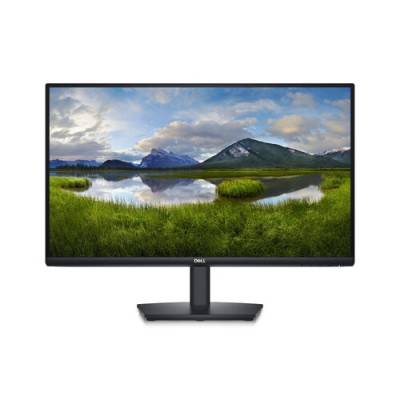
Monitor Dell 27 Pulgadas Full HD E2724HS con Altavoces y Múltiples Conexiones
SKU
210-BGPP
Monitor dell de 27 pulgadas con pantalla full hd, ideal para ampliar tu espacio de trabajo o disfrutar de entretenimiento. cuenta con altavoces integrados para un audio claro y múltiples opciones de conexión para mayor versatilidad. su diseño con bordes delgados ofrece una vista más inmersiva y es compatible con la mayoría de computadoras de escritorio y laptops.
$0.00
Impuestos: $0.00
No Disponible
Atributos clave
- Tamaño de Monitor 27"
Entrega estimada
Entrega entre el 05/04/2026 y el 08/04/2026
Costo de envio
Calculado en el checkout
Se ajustara automaticamente con Skydropx
Compra con confianza
- Pago seguro
- MSI con tarjetas participantes
- Factura electronica SAT
Garantia
Garantia incluida segun fabricante
Garantia extendible disponible
Metodos de pago
Metodos disponibles al finalizar la compra
Etiquetas:
monitor
, dell
, 27 pulgadas
, full hd
, hdmi
, vga
, displayport
, altavoces
, oficina
, hogar
, computadora
, pantalla
, productividad
El monitor Dell E2724HS de 27 pulgadas te ofrece una calidad de imagen Full HD nítida y vibrante, perfecta para aumentar tu productividad en el trabajo o disfrutar de tus películas y series favoritas. Con su diseño elegante y pantalla de 27 pulgadas, este monitor se adapta perfectamente a cualquier espacio de oficina o hogar, proporcionando una experiencia visual inmersiva.Equipado con altavoces incorporados, elimina la necesidad de dispositivos de audio externos, manteniendo tu espacio organizado y libre de cables adicionales. Las múltiples opciones de conectividad, incluyendo HDMI, VGA y DisplayPort, te permiten conectar fácilmente tu computadora, laptop, consolas de videojuegos y otros dispositivos, ofreciendo una compatibilidad total con tu setup actual.Este monitor es ideal para profesionales que buscan eficiencia, estudiantes que necesitan claridad en sus tareas y cualquier usuario que valore la calidad y versatilidad en su equipo de computo. La marca Dell garantiza durabilidad y confiabilidad, respaldada por su reconocida calidad en el mercado mexicano.
**Preguntas Frecuentes (FAQ)**
**1. ¿Qué cables de conexión incluye el monitor?**
El monitor es compatible con HDMI, VGA y DisplayPort. Por lo general, solo se incluye un cable (comúnmente HDMI o DisplayPort). Para confirmar qué cable(s) vienen en la caja, te recomendamos revisar la lista de contenido en la ficha técnica del producto o el empaque físico.
**2. ¿Es compatible con mi computadora (PC, laptop, Mac)?**
Sí, es ampliamente compatible. Para PCs y laptops modernas, usa el puerto HDMI o DisplayPort para la mejor calidad. Para equipos más antiguos con salida VGA, puedes usar ese puerto (nota: VGA es una señal analógica). Los Mac con puertos USB-C o Thunderbolt requerirán un adaptador a HDMI o DisplayPort.
**3. ¿Los altavoces incorporados necesitan configuración especial?**
No, una vez conectado el cable de video (HDMI o DisplayPort, que también transmiten audio), los altavoces se activan automáticamente. Solo asegúrate de seleccionar los altavoces del monitor como dispositivo de salida de audio en la configuración de sonido de tu computadora.
**4. ¿Cómo ajusto la inclinación del monitor?**
El soporte permite ajuste de inclinación. Sujeta con firmeza la base y la parte trasera de la pantalla, luego inclínala suavemente hacia adelante o hacia atrás hasta lograr el ángulo deseado. No fuerces el movimiento más allá de su límite natural.
**5. ¿Qué debo hacer si la pantalla no enciende o no hay señal?**
1. Verifica que el cable de poder esté bien conectado y que la fuente de corriente funcione.
2. Revisa que el cable de video (HDMI/VGA/DisplayPort) esté firme en el monitor y en tu computadora.
3. Asegúrate de que tu computadora esté encendida y no en modo suspensión.
4. Usa los botones del monitor para seleccionar manualmente la fuente de entrada correcta (HDMI, VGA, etc.).
**6. ¿Cuál es la garantía en México y cómo la activo?**
Dell ofrece garantía limitada. El tiempo exacto puede variar. Para activarla y obtener soporte, se recomienda registrar el producto en el sitio web de Dell México usando el número de etiqueta de servicio (Service Tag) que encontrarás en el monitor o su empaque.
**7. ¿Cómo limpio la pantalla de manera segura?**
Apaga y desenchufa el monitor. Usa un paño suave, seco y sin pelusa (como el de microfibra para lentes). Para manchas persistentes, humedece ligeramente el paño con agua destilada. Nunca rocíes líquido directamente sobre la pantalla, ni uses limpiadores con alcohol, amoniaco o abrasivos.
**8. ¿Puedo montar este monitor en una pared o brazo?**
Sí, el monitor es compatible con montajes VESA estándar de 100 x 100 mm. Deberás retirar el soporte original para instalar el adaptador de montaje de tu elección.
**1. ¿Qué cables de conexión incluye el monitor?**
El monitor es compatible con HDMI, VGA y DisplayPort. Por lo general, solo se incluye un cable (comúnmente HDMI o DisplayPort). Para confirmar qué cable(s) vienen en la caja, te recomendamos revisar la lista de contenido en la ficha técnica del producto o el empaque físico.
**2. ¿Es compatible con mi computadora (PC, laptop, Mac)?**
Sí, es ampliamente compatible. Para PCs y laptops modernas, usa el puerto HDMI o DisplayPort para la mejor calidad. Para equipos más antiguos con salida VGA, puedes usar ese puerto (nota: VGA es una señal analógica). Los Mac con puertos USB-C o Thunderbolt requerirán un adaptador a HDMI o DisplayPort.
**3. ¿Los altavoces incorporados necesitan configuración especial?**
No, una vez conectado el cable de video (HDMI o DisplayPort, que también transmiten audio), los altavoces se activan automáticamente. Solo asegúrate de seleccionar los altavoces del monitor como dispositivo de salida de audio en la configuración de sonido de tu computadora.
**4. ¿Cómo ajusto la inclinación del monitor?**
El soporte permite ajuste de inclinación. Sujeta con firmeza la base y la parte trasera de la pantalla, luego inclínala suavemente hacia adelante o hacia atrás hasta lograr el ángulo deseado. No fuerces el movimiento más allá de su límite natural.
**5. ¿Qué debo hacer si la pantalla no enciende o no hay señal?**
1. Verifica que el cable de poder esté bien conectado y que la fuente de corriente funcione.
2. Revisa que el cable de video (HDMI/VGA/DisplayPort) esté firme en el monitor y en tu computadora.
3. Asegúrate de que tu computadora esté encendida y no en modo suspensión.
4. Usa los botones del monitor para seleccionar manualmente la fuente de entrada correcta (HDMI, VGA, etc.).
**6. ¿Cuál es la garantía en México y cómo la activo?**
Dell ofrece garantía limitada. El tiempo exacto puede variar. Para activarla y obtener soporte, se recomienda registrar el producto en el sitio web de Dell México usando el número de etiqueta de servicio (Service Tag) que encontrarás en el monitor o su empaque.
**7. ¿Cómo limpio la pantalla de manera segura?**
Apaga y desenchufa el monitor. Usa un paño suave, seco y sin pelusa (como el de microfibra para lentes). Para manchas persistentes, humedece ligeramente el paño con agua destilada. Nunca rocíes líquido directamente sobre la pantalla, ni uses limpiadores con alcohol, amoniaco o abrasivos.
**8. ¿Puedo montar este monitor en una pared o brazo?**
Sí, el monitor es compatible con montajes VESA estándar de 100 x 100 mm. Deberás retirar el soporte original para instalar el adaptador de montaje de tu elección.
**Guía Rápida de Configuración y Uso**
1. **Desembalaje:** Saca con cuidado el monitor, la base y los cables de la caja. Retira todos los protectores de espuma y plástico.
2. **Ensamblar la base:** Coloca el monitor boca abajo sobre una superficie suave y plana. Alinea la base con la ranura en la parte posterior del monitor y empuja hacia abajo hasta que encaje con un clic seguro.
3. **Conexión de energía:** Conecta el cable de poder al puerto correspondiente en la parte trasera del monitor, y luego el enchufe a un contacto de pared.
4. **Conexión a la computadora:** Elige el cable de video adecuado (HDMI, DisplayPort o VGA). Conecta un extremo al puerto correspondiente en la parte trasera del monitor y el otro extremo al puerto de salida de video de tu computadora.
5. **Encendido:** Presiona el botón de encendido (generalmente ubicado en la parte inferior frontal o trasera del monitor). Enciende tu computadora.
6. **Seleccionar entrada de video:** Si la imagen no aparece automáticamente, presiona el botón de menú o fuente en el monitor y navega con los botones laterales/inferiores para seleccionar la entrada correcta (HDMI, DP o VGA).
7. **Ajustar imagen (opcional):** Presiona el botón de menú para acceder a los ajustes. Usa los botones de navegación para modificar brillo, contraste o modo de visualización (Texto, Juegos, etc.).
8. **Configurar audio (si usas altavoces del monitor):** En tu computadora, ve a Configuración de Sonido y selecciona "Altavoces Dell E2724HS" como dispositivo de salida predeterminado.
9. **Ajuste ergonómico:** Ajusta la inclinación de la pantalla sujetando la base y moviéndola suavemente hasta una posición cómoda que reduzca reflejos.
10. **Apagado:** Para un uso diario, puedes dejar el monitor enchufado y apagarlo con su botón. Para periodos largos sin uso, se recomienda desenchufarlo.
1. **Desembalaje:** Saca con cuidado el monitor, la base y los cables de la caja. Retira todos los protectores de espuma y plástico.
2. **Ensamblar la base:** Coloca el monitor boca abajo sobre una superficie suave y plana. Alinea la base con la ranura en la parte posterior del monitor y empuja hacia abajo hasta que encaje con un clic seguro.
3. **Conexión de energía:** Conecta el cable de poder al puerto correspondiente en la parte trasera del monitor, y luego el enchufe a un contacto de pared.
4. **Conexión a la computadora:** Elige el cable de video adecuado (HDMI, DisplayPort o VGA). Conecta un extremo al puerto correspondiente en la parte trasera del monitor y el otro extremo al puerto de salida de video de tu computadora.
5. **Encendido:** Presiona el botón de encendido (generalmente ubicado en la parte inferior frontal o trasera del monitor). Enciende tu computadora.
6. **Seleccionar entrada de video:** Si la imagen no aparece automáticamente, presiona el botón de menú o fuente en el monitor y navega con los botones laterales/inferiores para seleccionar la entrada correcta (HDMI, DP o VGA).
7. **Ajustar imagen (opcional):** Presiona el botón de menú para acceder a los ajustes. Usa los botones de navegación para modificar brillo, contraste o modo de visualización (Texto, Juegos, etc.).
8. **Configurar audio (si usas altavoces del monitor):** En tu computadora, ve a Configuración de Sonido y selecciona "Altavoces Dell E2724HS" como dispositivo de salida predeterminado.
9. **Ajuste ergonómico:** Ajusta la inclinación de la pantalla sujetando la base y moviéndola suavemente hasta una posición cómoda que reduzca reflejos.
10. **Apagado:** Para un uso diario, puedes dejar el monitor enchufado y apagarlo con su botón. Para periodos largos sin uso, se recomienda desenchufarlo.
| Tamaño de Monitor | |
| Tamaño de Monitor | 27" |
