





AGOTADO
Documentacion del producto
Documentacion disponible proximamente
- PDFs
- Fichas tecnicas
- Manuales
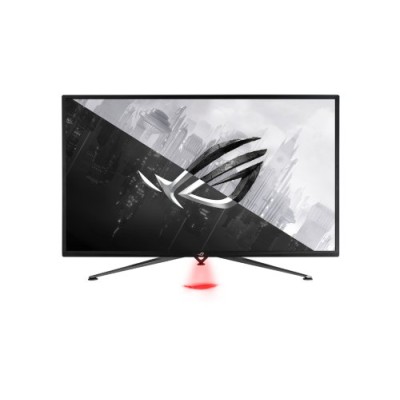
Monitor Gamer ASUS ROG Strix XG43UQ 43 Pulgadas 4K Ultra HD 144Hz
SKU
XG43UQ
Monitor gamer asus rog strix de 43 pulgadas con resolución 4k ultra hd para una experiencia visual inmersiva y nítida. su alta tasa de refresco de 144 hz garantiza una imagen fluida y sin desenfoque en juegos de acción rápida. ideal para jugadores que buscan una pantalla panorámica amplia y de alto rendimiento, con un diseño que prioriza la inmersión total.
$0.00
Impuestos: $0.00
No Disponible
Atributos clave
- Tamaño de Monitor 43"
Entrega estimada
Entrega entre el 11/05/2026 y el 14/05/2026
Costo de envio
Calculado en el checkout
Se ajustara automaticamente con Skydropx
Compra con confianza
- Pago seguro
- MSI con tarjetas participantes
- Factura electronica SAT
Garantia
Garantia incluida segun fabricante
Garantia extendible disponible
Metodos de pago
Metodos disponibles al finalizar la compra
Etiquetas:
monitor
, gamer
, asus
, rog strix
, 4k
, 144hz
, 43 pulgadas
, ultra hd
, gaming
, monitor gaming
, xg43uq
, altavoces incorporados
, hdmi
, displayport
El monitor gamer ASUS ROG Strix XG43UQ está diseñado para jugadores exigentes que buscan la mejor experiencia visual. Con su pantalla de 43 pulgadas y resolución 4K Ultra HD, disfrutarás de imágenes nítidas y colores vibrantes en cada partida.La tasa de refresco de 144Hz garantiza movimientos fluidos sin desenfoque, ideal para juegos de acción rápida y competitivos. Cuenta con conectividad HDMI y DisplayPort para máxima compatibilidad con tus dispositivos gaming, además de altavoces incorporados que eliminan la necesidad de equipo de audio adicional.Perfecto para sesiones gaming prolongadas, streaming y contenido multimedia, este monitor combina tecnología avanzada con el diseño característico de la serie ROG Strix. Su tamaño generoso te permite sumergirte completamente en el mundo virtual mientras mantienes la comodidad visual durante horas de uso.
**Preguntas Frecuentes (FAQs)**
**1. ¿Qué cables incluye el monitor?**
El contenido de la caja puede variar. Por lo general, incluye un cable de alimentación y un cable DisplayPort. Para confirmar, revisa la lista de accesorios en la ficha técnica del producto o en el manual de usuario.
**2. ¿Es compatible con consolas como PS5 o Xbox Series X?**
Sí, es compatible. Cuenta con puertos HDMI que soportan 4K a altas tasas de refresco. Para aprovechar al máximo las funciones de tu consola, asegúrate de usar el cable HDMI que vino con ella y configurar la salida de video correctamente en los ajustes de la consola.
**3. ¿Cómo activo los 144Hz en resolución 4K?**
Debes conectar el monitor a tu PC usando el cable DisplayPort (recomendado) o un cable HDMI 2.1 compatible. Luego, en la configuración de pantalla de tu sistema operativo (Windows, por ejemplo), selecciona la frecuencia de actualización de 144Hz.
**4. ¿Los altavoces incorporados son de buena calidad?**
Son altavoces estéreo básicos, útiles para sonidos del sistema o conversaciones. Para una experiencia de juego inmersiva, se recomienda usar auriculares o un sistema de altavoces externos.
**5. ¿Cómo limpio la pantalla de manera segura?**
Apaga y desenchufa el monitor. Usa un paño de microfibra suave y seco. Para manchas persistentes, humedece ligeramente el paño con agua destilada. Nunca rocíes líquido directamente sobre la pantalla, ni uses limpiadores con alcohol, amoniaco o abrasivos.
**6. ¿Qué hago si la pantalla no enciende?**
Verifica que el cable de alimentación esté bien conectado tanto al monitor como al enchufe. Asegúrate de que el botón de encendido esté presionado (la luz LED debe indicar su estado). Comprueba que la fuente de video (PC, consola) esté encendida y enviando señal.
**7. ¿Cuál es el tiempo de garantía y cómo la activo?**
El tiempo de garantía lo determina el fabricante (ASUS) y el vendedor. Para activarla, conserva tu ticket o factura de compra. En caso de defectos, contacta primero al punto de venta o directamente al soporte técnico de ASUS en México con el número de serie del producto.
**8. ¿Puedo montar este monitor en un brazo o soporte VESA?**
Sí, es compatible con el estándar VESA. Consulta el manual para conocer el patrón de tornillería específico (probablemente 100x100 mm o 200x200 mm) y el peso máximo soportado antes de comprar un brazo.
**9. ¿Qué tecnologías contra tearing (desgarre de pantalla) incluye?**
Este monitor incluye tecnologías como AMD FreeSync Premium Pro y, muy probablemente, es compatible con NVIDIA G-Sync Compatible. Esto ayuda a eliminar el tearing y el stuttering durante el juego.
**10. ¿Es adecuado para trabajo además de gaming?**
Sí, su gran tamaño y alta resolución 4K lo hacen excelente para multitarea, dividiendo la pantalla en varias ventanas. Sin embargo, por su tamaño, asegúrate de tener un escritorio lo suficientemente profundo para una visualización cómoda.
**1. ¿Qué cables incluye el monitor?**
El contenido de la caja puede variar. Por lo general, incluye un cable de alimentación y un cable DisplayPort. Para confirmar, revisa la lista de accesorios en la ficha técnica del producto o en el manual de usuario.
**2. ¿Es compatible con consolas como PS5 o Xbox Series X?**
Sí, es compatible. Cuenta con puertos HDMI que soportan 4K a altas tasas de refresco. Para aprovechar al máximo las funciones de tu consola, asegúrate de usar el cable HDMI que vino con ella y configurar la salida de video correctamente en los ajustes de la consola.
**3. ¿Cómo activo los 144Hz en resolución 4K?**
Debes conectar el monitor a tu PC usando el cable DisplayPort (recomendado) o un cable HDMI 2.1 compatible. Luego, en la configuración de pantalla de tu sistema operativo (Windows, por ejemplo), selecciona la frecuencia de actualización de 144Hz.
**4. ¿Los altavoces incorporados son de buena calidad?**
Son altavoces estéreo básicos, útiles para sonidos del sistema o conversaciones. Para una experiencia de juego inmersiva, se recomienda usar auriculares o un sistema de altavoces externos.
**5. ¿Cómo limpio la pantalla de manera segura?**
Apaga y desenchufa el monitor. Usa un paño de microfibra suave y seco. Para manchas persistentes, humedece ligeramente el paño con agua destilada. Nunca rocíes líquido directamente sobre la pantalla, ni uses limpiadores con alcohol, amoniaco o abrasivos.
**6. ¿Qué hago si la pantalla no enciende?**
Verifica que el cable de alimentación esté bien conectado tanto al monitor como al enchufe. Asegúrate de que el botón de encendido esté presionado (la luz LED debe indicar su estado). Comprueba que la fuente de video (PC, consola) esté encendida y enviando señal.
**7. ¿Cuál es el tiempo de garantía y cómo la activo?**
El tiempo de garantía lo determina el fabricante (ASUS) y el vendedor. Para activarla, conserva tu ticket o factura de compra. En caso de defectos, contacta primero al punto de venta o directamente al soporte técnico de ASUS en México con el número de serie del producto.
**8. ¿Puedo montar este monitor en un brazo o soporte VESA?**
Sí, es compatible con el estándar VESA. Consulta el manual para conocer el patrón de tornillería específico (probablemente 100x100 mm o 200x200 mm) y el peso máximo soportado antes de comprar un brazo.
**9. ¿Qué tecnologías contra tearing (desgarre de pantalla) incluye?**
Este monitor incluye tecnologías como AMD FreeSync Premium Pro y, muy probablemente, es compatible con NVIDIA G-Sync Compatible. Esto ayuda a eliminar el tearing y el stuttering durante el juego.
**10. ¿Es adecuado para trabajo además de gaming?**
Sí, su gran tamaño y alta resolución 4K lo hacen excelente para multitarea, dividiendo la pantalla en varias ventanas. Sin embargo, por su tamaño, asegúrate de tener un escritorio lo suficientemente profundo para una visualización cómoda.
**Guía Rápida de Configuración y Uso**
1. **Desembalaje:** Saca con cuidado el monitor y todos los accesorios de la caja. Retira los protectores de espuma y plástico.
2. **Ensamblar la base:** Coloca el soporte (pata) sobre una superficie plana y estable. Alinea el monitor con el soporte y presiónalo hacia abajo hasta que encaje con un clic seguro. No fuerces.
3. **Conexiones:** Conecta primero el cable de alimentación al monitor y luego a un enchufe en buen estado.
4. **Conectar la fuente de video:** Usa un cable DisplayPort o HDMI de alta calidad para conectar el monitor a tu PC o consola. Para 4K a 144Hz, prioriza el puerto DisplayPort.
5. **Encendido:** Presiona el botón de encendido (generalmente en la parte posterior inferior o trasera). La luz LED indicará que está encendido.
6. **Seleccionar entrada de video:** Usa el botón o joystick de control (OSD) en la parte posterior para abrir el menú. Navega hasta la opción "Selección de Entrada" y elige el puerto que usaste (DisplayPort, HDMI 1, HDMI 2).
7. **Ajustar resolución y frecuencia:** En tu PC (ej. Windows: Configuración > Sistema > Pantalla), configura la resolución nativa a "3840 x 2160" y ajusta la frecuencia de actualización a "144 Hz".
8. **Personalizar con el menú OSD:** Usa de nuevo los controles físicos para acceder al menú On-Screen Display (OSD). Aquí podrás ajustar brillo, contraste, modos de juego (FPS, Carreras, etc.), activar FreeSync y configurar las funciones de visualización.
9. **Ajuste de altura e inclinación (opcional):** Si tu modelo lo permite, puedes ajustar la altura e inclinación del monitor sujetando la base con una mano y moviendo la pantalla suavemente con la otra.
10. **Configuración de los altavoces:** En tu sistema (PC/consola), selecciona "ASUS XG43UQ" o similar como dispositivo de salida de audio para usar los altavoces del monitor.
**Consejo:** Para configuraciones avanzadas y detalles específicos de cada función, consulta el **Manual de Usuario oficial** disponible en el sitio web de soporte de ASUS.
1. **Desembalaje:** Saca con cuidado el monitor y todos los accesorios de la caja. Retira los protectores de espuma y plástico.
2. **Ensamblar la base:** Coloca el soporte (pata) sobre una superficie plana y estable. Alinea el monitor con el soporte y presiónalo hacia abajo hasta que encaje con un clic seguro. No fuerces.
3. **Conexiones:** Conecta primero el cable de alimentación al monitor y luego a un enchufe en buen estado.
4. **Conectar la fuente de video:** Usa un cable DisplayPort o HDMI de alta calidad para conectar el monitor a tu PC o consola. Para 4K a 144Hz, prioriza el puerto DisplayPort.
5. **Encendido:** Presiona el botón de encendido (generalmente en la parte posterior inferior o trasera). La luz LED indicará que está encendido.
6. **Seleccionar entrada de video:** Usa el botón o joystick de control (OSD) en la parte posterior para abrir el menú. Navega hasta la opción "Selección de Entrada" y elige el puerto que usaste (DisplayPort, HDMI 1, HDMI 2).
7. **Ajustar resolución y frecuencia:** En tu PC (ej. Windows: Configuración > Sistema > Pantalla), configura la resolución nativa a "3840 x 2160" y ajusta la frecuencia de actualización a "144 Hz".
8. **Personalizar con el menú OSD:** Usa de nuevo los controles físicos para acceder al menú On-Screen Display (OSD). Aquí podrás ajustar brillo, contraste, modos de juego (FPS, Carreras, etc.), activar FreeSync y configurar las funciones de visualización.
9. **Ajuste de altura e inclinación (opcional):** Si tu modelo lo permite, puedes ajustar la altura e inclinación del monitor sujetando la base con una mano y moviendo la pantalla suavemente con la otra.
10. **Configuración de los altavoces:** En tu sistema (PC/consola), selecciona "ASUS XG43UQ" o similar como dispositivo de salida de audio para usar los altavoces del monitor.
**Consejo:** Para configuraciones avanzadas y detalles específicos de cada función, consulta el **Manual de Usuario oficial** disponible en el sitio web de soporte de ASUS.
| Tamaño de Monitor | |
| Tamaño de Monitor | 43" |
