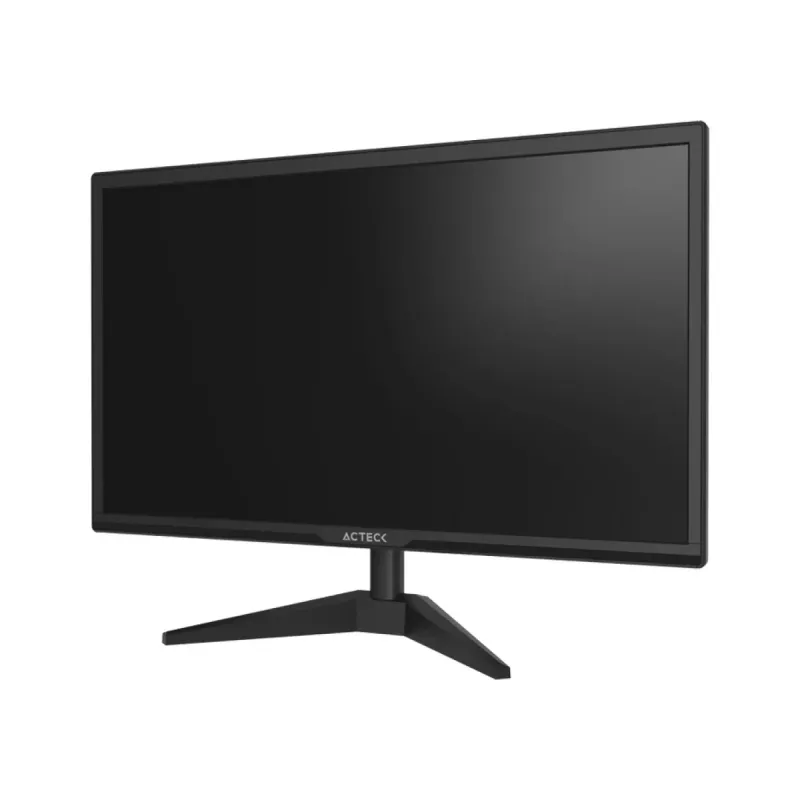
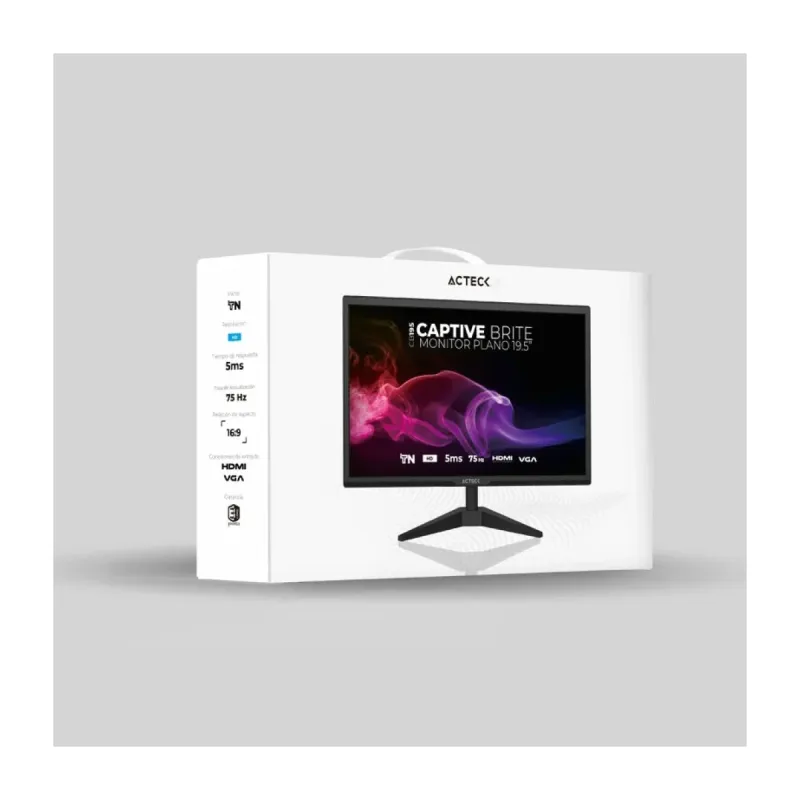
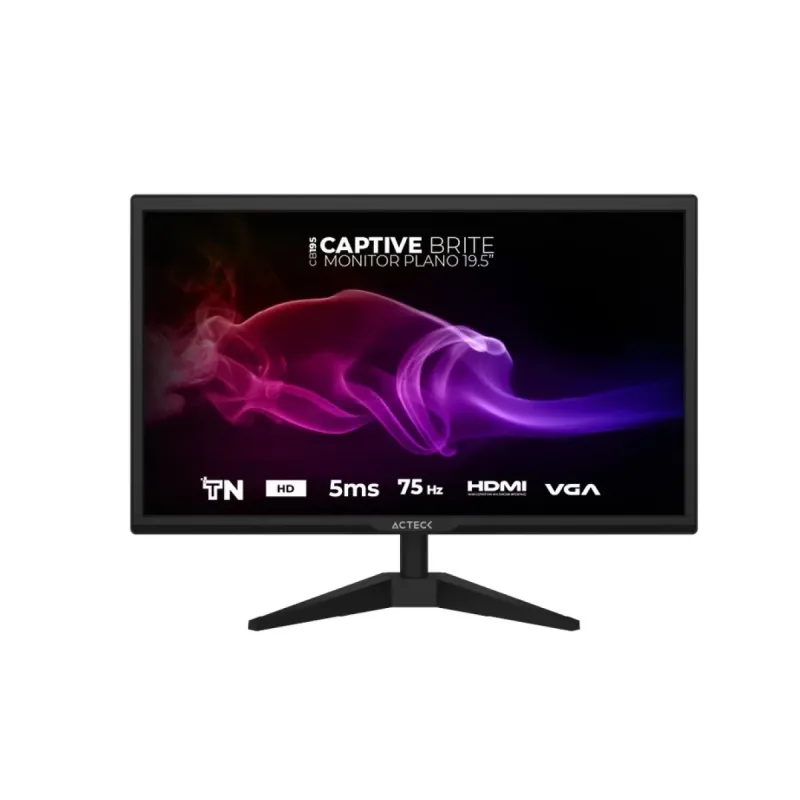
Monitor Gamer Acteck Captive Brite CB195 19.5" HD 75Hz HDMI VGA AC-939409
SKU
AC-939409
Monitor gamer acteck captive brite de 19.5 pulgadas con resolución hd, ideal para videojuegos y entretenimiento. cuenta con una frecuencia de actualización de 75 hz para una experiencia visual más fluida y conexiones hdmi y vga para una fácil compatibilidad con tu computadora o consola. su diseño moderno se adapta a cualquier espacio de juego o trabajo.
$669.00
Impuestos: $669.00
Solo 3 piezas disponibles
Entrega estimada
Entrega entre el 14/02/2026 y el 17/02/2026
Costo de envio
Calculado en el checkout
Se ajustara automaticamente con Skydropx
Compra con confianza
- Pago seguro
- MSI con tarjetas participantes
- Factura electronica SAT
Garantia
Garantia incluida segun fabricante
Garantia extendible disponible
Metodos de pago
Metodos disponibles al finalizar la compra
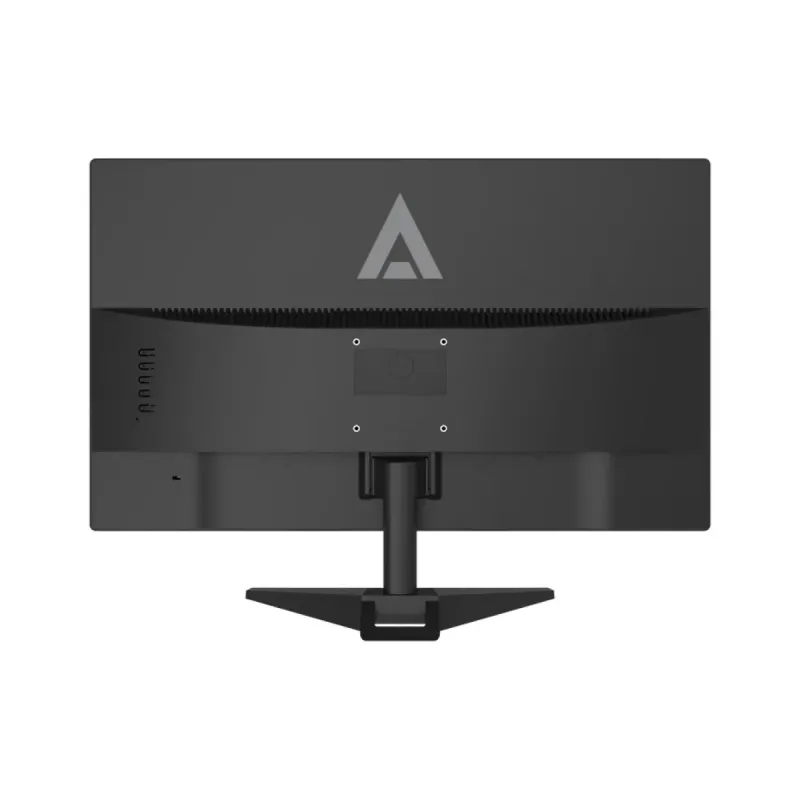
El Monitor Gamer Acteck Captive Brite CB195 está diseñado para ofrecer una experiencia visual excepcional tanto para jugadores ocasionales como para usuarios que requieren un monitor confiable para el trabajo o estudio. Con su pantalla de 19.5 pulgadas y resolución HD 1440x900, disfrutarás de imágenes nítidas y colores vibrantes gracias a su capacidad de mostrar 16.7 millones de colores.Ideal para gaming, cuenta con un tiempo de respuesta de 5ms y una tasa de actualización de 75Hz que reduce el motion blur y proporciona una jugabilidad más fluida. Su panel TN garantiza un rendimiento rápido, perfecto para juegos de ritmo acelerado. La relación de contraste 1000:1 y brillo de 250 cd/m² aseguran una visualización clara incluso en entornos bien iluminados.En cuanto a conectividad, incluye puerto HDMI 1.4 y VGA, permitiéndote conectar fácilmente consolas, PCs y otros dispositivos. Es ergonómico con ajuste de inclinación de -5° a 15°, montaje VESA 75x75 mm para flexibilidad de instalación y ranura Kensington para mayor seguridad. Fabricado en plástico negro, es ligero (2.6 kg) y compacto, ideal para espacios reducidos.
Especificaciones
| Diseño | |
|---|---|
| Color de pies | Negro |
| Color del producto | Negro |
| Material de la cubierta | Plástico |
| Empaquetado de datos | |
| Tipo de empaque | Caja |
| Ergonomía | |
| montaje VESA | Si |
| Indicadores LED | Si |
| Ángulo de inclinación | -5 - 15° |
| Ajuste de la inclinación | Si |
| Interfaces de montaje de panel | 75 x 75 mm |
| Ranura para cable de seguridad | Si |
| Tipo de ranura de bloqueo del cable | Kensington |
| Exhibición | |
| Tipo HD | HD |
| Tipo de panel | TN |
| Pantalla táctil | No |
| Tiempo de respuesta | 5 ms |
| Forma de la pantalla | Plana |
| Diagonal de la pantalla | 49.5 cm (19.5") |
| Resolución de la pantalla | 1440 x 900 Pixeles |
| Relación de aspecto nativa | 16:10 |
| Ángulo de visión, vertical | 85° |
| Razón de contraste (típica) | 1000:1 |
| Ángulo de visión, horizontal | 85° |
| Brillo de la pantalla (típico) | 250 cd / m² |
| Número de colores de la pantalla | 16.7 millones de colores |
| Máxima velocidad de actualización | 75 Hz |
| Multimedia | |
| Cámara incorporada | No |
| Peso y dimensiones | |
| Alto (con soporte) | 365 mm |
| Peso (con soporte) | 2.6 kg |
| Largo (con soporte) | 45 mm |
| Ancho del dispositivo (con soporte) | 438 mm |
| Puertos e Interfaces | |
| HDMI | Si |
| Entrada de CA | Si |
| Versión HDMI | 1.4 |
| Número de puertos HDMI | 1 |
| Enchufe de entrada de CC | Si |
| Cantidad de puertos VGA (D-Sub) | 1 |
**Preguntas Frecuentes (FAQs)**
**1. ¿Qué cables incluye el monitor?**
El monitor incluye un cable de alimentación (AC). Para la conexión de video, es necesario adquirir por separado un cable HDMI o VGA, según el puerto disponible en tu computadora o consola.
**2. ¿Es compatible con mi PC o consola de videojuegos?**
Sí, es compatible con cualquier dispositivo que tenga salida de video HDMI o VGA, como PCs de escritorio, laptops, PlayStation 4, Xbox One o Nintendo Switch (puede requerir adaptadores).
**3. ¿Cómo cambio entre las entradas HDMI y VGA?**
Usa el botón de menú/control en la parte posterior o inferior del monitor para acceder al menú OSD (On-Screen Display). Navega hasta la opción de "Fuente" o "Input" y selecciona HDMI o VGA según el cable que estés usando.
**4. ¿Cómo ajusto la frecuencia de actualización a 75Hz?**
Primero, debes usar el cable HDMI. Luego, en la configuración de tu sistema operativo (Windows: Configuración de pantalla > Propiedades del adaptador de pantalla > Monitor), selecciona la frecuencia de actualización de 75Hz. Es posible que necesites actualizar los controladores de tu tarjeta gráfica.
**5. ¿El monitor tiene altavoces integrados?**
No, este modelo no incluye altavoces. Necesitarás conectar auriculares o bocinas externas a la salida de audio de tu computadora o consola.
**6. ¿Cómo limpio la pantalla de manera segura?**
Apaga y desenchufa el monitor. Usa un paño suave, seco y sin pelusa (como el de microfibra). Para manchas persistentes, humedece ligeramente el paño con agua destilada. Nunca apliques líquido directamente sobre la pantalla, ni uses limpiadores con alcohol, amoniaco o abrasivos.
**7. ¿Qué cubre la garantía y cómo la activo?**
La garantía cubre defectos de fabricación. Para activarla, conserva tu ticket o factura de compra. En caso de falla, contacta directamente al punto de venta o al soporte técnico de Acteck con tu comprobante y el número de serie del producto.
**8. La pantalla no enciende, ¿qué puedo revisar?**
Verifica lo siguiente: 1) Que el cable de alimentación esté bien conectado en el monitor y en el enchufe. 2) Que el botón de encendido (generalmente en la parte posterior) esté presionado. 3) Que la fuente de video (HDMI/VGA) esté seleccionada correctamente en el menú OSD y que el cable de video esté bien conectado en el monitor y en tu PC/consola.
**1. ¿Qué cables incluye el monitor?**
El monitor incluye un cable de alimentación (AC). Para la conexión de video, es necesario adquirir por separado un cable HDMI o VGA, según el puerto disponible en tu computadora o consola.
**2. ¿Es compatible con mi PC o consola de videojuegos?**
Sí, es compatible con cualquier dispositivo que tenga salida de video HDMI o VGA, como PCs de escritorio, laptops, PlayStation 4, Xbox One o Nintendo Switch (puede requerir adaptadores).
**3. ¿Cómo cambio entre las entradas HDMI y VGA?**
Usa el botón de menú/control en la parte posterior o inferior del monitor para acceder al menú OSD (On-Screen Display). Navega hasta la opción de "Fuente" o "Input" y selecciona HDMI o VGA según el cable que estés usando.
**4. ¿Cómo ajusto la frecuencia de actualización a 75Hz?**
Primero, debes usar el cable HDMI. Luego, en la configuración de tu sistema operativo (Windows: Configuración de pantalla > Propiedades del adaptador de pantalla > Monitor), selecciona la frecuencia de actualización de 75Hz. Es posible que necesites actualizar los controladores de tu tarjeta gráfica.
**5. ¿El monitor tiene altavoces integrados?**
No, este modelo no incluye altavoces. Necesitarás conectar auriculares o bocinas externas a la salida de audio de tu computadora o consola.
**6. ¿Cómo limpio la pantalla de manera segura?**
Apaga y desenchufa el monitor. Usa un paño suave, seco y sin pelusa (como el de microfibra). Para manchas persistentes, humedece ligeramente el paño con agua destilada. Nunca apliques líquido directamente sobre la pantalla, ni uses limpiadores con alcohol, amoniaco o abrasivos.
**7. ¿Qué cubre la garantía y cómo la activo?**
La garantía cubre defectos de fabricación. Para activarla, conserva tu ticket o factura de compra. En caso de falla, contacta directamente al punto de venta o al soporte técnico de Acteck con tu comprobante y el número de serie del producto.
**8. La pantalla no enciende, ¿qué puedo revisar?**
Verifica lo siguiente: 1) Que el cable de alimentación esté bien conectado en el monitor y en el enchufe. 2) Que el botón de encendido (generalmente en la parte posterior) esté presionado. 3) Que la fuente de video (HDMI/VGA) esté seleccionada correctamente en el menú OSD y que el cable de video esté bien conectado en el monitor y en tu PC/consola.
**Guía Rápida de Configuración**
1. **Desembalaje:** Saca el monitor y la base del empaque. Retira cualquier protector de plástico.
2. **Ensamblar la base:** Acopla el soporte de la base al monitor hasta que encaje. Suele requerir un leve empuje o un giro (consulta las instrucciones pictográficas incluidas).
3. **Conexión de energía:** Conecta el cable de alimentación incluido al puerto DC-IN del monitor y luego a un enchufe de pared.
4. **Conexión de video:** Conecta un cable HDMI o VGA (no incluido) desde la salida correspondiente de tu computadora o consola a uno de los puertos del monitor.
5. **Encendido:** Presiona el botón de encendido (generalmente con el símbolo ⏻) ubicado en la parte posterior o inferior del monitor.
6. **Seleccionar fuente:** Si la imagen no aparece, usa los botones de control del monitor para abrir el menú OSD y selecciona la fuente correcta (HDMI o VGA).
7. **Ajustar imagen (OSD):** Usa los mismos botones para navegar el menú y ajustar brillo, contraste, color y otros parámetros a tu gusto.
8. **Ajustar en el sistema:** En tu computadora, ve a la configuración de pantalla para seleccionar la resolución nativa recomendada (1366x768) y, si usas HDMI, ajusta la frecuencia de actualización a 75Hz.
9. **Posición ergonómica:** Ajusta la inclinación del monitor para evitar reflejos y lograr un ángulo de visión cómodo.
10. **Apagado:** Para un uso prolongado, se recomienda apagar el monitor con su botón cuando no esté en uso.
**Nota:** Para especificaciones técnicas completas o detalles sobre funciones específicas del menú OSD, consulta el manual de usuario incluido o la ficha técnica del producto en el sitio web del fabricante.
1. **Desembalaje:** Saca el monitor y la base del empaque. Retira cualquier protector de plástico.
2. **Ensamblar la base:** Acopla el soporte de la base al monitor hasta que encaje. Suele requerir un leve empuje o un giro (consulta las instrucciones pictográficas incluidas).
3. **Conexión de energía:** Conecta el cable de alimentación incluido al puerto DC-IN del monitor y luego a un enchufe de pared.
4. **Conexión de video:** Conecta un cable HDMI o VGA (no incluido) desde la salida correspondiente de tu computadora o consola a uno de los puertos del monitor.
5. **Encendido:** Presiona el botón de encendido (generalmente con el símbolo ⏻) ubicado en la parte posterior o inferior del monitor.
6. **Seleccionar fuente:** Si la imagen no aparece, usa los botones de control del monitor para abrir el menú OSD y selecciona la fuente correcta (HDMI o VGA).
7. **Ajustar imagen (OSD):** Usa los mismos botones para navegar el menú y ajustar brillo, contraste, color y otros parámetros a tu gusto.
8. **Ajustar en el sistema:** En tu computadora, ve a la configuración de pantalla para seleccionar la resolución nativa recomendada (1366x768) y, si usas HDMI, ajusta la frecuencia de actualización a 75Hz.
9. **Posición ergonómica:** Ajusta la inclinación del monitor para evitar reflejos y lograr un ángulo de visión cómodo.
10. **Apagado:** Para un uso prolongado, se recomienda apagar el monitor con su botón cuando no esté en uso.
**Nota:** Para especificaciones técnicas completas o detalles sobre funciones específicas del menú OSD, consulta el manual de usuario incluido o la ficha técnica del producto en el sitio web del fabricante.