

Documentacion del producto
Documentacion disponible proximamente
- PDFs
- Fichas tecnicas
- Manuales
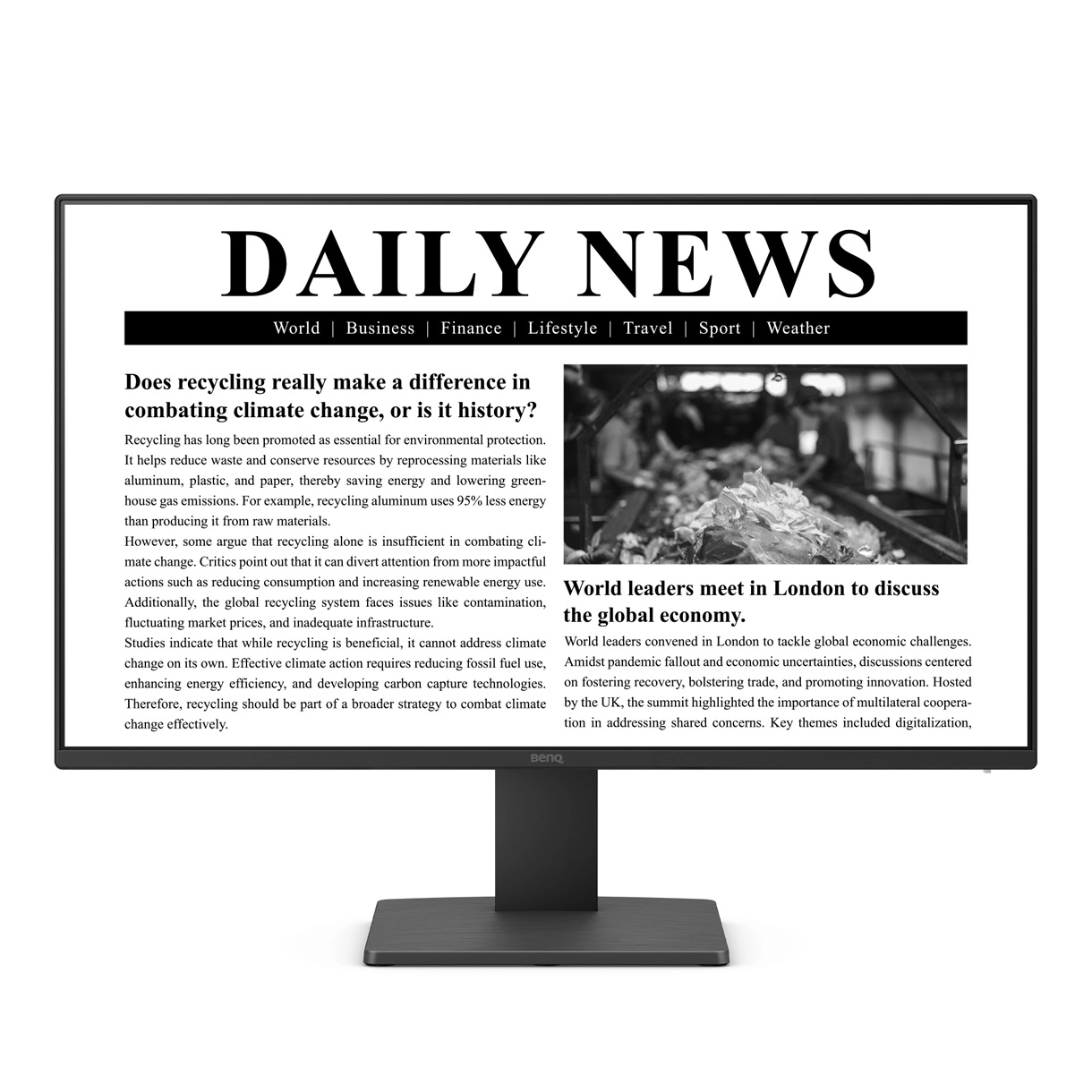
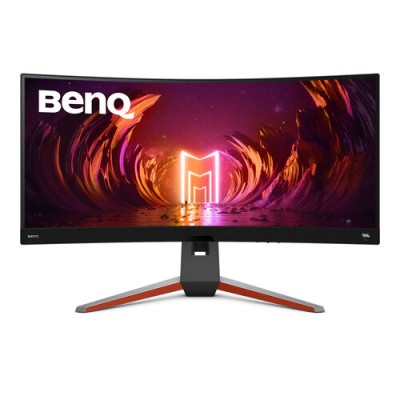
Monitor Gamer BenQ Mobiuz EX3410R 34" Curvo 144Hz WQHD HDR
SKU
9H.LKKLA.TBA
Monitor gaming curvo de 34 pulgadas con resolución WQHD, tasa de refresco de 144Hz y tecnología HDR. Ideal para gamers que buscan inmersión total y rendimiento excepcional en sus partidas.
$13,789.00
Impuestos: $13,789.00
Solo 1 piezas disponibles
Entrega estimada
Entrega entre el 28/01/2026 y el 31/01/2026
Costo de envio
Calculado en el checkout
Se ajustara automaticamente con Skydropx
Compra con confianza
- Pago seguro
- MSI con tarjetas participantes
- Factura electronica SAT
Garantia
Garantia incluida segun fabricante
Garantia extendible disponible
Metodos de pago
Metodos disponibles al finalizar la compra
Etiquetas:
monitor gamer
, benq
, 34 pulgadas
, curvo
, 144hz
, wqhd
, amd freesync
, hdr
, gaming
, monitor curvo
, mobiuz
, ex3410r
, displayport
, altavoces integrados
El monitor BenQ Mobiuz EX3410R está diseñado específicamente para gamers que exigen lo mejor. Con su pantalla curva de 34 pulgadas y resolución WQHD (3440x1440), disfrutarás de una experiencia visual envolvente y detalles nítidos en cada escena. La tasa de refresco de 144Hz combinada con AMD FreeSync Premium Pro elimina el tearing y stuttering, garantizando movimientos fluidos en los juegos más exigentes. La tecnología HDR 400 mejora el contraste y los colores, mientras que el tiempo de respuesta de 1ms asegura reacciones instantáneas. Incluye altavoces integrados de 9W, múltiples modos de juego y conectividad completa con HDMI, DisplayPort y puertos USB. Perfecto para gaming, streaming y trabajo multimedia.
Especificaciones
| Contenido del empaque | |
|---|---|
| Cables incluidos | Corriente alterna, DisplayPort, HDMI |
| Control remoto incluido | Si |
| Guía de configuración rápida | Si |
| Control de energía | |
| Consumo energético | 30.3 W |
| Voltaje de entrada AC | 100 - 240 V |
| Consumo de energía (máx.) | 88 W |
| Consumo de energía (inactivo) | 0.5 W |
| Escala de eficiencia energética | De A a G |
| Clase de eficiencia energética (HDR) | F |
| Clase de eficiencia energética (SDR) | F |
| Consumo de energía (HDR) por 1000 horas | 32 kWh |
| Consumo de energía (SDR) por 1000 horas | 31 kWh |
| Código del Registro Europeo de Productos para el Etiquetado Energético (EPREL) | 946151 |
| Datos de logística | |
| Código de Sistema de Armonización (SA) | 85285210 |
| Desempeño | |
| AMD FreeSync | Si |
| NVIDIA G-SYNC | No |
| Modos inteligentes | Cine, Personalizado, Juego, M-Book, RPG, ePaper |
| Tipo de AMD FreeSync | FreeSync Premium Pro |
| Tecnología Low Blue Light (baja luz azul) | Si |
| Tecnología Flicker free (reduce el parpadeo de la pantalla) | Si |
| Diseño | |
| Color de pies | Negro, Rojo |
| Color del producto | Negro |
| Posicionamiento de mercado | Juego |
| Ergonomía | |
| Giratorio | Si |
| Idiomas OSD | Árabe, Chino simplificado, Alemán, Holandés, Inglés, Español, Francés, Húngaro, Italiano, Japonés, Coreano, Polaco, Portugués, Rumano, Ruso, Sueco |
| montaje VESA | Si |
| Imagen en imagen | Si |
| Ajustes de altura | Si |
| Ángulo de inclinación | -5 - 15° |
| Altura ajustable (máx.) | 10 cm |
| Número de lenguajes OSD | 18 |
| Ajuste de la inclinación | Si |
| Ángulo de giro (alcance) | -15 - 15° |
| Exhibición en pantalla (OSD) | Si |
| Interfaces de montaje de panel | 100 x 100 mm |
| Exhibición | |
| Tipo HD | Wide Quad HD |
| Tipo de panel | VA |
| Gama de colores | 90% |
| Pantalla táctil | No |
| Densidad del pixel | 110 ppi |
| Tiempo de respuesta | 2 ms |
| Forma de la pantalla | Curva |
| Relación de aspecto | 21:9 |
| Diagonal de la pantalla | 86.4 cm (34") |
| Pantalla antirreflejante | Si |
| Gama de colores estándar | DCI-P3 |
| Alto Rango Dinámico (HDR) | Si |
| Resolución de la pantalla | 3440 x 1440 Pixeles |
| Relación de aspecto nativa | 21:9 |
| Ángulo de visión, vertical | 178° |
| Razón de contraste (típica) | 3000:1 |
| Tecnología de visualización | LED |
| Tiempo de respuesta (rápido) | 1 ms |
| Ángulo de visión, horizontal | 178° |
| Brillo de la pantalla (máximo) | 400 cd / m² |
| Brillo de la pantalla (típico) | 350 cd / m² |
| Número de colores de la pantalla | 16.7 millones de colores |
| Máxima velocidad de actualización | 144 Hz |
| Tecnología de alto rango dinámico (HDR) | DisplayHDR 400, High Dynamic Range 10 (HDR10) |
| Clasificación de la curvatura de la pantalla | 1000R |
| Multimedia | |
| Cámara incorporada | No |
| Número de altavoces | 2 |
| Potencia estimada RMS | 9 W |
| Altavoces incorporados | Si |
| Otras características | |
| Contador de FPS | Si |
| Tecnologías específicas de la marca. | Black Equalizer |
| Reducción del desenfoque de movimiento | Si |
| Peso y dimensiones | |
| Peso (sin base) | 6.94 kg |
| Ancho (sin base) | 795.7 mm |
| Altura (sin base) | 380.4 mm |
| Alto (con soporte) | 530.8 mm |
| Peso (con soporte) | 9.85 kg |
| Largo (con soporte) | 269.7 mm |
| Profundidad (sin base) | 150.2 mm |
| Ancho del dispositivo (con soporte) | 795.7 mm |
| Puertos e Interfaces | |
| HDCP | Si |
| HDMI | Si |
| HDCP versión | 2.2 |
| Versión HDMI | 2.0 |
| Salida de auriculares | Si |
| Número de puertos HDMI | 2 |
| Versión de DisplayPort | 1.4 |
| Cantidad de DisplayPorts | 1 |
| Salidas para auriculares | 1 |
| Concentrador USB integrado | Si |
| Tipo de puerto USB de carga | USB Tipo B |
| Versión del concentrador USB | 3.2 Gen 1 (3.1 Gen 1) |
| Número de puertos ascendentes | 1 |
| Cantidad de puertos descendentes Tipo A USB | 2 |
| Cantidad de puertos USB de tipo B ascendentes | 1 |
**Preguntas Frecuentes (FAQs)**
**1. ¿Qué cables incluye el monitor para conectarlo?**
El monitor suele incluir cables de alimentación y un cable DisplayPort. Para confirmar el contenido exacto del paquete, te recomendamos revisar la ficha técnica o el manual del producto en el sitio web del fabricante.
**2. ¿Es compatible con tarjetas gráficas NVIDIA (G-Sync) o solo con AMD (FreeSync)?**
Este monitor cuenta con tecnología AMD FreeSync Premium, que también es compatible con tarjetas NVIDIA de la serie 10 en adelante a través del estándar "G-Sync Compatible". Para una experiencia óptima, se recomienda usar una conexión DisplayPort.
**3. ¿Cómo activo la tasa de refresco de 144Hz?**
Primero, conecta el monitor a tu PC usando el cable DisplayPort incluido (es el que soporta el máximo rendimiento). Luego, en la configuración de pantalla de Windows (o tu sistema operativo), selecciona una frecuencia de actualización de 144Hz. También puedes ajustarlo desde el menú del monitor (botón de navegación).
**4. ¿El monitor viene con garantía en México?**
Sí, los productos BenQ distribuidos oficialmente en México cuentan con garantía. El tiempo y cobertura específicos pueden variar, por lo que debes conservar tu ticket o factura de compra y consultar los términos exactos en el sitio web de BenQ México o con tu proveedor autorizado.
**5. ¿Cómo limpio la pantalla de manera segura?**
Apaga y desenchufa el monitor. Usa un paño suave, seco y sin pelusa (como los de microfibra para lentes). Si es necesario, humedece ligeramente el paño con agua destilada, nunca apliques líquido directamente sobre la pantalla. No uses limpiadores con alcohol, amoniaco o abrasivos.
**6. ¿Puedo usar este monitor con consolas como PlayStation 5 o Xbox Series X?**
Sí, es compatible. Para aprovechar las altas tasas de refresco en consolas, debes usar el puerto HDMI y activar el modo de alto rendimiento en la configuración de la consola. Ten en cuenta que la resolución y frecuencia máximas soportadas dependerán de las capacidades de la consola y del cable HDMI utilizado.
**7. No tengo imagen al encenderlo, ¿qué puedo revisar?**
Verifica lo siguiente: 1) Que el cable de alimentación esté bien conectado en el monitor y en el contacto. 2) Que el cable de video (DisplayPort/HDMI) esté firme en el monitor y en tu PC o consola. 3) Que la fuente de entrada seleccionada en el menú del monitor (con el botón de navegación) coincida con el puerto al que conectaste el cable.
**8. ¿El soporte permite ajuste de altura e inclinación?**
Sí, el soporte incluido permite ajustes ergonómicos. Consulta el manual de usuario para conocer los rangos exactos de altura, inclinación y giro que ofrece este modelo específico.
**1. ¿Qué cables incluye el monitor para conectarlo?**
El monitor suele incluir cables de alimentación y un cable DisplayPort. Para confirmar el contenido exacto del paquete, te recomendamos revisar la ficha técnica o el manual del producto en el sitio web del fabricante.
**2. ¿Es compatible con tarjetas gráficas NVIDIA (G-Sync) o solo con AMD (FreeSync)?**
Este monitor cuenta con tecnología AMD FreeSync Premium, que también es compatible con tarjetas NVIDIA de la serie 10 en adelante a través del estándar "G-Sync Compatible". Para una experiencia óptima, se recomienda usar una conexión DisplayPort.
**3. ¿Cómo activo la tasa de refresco de 144Hz?**
Primero, conecta el monitor a tu PC usando el cable DisplayPort incluido (es el que soporta el máximo rendimiento). Luego, en la configuración de pantalla de Windows (o tu sistema operativo), selecciona una frecuencia de actualización de 144Hz. También puedes ajustarlo desde el menú del monitor (botón de navegación).
**4. ¿El monitor viene con garantía en México?**
Sí, los productos BenQ distribuidos oficialmente en México cuentan con garantía. El tiempo y cobertura específicos pueden variar, por lo que debes conservar tu ticket o factura de compra y consultar los términos exactos en el sitio web de BenQ México o con tu proveedor autorizado.
**5. ¿Cómo limpio la pantalla de manera segura?**
Apaga y desenchufa el monitor. Usa un paño suave, seco y sin pelusa (como los de microfibra para lentes). Si es necesario, humedece ligeramente el paño con agua destilada, nunca apliques líquido directamente sobre la pantalla. No uses limpiadores con alcohol, amoniaco o abrasivos.
**6. ¿Puedo usar este monitor con consolas como PlayStation 5 o Xbox Series X?**
Sí, es compatible. Para aprovechar las altas tasas de refresco en consolas, debes usar el puerto HDMI y activar el modo de alto rendimiento en la configuración de la consola. Ten en cuenta que la resolución y frecuencia máximas soportadas dependerán de las capacidades de la consola y del cable HDMI utilizado.
**7. No tengo imagen al encenderlo, ¿qué puedo revisar?**
Verifica lo siguiente: 1) Que el cable de alimentación esté bien conectado en el monitor y en el contacto. 2) Que el cable de video (DisplayPort/HDMI) esté firme en el monitor y en tu PC o consola. 3) Que la fuente de entrada seleccionada en el menú del monitor (con el botón de navegación) coincida con el puerto al que conectaste el cable.
**8. ¿El soporte permite ajuste de altura e inclinación?**
Sí, el soporte incluido permite ajustes ergonómicos. Consulta el manual de usuario para conocer los rangos exactos de altura, inclinación y giro que ofrece este modelo específico.
**Guía Rápida de Configuración**
1. **Desempaque:** Saca con cuidado el monitor, el soporte (base y brazo) y los cables de la caja.
2. **Armar el soporte:** Acopla el brazo del soporte a la base siguiendo las instrucciones ilustradas del manual. Generalmente se encaja y se asegura con un tornillo manual.
3. **Fijar el monitor:** Inclina suavemente el monitor hacia atrás. Alinea el soporte con la ranura de montaje VESA en la parte trasera del monitor y empuja hacia abajo hasta que encaje con un clic seguro.
4. **Conectar la energía:** Conecta el cable de alimentación al monitor y luego a un contacto de pared.
5. **Conectar la señal:** Usa el cable **DisplayPort** (recomendado para 144Hz) o HDMI para conectar el monitor a la salida de video de tu tarjeta gráfica o consola.
6. **Encender:** Presiona el botón de encendido (generalmente en la parte inferior o trasera, cerca del botón de navegación).
7. **Seleccionar entrada:** Si no ves imagen, presiona el botón de navegación para abrir el menú y navega hasta la opción "Fuente" o "Input". Selecciona "DisplayPort" o "HDMI" según el cable que usaste.
8. **Ajustar frecuencia (PC):** En tu PC, ve a Configuración > Sistema > Pantalla > Configuración de pantalla avanzada. En "Frecuencia de actualización", selecciona **144 Hz**.
9. **Personalizar (Opcional):** Usa el botón de navegación para acceder al menú OSD del monitor. Aquí puedes ajustar el brillo, activar el HDR, seleccionar modos de juego (FPS, RPG, etc.) o configurar el sistema de sonido si tu modelo lo incluye.
10. **Ajuste ergonómico:** Ajusta la altura e inclinación del monitor moviendo suavemente la pantalla hasta una posición cómoda que evite reflejos de luz.
**Consejo:** Para configuraciones avanzadas o detalles sobre funciones específicas (como Light Tuner o Black eQualizer), consulta el manual de usuario completo disponible en el sitio de soporte de BenQ.
1. **Desempaque:** Saca con cuidado el monitor, el soporte (base y brazo) y los cables de la caja.
2. **Armar el soporte:** Acopla el brazo del soporte a la base siguiendo las instrucciones ilustradas del manual. Generalmente se encaja y se asegura con un tornillo manual.
3. **Fijar el monitor:** Inclina suavemente el monitor hacia atrás. Alinea el soporte con la ranura de montaje VESA en la parte trasera del monitor y empuja hacia abajo hasta que encaje con un clic seguro.
4. **Conectar la energía:** Conecta el cable de alimentación al monitor y luego a un contacto de pared.
5. **Conectar la señal:** Usa el cable **DisplayPort** (recomendado para 144Hz) o HDMI para conectar el monitor a la salida de video de tu tarjeta gráfica o consola.
6. **Encender:** Presiona el botón de encendido (generalmente en la parte inferior o trasera, cerca del botón de navegación).
7. **Seleccionar entrada:** Si no ves imagen, presiona el botón de navegación para abrir el menú y navega hasta la opción "Fuente" o "Input". Selecciona "DisplayPort" o "HDMI" según el cable que usaste.
8. **Ajustar frecuencia (PC):** En tu PC, ve a Configuración > Sistema > Pantalla > Configuración de pantalla avanzada. En "Frecuencia de actualización", selecciona **144 Hz**.
9. **Personalizar (Opcional):** Usa el botón de navegación para acceder al menú OSD del monitor. Aquí puedes ajustar el brillo, activar el HDR, seleccionar modos de juego (FPS, RPG, etc.) o configurar el sistema de sonido si tu modelo lo incluye.
10. **Ajuste ergonómico:** Ajusta la altura e inclinación del monitor moviendo suavemente la pantalla hasta una posición cómoda que evite reflejos de luz.
**Consejo:** Para configuraciones avanzadas o detalles sobre funciones específicas (como Light Tuner o Black eQualizer), consulta el manual de usuario completo disponible en el sitio de soporte de BenQ.