Documentacion del producto
Documentacion disponible proximamente
- PDFs
- Fichas tecnicas
- Manuales
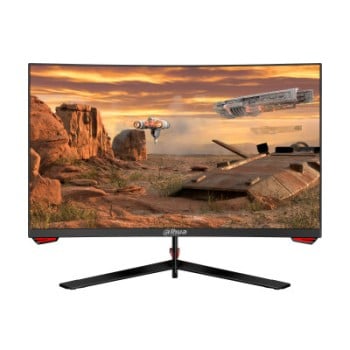
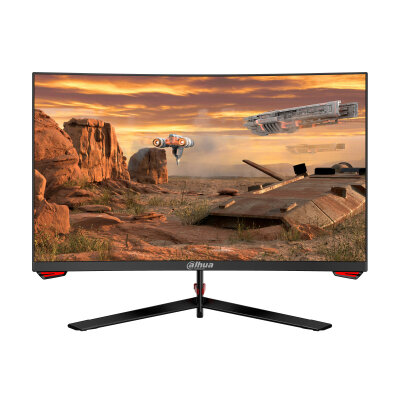
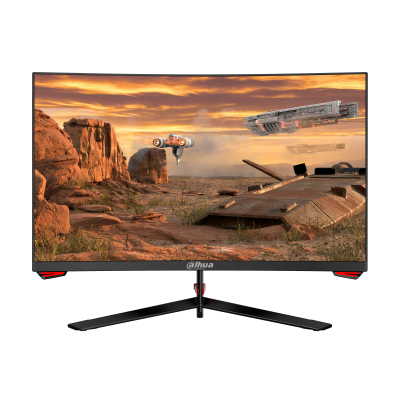
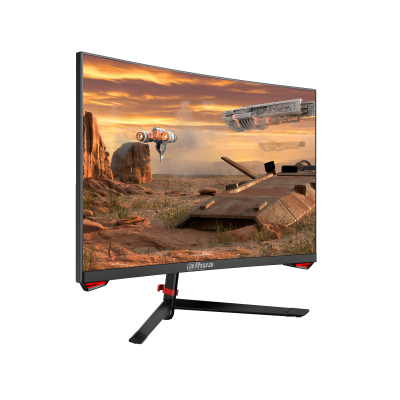
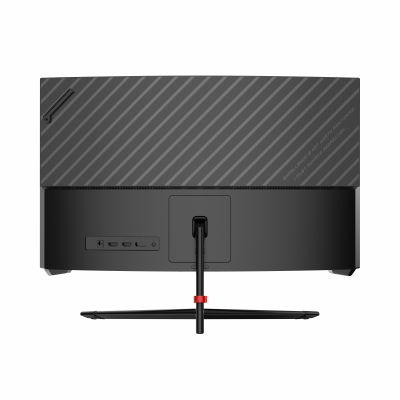
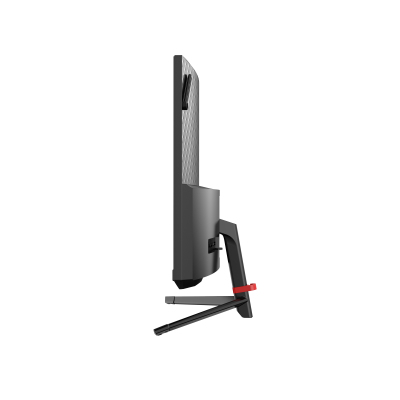
Monitor Gamer Dahua 23.6 Pulgadas Curvo Full HD 165Hz Modelo DHI-LM24-E230C
SKU
DHI-LM24-E230C
Monitor gamer Dahua de 23.6 pulgadas con pantalla curva para una experiencia de juego envolvente. Disfruta de una imagen Full HD nítida y una alta tasa de refresco de 165Hz para un movimiento fluido sin desenfoque. Su diseño curvo mejora la comodidad visual durante largas sesiones, ideal para videojuegos y entretenimiento multimedia.
$2,219.00
Impuestos: $2,219.00
Solo 5 piezas disponibles
Entrega estimada
Entrega entre el 24/03/2026 y el 27/03/2026
Costo de envio
Calculado en el checkout
Se ajustara automaticamente con Skydropx
Compra con confianza
- Pago seguro
- MSI con tarjetas participantes
- Factura electronica SAT
Garantia
Garantia incluida segun fabricante
Garantia extendible disponible
Metodos de pago
Metodos disponibles al finalizar la compra
Etiquetas:
monitor
, gamer
, dahua
, curvo
, 165hz
, full hd
, 23.6 pulgadas
, gaming
, 1ms
, panel va
, monitor curvo
, setup gamer
, videojuegos
El monitor gamer Dahua LM24-E230C está diseñado específicamente para jugadores que exigen alto rendimiento y comodidad visual prolongada. Con su pantalla curva de 23.6 pulgadas y resolución Full HD 1920x1080, te sumerge en cada partida con imágenes nítidas y colores intensos gracias a su cobertura sRGB del 99% y panel VA con contraste 3000:1.La tasa de refresco de 165Hz combinada con un tiempo de respuesta de 1ms elimina el ghosting y motion blur, garantizando movimientos suaves y precisos en los juegos más exigentes. La curvatura 1500R reduce la fatiga visual durante sesiones largas, mientras que los puertos HDMI y DisplayPort te permiten conectar múltiples dispositivos fácilmente.Ideal para gamers casuales y entusiastas, este monitor incluye soporte VESA para montaje en pared, diseño sin marco para una experiencia más inmersiva y bajo consumo energético. Su construcción negra elegante se adapta a cualquier setup gaming, ofreciendo la combinación perfecta entre rendimiento, calidad visual y accesibilidad.
Especificaciones
| Condiciones ambientales | |
|---|---|
| Intervalo de temperatura operativa (T-T) | 0 - 40 °C |
| Intervalo de humedad relativa para funcionamiento | 10 - 85% |
| Contenido del empaque | |
| Stand incluido | Si |
| Cables incluidos | DisplayPort |
| Adaptador de corriente incluido | Si |
| Control de energía | |
| Consumo energético | 24 W |
| Voltaje de entrada AC | 100 - 240 V |
| Frecuencia de entrada AC | 50/60 Hz |
| Consumo de energía (máx.) | 35 W |
| Consumo de energía (inactivo) | 0.5 W |
| Tipo de fuente de alimentación | Externo |
| Escala de eficiencia energética | De A a G |
| Voltaje de salida de adaptador AC | 12 V |
| Clase de eficiencia energética (SDR) | E |
| Consumo de energía (SDR) por 1000 horas | 17 kWh |
| Código del Registro Europeo de Productos para el Etiquetado Energético (EPREL) | 1536828 |
| Diseño | |
| Diseño sin marco | Si |
| Color del producto | Negro |
| Soporte desmontable | Si |
| Posicionamiento de mercado | Juego |
| Empaquetado de datos | |
| Alto del paquete | 407 mm |
| Peso del paquete | 4.9 kg |
| Ancho del paquete | 630 mm |
| Largo del paquete | 149 mm |
| Ergonomía | |
| Eje | No |
| Giratorio | No |
| montaje VESA | Si |
| Montaje de pared | Si |
| Ajustes de altura | No |
| Ángulo de inclinación | -5 - 15° |
| Ajuste de la inclinación | Si |
| Interfaces de montaje de panel | 75 x 75 mm |
| Exhibición | |
| Tipo HD | Full HD |
| Tipo de panel | VA |
| Pantalla táctil | No |
| Cobertura Adobe RGB | 80% |
| Tiempo de respuesta | 1 ms |
| Forma de la pantalla | Curva |
| Diagonal de la pantalla | 59.9 cm (23.6") |
| Cobertura NTSC (típica) | 83% |
| Cobertura sRGB (típica) | 99% |
| Tipo de retroiluminación | Edge LED |
| Resolución de la pantalla | 1920 x 1080 Pixeles |
| Relación de aspecto nativa | 16:9 |
| Ángulo de visión, vertical | 178° |
| Razón de contraste (típica) | 3000:1 |
| Tecnología de visualización | LED |
| Ángulo de visión, horizontal | 178° |
| Brillo de la pantalla (típico) | 250 cd / m² |
| Máxima velocidad de actualización | 165 Hz |
| Clasificación de la curvatura de la pantalla | 1500R |
| Multimedia | |
| Cámara incorporada | No |
| Altavoces incorporados | No |
| Peso y dimensiones | |
| Ancho (sin base) | 537.9 mm |
| Altura (sin base) | 333.5 mm |
| Peso (con soporte) | 3.2 kg |
| Profundidad (sin base) | 74 mm |
| Puertos e Interfaces | |
| HDMI | Si |
| Versión HDMI | 1.4 |
| Salida de auriculares | Si |
| Número de puertos HDMI | 2 |
| Versión de DisplayPort | 1.2 |
| Cantidad de DisplayPorts | 1 |
| Enchufe de entrada de CC | Si |
| Salidas para auriculares | 1 |
| Concentrador USB integrado | No |
**Preguntas Frecuentes (FAQ)**
**1. ¿Qué cables incluye el monitor?**
El contenido de la caja puede variar. Por lo general, incluye un cable de alimentación. Para conectar la señal (HDMI, DisplayPort), se recomienda revisar la ficha técnica completa del producto o el manual de usuario, ya que los cables de video no siempre están incluidos.
**2. ¿Es compatible con mi PC o consola?**
Sí, es compatible con cualquier PC que tenga salida HDMI o DisplayPort. También funciona con consolas como PlayStation 4/5, Xbox Series X/S y Nintendo Switch (modo docked) mediante el puerto HDMI. Para aprovechar los 165Hz, tu tarjeta gráfica y el cable deben soportar esa tasa de refresco.
**3. ¿Cómo activo la tasa de refresco de 165Hz?**
Primero, conecta el monitor usando un cable HDMI de alta velocidad o DisplayPort. Luego, en la configuración de tu sistema operativo (Windows: Configuración > Sistema > Pantalla > Configuración de pantalla avanzada > Propiedades del adaptador), selecciona 165Hz en la lista de frecuencia de actualización.
**4. ¿Cómo limpio la pantalla de forma segura?**
Apaga y desenchufa el monitor. Usa un paño de microfibra suave y seco. Para manchas persistentes, humedece ligeramente el paño con agua destilada. Nunca rocíes líquido directamente sobre la pantalla, ni uses limpiadores con alcohol, amoniaco o abrasivos.
**5. ¿Tiene garantía y cómo la activo?**
Sí, el producto cuenta con garantía. Para activarla y conocer su duración exacta, cobertura y el proceso de soporte, debes consultar la política de garantía de Dahua o contactar directamente al vendedor o al soporte técnico autorizado en México.
**6. ¿Por qué no se enciende o no hay señal?**
Verifica lo siguiente: que el cable de alimentación esté bien conectado en el monitor y en el enchufe; que el cable de video (HDMI/DP) esté firme en el monitor y en tu PC/consola; y que la fuente de entrada seleccionada en el menú del monitor (usando los botones físicos) coincida con el puerto que estás usando.
**7. ¿El monitor tiene altavoces integrados?**
La ficha técnica no lo especifica. Se recomienda revisar las especificaciones completas del modelo DHI-LM24-E230C en el sitio web del fabricante o asumir que no los incluye, por lo que necesitarás auriculares o altavoces externos para el audio.
**8. ¿Se puede montar en una pared o brazo VESA?**
Para confirmar la compatibilidad con montajes VESA (estándar de agujeros en la parte trasera), debes consultar el manual del producto. Muchos monitores gamers sí son compatibles, pero es necesario verificar el patrón de medidas (ej. 75x75 mm o 100x100 mm).
**1. ¿Qué cables incluye el monitor?**
El contenido de la caja puede variar. Por lo general, incluye un cable de alimentación. Para conectar la señal (HDMI, DisplayPort), se recomienda revisar la ficha técnica completa del producto o el manual de usuario, ya que los cables de video no siempre están incluidos.
**2. ¿Es compatible con mi PC o consola?**
Sí, es compatible con cualquier PC que tenga salida HDMI o DisplayPort. También funciona con consolas como PlayStation 4/5, Xbox Series X/S y Nintendo Switch (modo docked) mediante el puerto HDMI. Para aprovechar los 165Hz, tu tarjeta gráfica y el cable deben soportar esa tasa de refresco.
**3. ¿Cómo activo la tasa de refresco de 165Hz?**
Primero, conecta el monitor usando un cable HDMI de alta velocidad o DisplayPort. Luego, en la configuración de tu sistema operativo (Windows: Configuración > Sistema > Pantalla > Configuración de pantalla avanzada > Propiedades del adaptador), selecciona 165Hz en la lista de frecuencia de actualización.
**4. ¿Cómo limpio la pantalla de forma segura?**
Apaga y desenchufa el monitor. Usa un paño de microfibra suave y seco. Para manchas persistentes, humedece ligeramente el paño con agua destilada. Nunca rocíes líquido directamente sobre la pantalla, ni uses limpiadores con alcohol, amoniaco o abrasivos.
**5. ¿Tiene garantía y cómo la activo?**
Sí, el producto cuenta con garantía. Para activarla y conocer su duración exacta, cobertura y el proceso de soporte, debes consultar la política de garantía de Dahua o contactar directamente al vendedor o al soporte técnico autorizado en México.
**6. ¿Por qué no se enciende o no hay señal?**
Verifica lo siguiente: que el cable de alimentación esté bien conectado en el monitor y en el enchufe; que el cable de video (HDMI/DP) esté firme en el monitor y en tu PC/consola; y que la fuente de entrada seleccionada en el menú del monitor (usando los botones físicos) coincida con el puerto que estás usando.
**7. ¿El monitor tiene altavoces integrados?**
La ficha técnica no lo especifica. Se recomienda revisar las especificaciones completas del modelo DHI-LM24-E230C en el sitio web del fabricante o asumir que no los incluye, por lo que necesitarás auriculares o altavoces externos para el audio.
**8. ¿Se puede montar en una pared o brazo VESA?**
Para confirmar la compatibilidad con montajes VESA (estándar de agujeros en la parte trasera), debes consultar el manual del producto. Muchos monitores gamers sí son compatibles, pero es necesario verificar el patrón de medidas (ej. 75x75 mm o 100x100 mm).
**Guía Rápida de Configuración**
1. **Desembalaje:** Saca con cuidado el monitor y todos los accesorios de la caja. Retira cualquier protección de espuma o plástico.
2. **Ensamblar la base:** Si la base y el soporte vienen separados, únelos siguiendo las instrucciones del manual, generalmente encajando y atornillando manualmente.
3. **Conexión de energía:** Conecta el cable de alimentación a la parte trasera del monitor y luego a un enchufe en buen estado.
4. **Conexión de video:** Conecta un cable de video (HDMI o DisplayPort recomendado) desde la salida de tu tarjeta gráfica (PC) o consola hasta el puerto correspondiente en el monitor.
5. **Encendido:** Presiona el botón de encendido (generalmente en la parte inferior o trasera del monitor).
6. **Seleccionar entrada:** Usa los botones físicos del monitor para abrir el menú OSD (On-Screen Display) y navega hasta la opción "Fuente" o "Input". Selecciona el puerto al que conectaste tu cable (HDMI 1, DP, etc.).
7. **Ajustar frecuencia (opcional):** En tu PC, ve a Configuración de Pantalla (Windows) y configura la frecuencia de actualización a 165Hz para un juego más fluido.
8. **Personalizar (opcional):** Usa el menú OSD del monitor para ajustar el brillo, contraste, modo de juego (FPS, RTS, etc.) o activar funciones como el Aim Point (punto de mira).
9. **Mantenimiento:** Para limpiar, usa solo un paño de microfibra seco o ligeramente humedecido con agua. Nunca apliques presión sobre la pantalla.
10. **Soporte:** Ante cualquier problema, consulta el manual de usuario completo o contacta al soporte técnico autorizado de Dahua.
1. **Desembalaje:** Saca con cuidado el monitor y todos los accesorios de la caja. Retira cualquier protección de espuma o plástico.
2. **Ensamblar la base:** Si la base y el soporte vienen separados, únelos siguiendo las instrucciones del manual, generalmente encajando y atornillando manualmente.
3. **Conexión de energía:** Conecta el cable de alimentación a la parte trasera del monitor y luego a un enchufe en buen estado.
4. **Conexión de video:** Conecta un cable de video (HDMI o DisplayPort recomendado) desde la salida de tu tarjeta gráfica (PC) o consola hasta el puerto correspondiente en el monitor.
5. **Encendido:** Presiona el botón de encendido (generalmente en la parte inferior o trasera del monitor).
6. **Seleccionar entrada:** Usa los botones físicos del monitor para abrir el menú OSD (On-Screen Display) y navega hasta la opción "Fuente" o "Input". Selecciona el puerto al que conectaste tu cable (HDMI 1, DP, etc.).
7. **Ajustar frecuencia (opcional):** En tu PC, ve a Configuración de Pantalla (Windows) y configura la frecuencia de actualización a 165Hz para un juego más fluido.
8. **Personalizar (opcional):** Usa el menú OSD del monitor para ajustar el brillo, contraste, modo de juego (FPS, RTS, etc.) o activar funciones como el Aim Point (punto de mira).
9. **Mantenimiento:** Para limpiar, usa solo un paño de microfibra seco o ligeramente humedecido con agua. Nunca apliques presión sobre la pantalla.
10. **Soporte:** Ante cualquier problema, consulta el manual de usuario completo o contacta al soporte técnico autorizado de Dahua.