Documentacion del producto
Documentacion disponible proximamente
- PDFs
- Fichas tecnicas
- Manuales
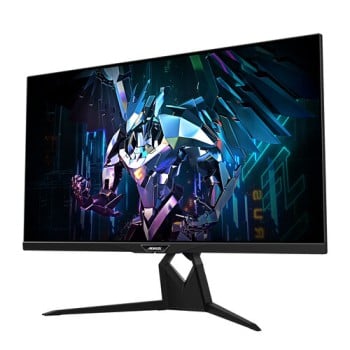
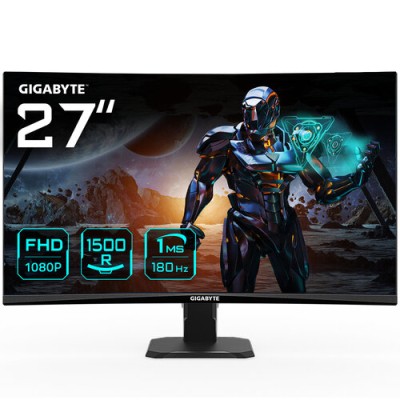
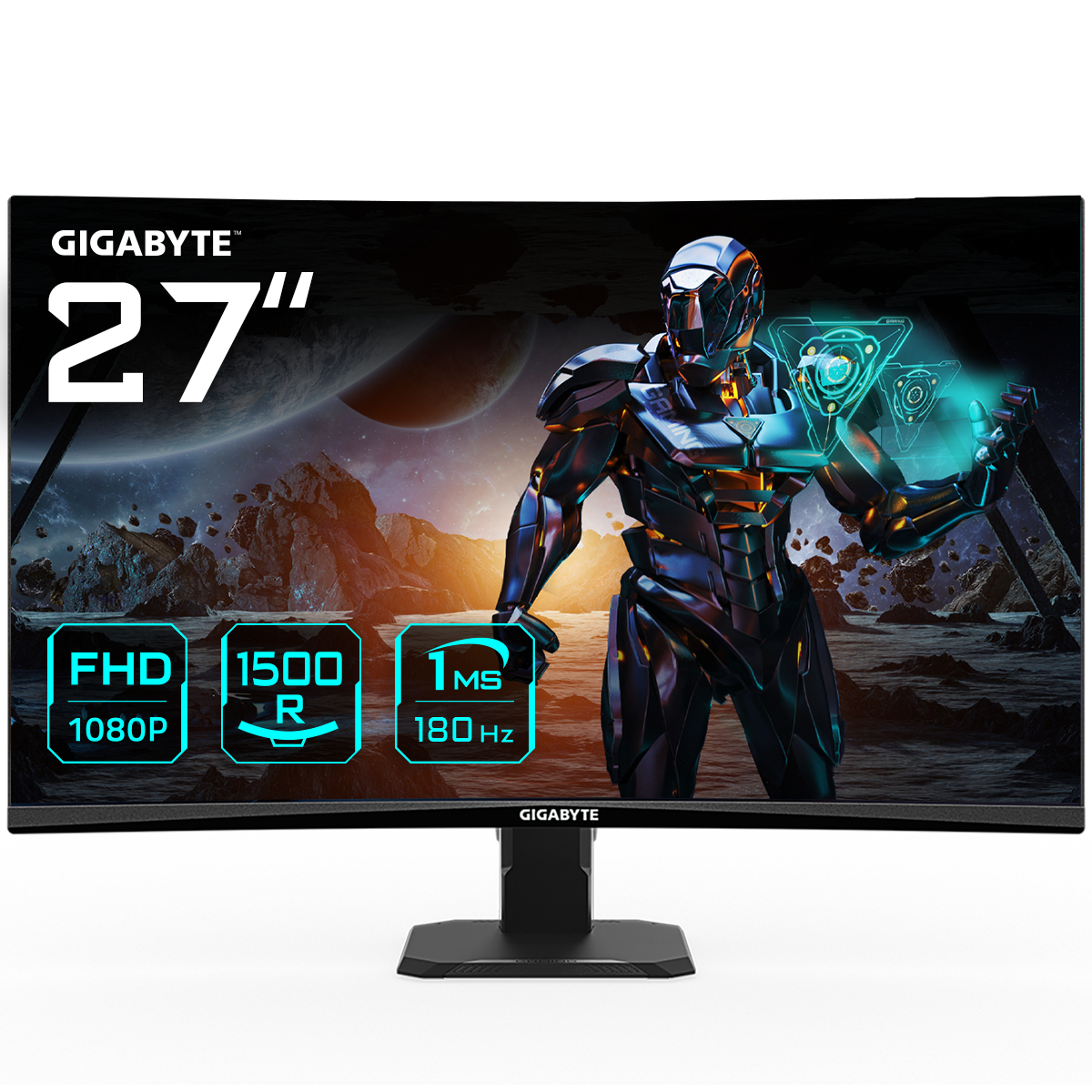
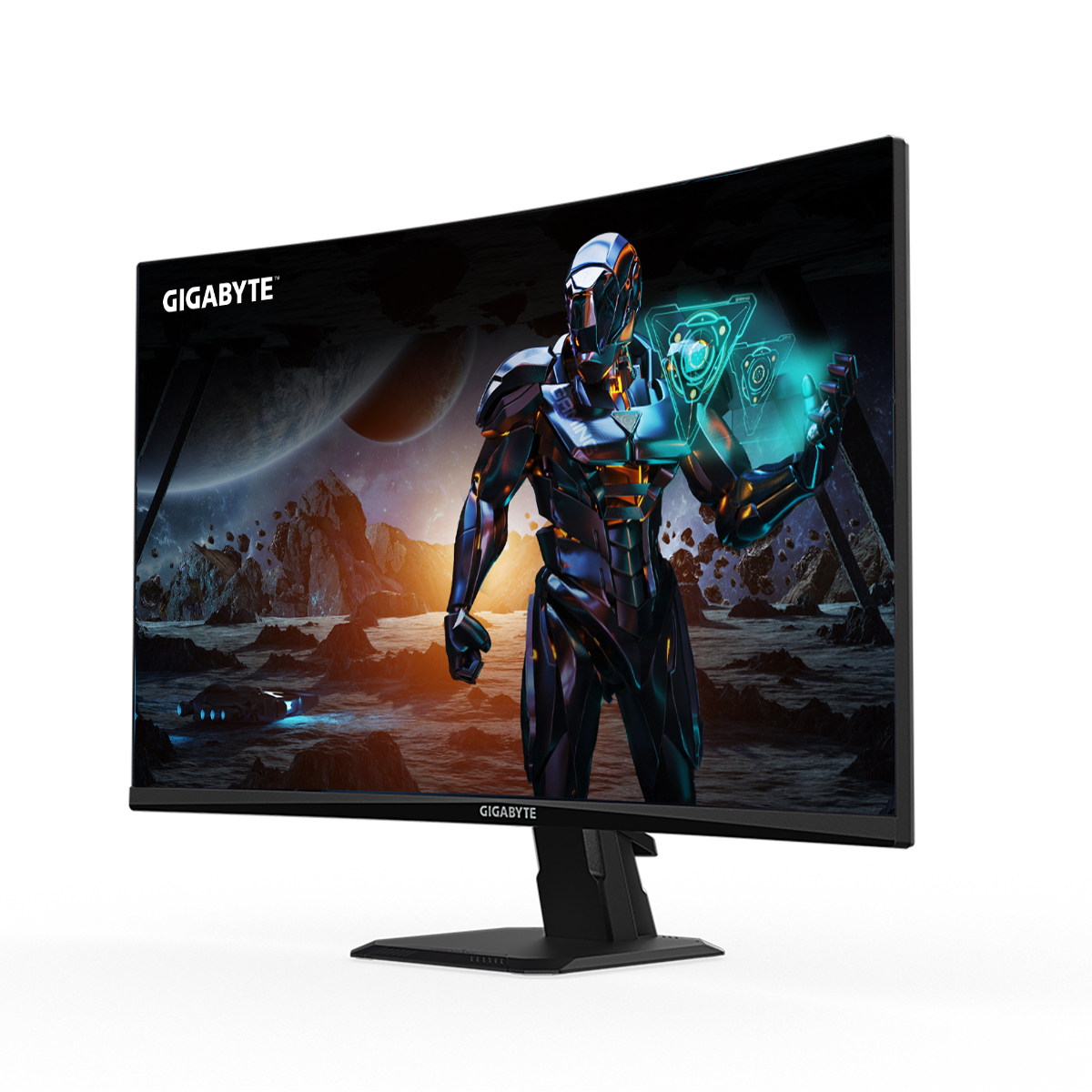
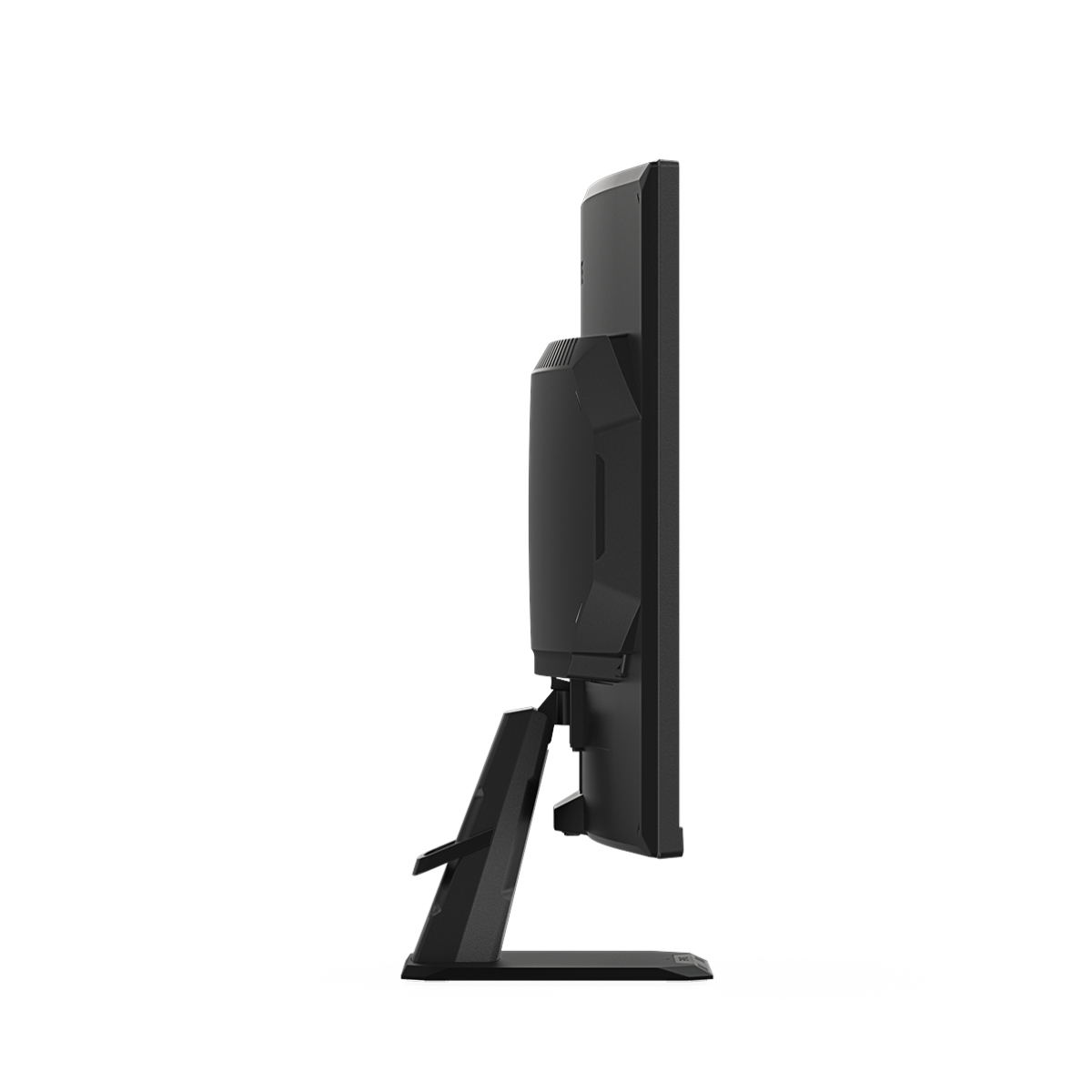
Monitor Gamer Gigabyte GS27FC 27" Curvo Full HD 180Hz FreeSync Premium
SKU
GS27FC
Monitor gamer curvo de 27 pulgadas con resolución Full HD, tasa de refresco de 180Hz y tecnología AMD FreeSync Premium para una experiencia de juego fluida y envolvente. Ideal para gamers que buscan rendimiento y comodidad visual.
$2,819.00
Impuestos: $2,819.00
Solo 1 piezas disponibles
Entrega estimada
Entrega entre el 28/01/2026 y el 31/01/2026
Costo de envio
Calculado en el checkout
Se ajustara automaticamente con Skydropx
Compra con confianza
- Pago seguro
- MSI con tarjetas participantes
- Factura electronica SAT
Garantia
Garantia incluida segun fabricante
Garantia extendible disponible
Metodos de pago
Metodos disponibles al finalizar la compra
Etiquetas:
monitor
, gamer
, gigabyte
, gs27fc
, 27 pulgadas
, curvo
, full hd
, 180hz
, freesync premium
, gaming
, va
, hdr
, monitor mexico
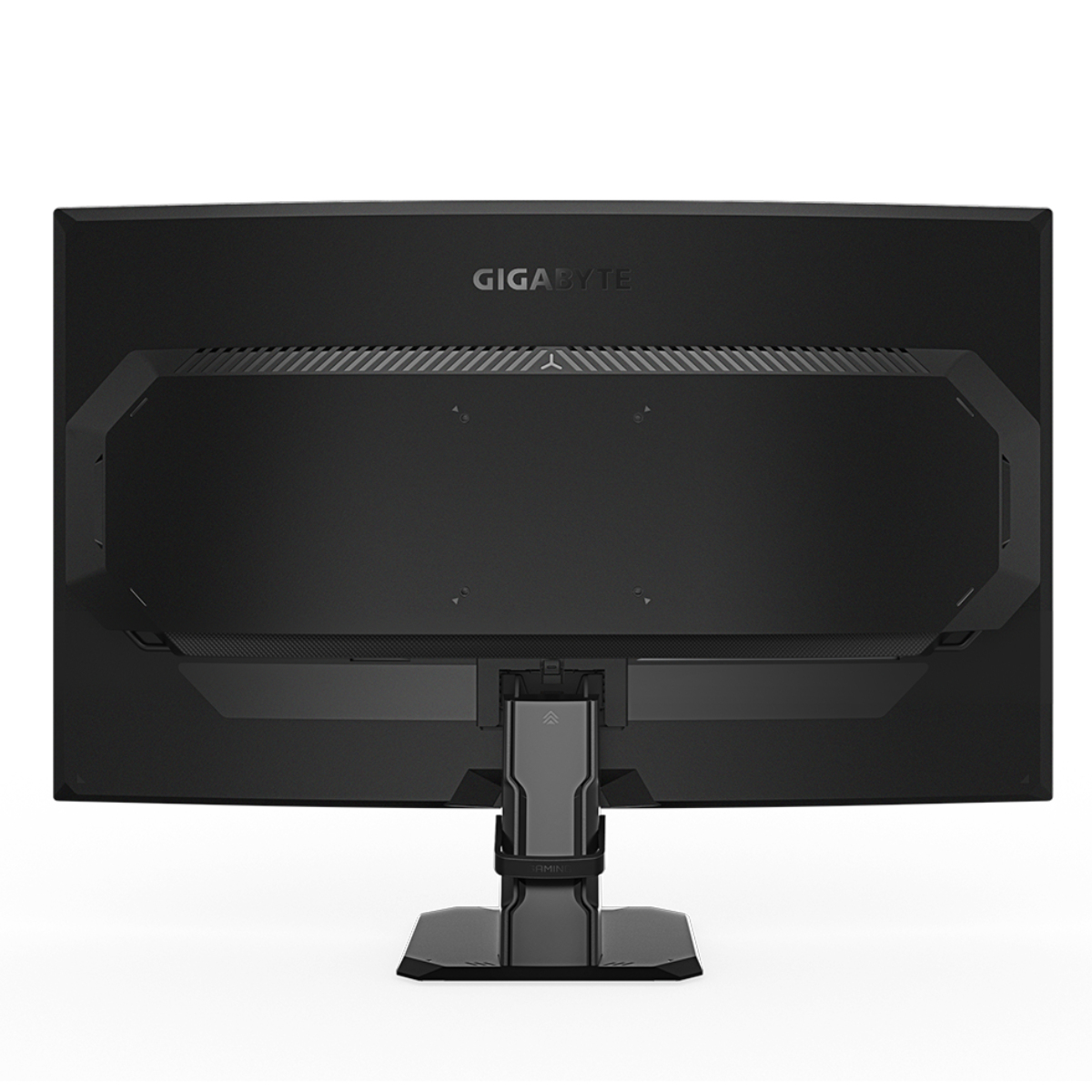
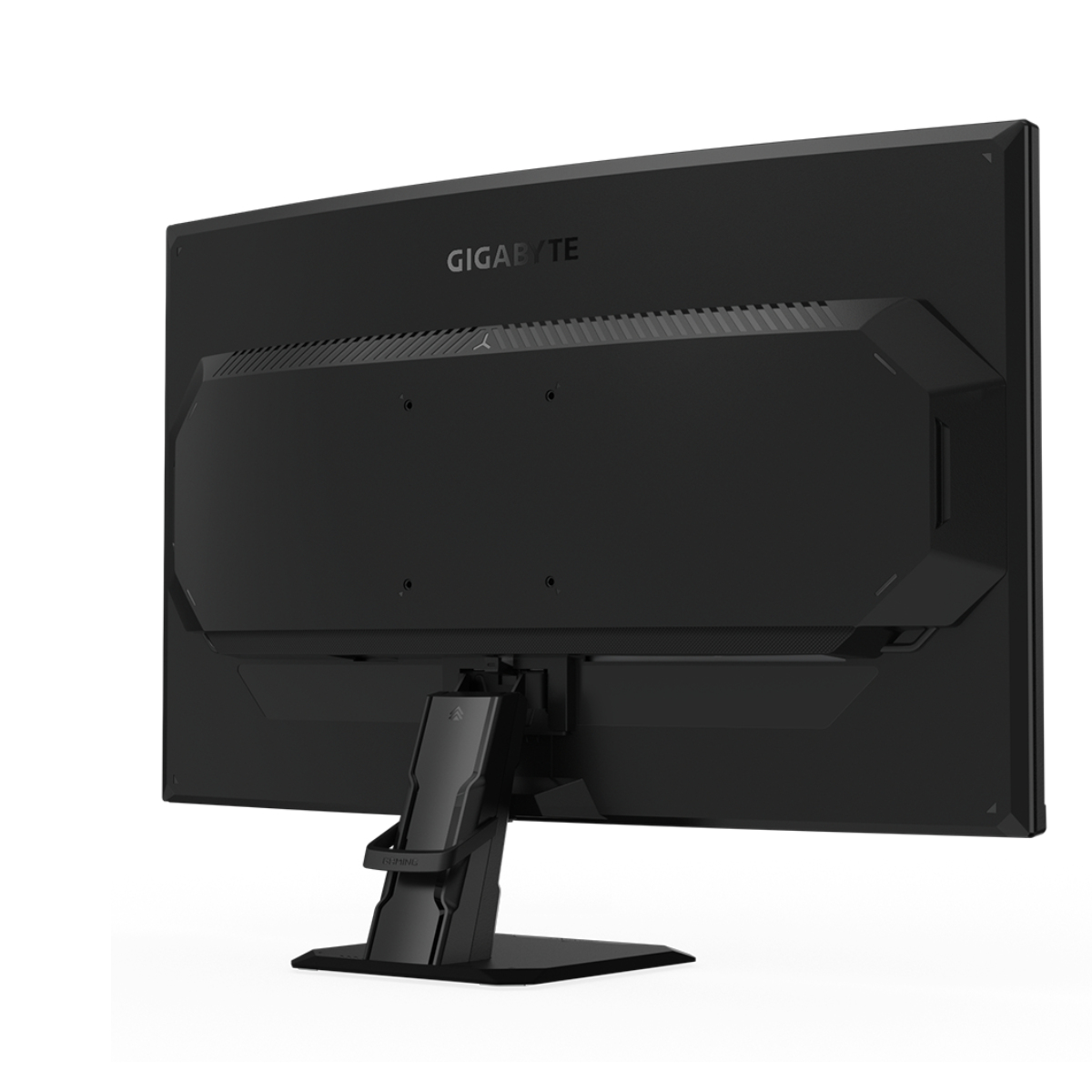
El Monitor Gamer Gigabyte GS27FC está diseñado para ofrecer una experiencia de juego superior con su pantalla curva de 27 pulgadas y resolución Full HD (1920x1080 píxeles). Con una tasa de refresco de 180Hz y tiempo de respuesta de 1 ms, garantiza movimientos suaves y sin desenfoque, perfecto para juegos de acción rápida. Incluye tecnología AMD FreeSync Premium que sincroniza la tasa de refresco con tu tarjeta gráfica, eliminando el tearing y stuttering para una jugabilidad impecable. La pantalla VA con relación de contraste 3000:1 y cobertura del 108% de la gama sRGB proporciona colores vibrantes y negros profundos, mientras que el diseño curvo 1500R te sumerge en el contenido. Es compatible con HDR, cuenta con puertos HDMI 2.0 y DisplayPort 1.4, y viene con base ajustable y montaje VESA 100x100 mm para mayor versatilidad. Dirigido a gamers y entusiastas que valoran el rendimiento, la inmersión y la calidad visual en sus sesiones de juego.
Especificaciones
| Contenido del empaque | |
|---|---|
| Stand incluido | Si |
| Cables incluidos | HDMI, Corriente |
| Control de energía | |
| Consumo energético | 18 W |
| Voltaje de entrada AC | 100 - 240 V |
| Frecuencia de entrada AC | 50/60 Hz |
| Consumo de energía (apagado) | 0.3 W |
| Consumo de energía (inactivo) | 0.5 W |
| Tipo de fuente de alimentación | Interno |
| Escala de eficiencia energética | De A a G |
| Clase de eficiencia energética (HDR) | G |
| Clase de eficiencia energética (SDR) | E |
| Consumo de energía (HDR) por 1000 horas | 29 kWh |
| Consumo de energía (SDR) por 1000 horas | 21 kWh |
| Datos de logística | |
| Cantidad por caja de envío | 1 pieza(s) |
| Desempeño | |
| AMD FreeSync | Si |
| NVIDIA G-SYNC | No |
| Tipo de AMD FreeSync | FreeSync Premium |
| Tecnología Flicker free (reduce el parpadeo de la pantalla) | Si |
| Diseño | |
| Color de pies | Negro |
| Color del producto | Negro |
| Posicionamiento de mercado | Juego |
| Empaquetado de datos | |
| Tipo de empaque | Caja |
| Alto del paquete | 448 mm |
| Peso del paquete | 7.1 kg |
| Ancho del paquete | 688 mm |
| Largo del paquete | 148 mm |
| Ergonomía | |
| Eje | No |
| Giratorio | No |
| montaje VESA | Si |
| Ajustes de altura | No |
| Ángulo de inclinación | -5 - 20° |
| Ajuste de la inclinación | Si |
| Exhibición en pantalla (OSD) | Si |
| Interfaces de montaje de panel | 100 x 100 mm |
| Ranura para cable de seguridad | Si |
| Tipo de ranura de bloqueo del cable | Kensington |
| Exhibición | |
| Tipo HD | Full HD |
| Tipo de panel | VA |
| Gama de colores | 108% |
| Pantalla táctil | No |
| Tamaño de pixel | 0.3114 x 0.3114 mm |
| Tiempo de respuesta | 1 ms |
| Forma de la pantalla | Curva |
| Relación de aspecto | 16:9 |
| Diagonal de la pantalla | 68.6 cm (27") |
| Pantalla antirreflejante | Si |
| Gama de colores estándar | sRGB |
| Tamaño visible, vertical | 33.6 cm |
| Tipo de retroiluminación | Edge LED |
| Alto Rango Dinámico (HDR) | Si |
| Resolución de la pantalla | 1920 x 1080 Pixeles |
| Relación de aspecto nativa | 16:10 |
| Tamaño visible, horizontal | 59.8 cm |
| Ángulo de visión, vertical | 178° |
| Razón de contraste (típica) | 3000:1 |
| Tecnología de visualización | LCD |
| Ángulo de visión, horizontal | 178° |
| Brillo de la pantalla (típico) | 250 cd / m² |
| Número de colores de la pantalla | 16.7 millones de colores |
| Máxima velocidad de actualización | 180 Hz |
| Clasificación de la curvatura de la pantalla | 1500R |
| Multimedia | |
| Cámara incorporada | No |
| Altavoces incorporados | No |
| Otras características | |
| Periodo de garantía | 3 Año(s) |
| Tecnologías específicas de la marca. | Black Equalizer, Crosshair |
| Peso y dimensiones | |
| Peso (sin base) | 3.62 kg |
| Ancho (sin base) | 610.5 mm |
| Altura (sin base) | 362.5 mm |
| Alto (con soporte) | 441 mm |
| Peso (con soporte) | 4.53 kg |
| Largo (con soporte) | 208 mm |
| Profundidad (sin base) | 78.3 mm |
| Ancho del dispositivo (con soporte) | 610.5 mm |
| Puertos e Interfaces | |
| HDMI | Si |
| Versión HDMI | 2.0 |
| Salida de auriculares | Si |
| Número de puertos HDMI | 2 |
| Versión de DisplayPort | 1.4 |
| Cantidad de DisplayPorts | 1 |
| Concentrador USB integrado | No |
**Preguntas Frecuentes (FAQs)**
**1. ¿Qué cables incluye el monitor?**
El monitor generalmente incluye un cable de alimentación y un cable de video (HDMI o DisplayPort). Para confirmar el contenido exacto del paquete, te recomendamos revisar la ficha técnica del producto en la página del vendedor.
**2. ¿Es compatible con NVIDIA G-SYNC?**
Este monitor cuenta con tecnología AMD FreeSync Premium. Aunque no está certificado oficialmente para G-SYNC, muchos usuarios reportan que funciona correctamente con tarjetas NVIDIA en modo "G-SYNC Compatible". Puedes intentar activar esta opción en el panel de control de NVIDIA.
**3. ¿Cómo activo la tasa de refresco de 180Hz?**
Primero, conecta el monitor usando el cable DisplayPort (recomendado) o HDMI de alta velocidad. Luego, en la configuración de pantalla de tu sistema operativo (Windows: Configuración > Sistema > Pantalla > Configuración de pantalla avanzada), selecciona 180Hz en la lista de frecuencia de actualización.
**4. ¿Qué debo hacer si la pantalla no enciende?**
Verifica lo siguiente: 1) Que el cable de alimentación esté bien conectado al monitor y a la toma de corriente. 2) Que el cable de video (HDMI/DP) esté bien conectado al monitor y a tu tarjeta gráfica. 3) Que la fuente de entrada seleccionada en el menú del monitor (con los botones físicos) coincida con el puerto que estás usando.
**5. ¿Cómo limpio la pantalla de forma segura?**
Apaga y desenchufa el monitor. Usa un paño de microfibra suave y seco para quitar el polvo. Para manchas, humedece ligeramente el paño con agua destilada o un limpiador específico para pantallas. Nunca apliques líquido directamente sobre la pantalla, ni uses productos con alcohol, amoniaco o abrasivos.
**6. ¿Tiene garantía en México?**
Sí, el producto cuenta con garantía en México. El tiempo y cobertura exactos dependen del distribuidor o vendedor. Conserva tu ticket o factura de compra, ya que es indispensable para cualquier gestión de garantía.
**7. ¿El monitor tiene altavoces integrados?**
Para confirmar si este modelo específico incluye altavoces, te sugerimos revisar las especificaciones completas en la ficha del producto o en el sitio web oficial de Gigabyte, ya que esta información no siempre está detallada en la descripción breve.
**8. ¿Puedo montarlo en un brazo o soporte VESA?**
Revisa las especificaciones del producto para confirmar el estándar VESA compatible (por ejemplo, 75x75 mm o 100x100 mm). Muchos monitores Gigabyte son compatibles, pero el patrón de montaje puede variar por modelo.
**1. ¿Qué cables incluye el monitor?**
El monitor generalmente incluye un cable de alimentación y un cable de video (HDMI o DisplayPort). Para confirmar el contenido exacto del paquete, te recomendamos revisar la ficha técnica del producto en la página del vendedor.
**2. ¿Es compatible con NVIDIA G-SYNC?**
Este monitor cuenta con tecnología AMD FreeSync Premium. Aunque no está certificado oficialmente para G-SYNC, muchos usuarios reportan que funciona correctamente con tarjetas NVIDIA en modo "G-SYNC Compatible". Puedes intentar activar esta opción en el panel de control de NVIDIA.
**3. ¿Cómo activo la tasa de refresco de 180Hz?**
Primero, conecta el monitor usando el cable DisplayPort (recomendado) o HDMI de alta velocidad. Luego, en la configuración de pantalla de tu sistema operativo (Windows: Configuración > Sistema > Pantalla > Configuración de pantalla avanzada), selecciona 180Hz en la lista de frecuencia de actualización.
**4. ¿Qué debo hacer si la pantalla no enciende?**
Verifica lo siguiente: 1) Que el cable de alimentación esté bien conectado al monitor y a la toma de corriente. 2) Que el cable de video (HDMI/DP) esté bien conectado al monitor y a tu tarjeta gráfica. 3) Que la fuente de entrada seleccionada en el menú del monitor (con los botones físicos) coincida con el puerto que estás usando.
**5. ¿Cómo limpio la pantalla de forma segura?**
Apaga y desenchufa el monitor. Usa un paño de microfibra suave y seco para quitar el polvo. Para manchas, humedece ligeramente el paño con agua destilada o un limpiador específico para pantallas. Nunca apliques líquido directamente sobre la pantalla, ni uses productos con alcohol, amoniaco o abrasivos.
**6. ¿Tiene garantía en México?**
Sí, el producto cuenta con garantía en México. El tiempo y cobertura exactos dependen del distribuidor o vendedor. Conserva tu ticket o factura de compra, ya que es indispensable para cualquier gestión de garantía.
**7. ¿El monitor tiene altavoces integrados?**
Para confirmar si este modelo específico incluye altavoces, te sugerimos revisar las especificaciones completas en la ficha del producto o en el sitio web oficial de Gigabyte, ya que esta información no siempre está detallada en la descripción breve.
**8. ¿Puedo montarlo en un brazo o soporte VESA?**
Revisa las especificaciones del producto para confirmar el estándar VESA compatible (por ejemplo, 75x75 mm o 100x100 mm). Muchos monitores Gigabyte son compatibles, pero el patrón de montaje puede variar por modelo.
**Guía Rápida de Configuración**
1. **Desembalaje:** Saca con cuidado el monitor y todos los accesorios de la caja. Colócalo sobre una superficie plana y estable.
2. **Armado (si aplica):** Si el monitor requiere ensamblar la base, sigue las instrucciones del manual. Generalmente se acopla presionando hasta que encaje o usando un tornillo manual.
3. **Conexión de Energía:** Conecta el cable de alimentación al puerto DC-IN en la parte trasera del monitor y luego a una toma de corriente.
4. **Conexión a la PC:** Usa el cable DisplayPort (para mejor rendimiento) o HDMI incluido. Conecta un extremo al puerto correspondiente en el monitor y el otro a la salida de tu tarjeta gráfica.
5. **Encendido:** Presiona el botón de encendido (generalmente en la parte inferior o trasera del monitor). Debería encenderse un LED indicador.
6. **Selección de Fuente:** Si no ves imagen, usa los botones del monitor para abrir el menú OSD (On-Screen Display) y navega hasta la opción "Input Source" o "Fuente" para seleccionar el puerto correcto (HDMI o DP).
7. **Ajuste de Frecuencia (180Hz):** En tu PC con Windows, ve a Configuración > Sistema > Pantalla > Configuración de pantalla avanzada. En "Propiedades del adaptador de pantalla", selecciona la pestaña "Monitor" y elige "180 Hertzios" en la frecuencia de actualización.
8. **Activación de FreeSync:** En el menú OSD del monitor, busca la sección "Juego" o "Gaming" y activa la opción "FreeSync Premium". También debes activar FreeSync o G-SYNC Compatible en el panel de control de tu tarjeta gráfica (AMD o NVIDIA).
9. **Ajustes Básicos de Imagen:** Usa el menú OSD para ajustar el brillo, contraste y modo de color según tu preferencia y entorno de iluminación.
10. **Posición Ergonómica:** Ajusta la inclinación de la base para que la parte superior de la pantalla quede a la altura de tus ojos o ligeramente por debajo, reduciendo la fatiga visual.
1. **Desembalaje:** Saca con cuidado el monitor y todos los accesorios de la caja. Colócalo sobre una superficie plana y estable.
2. **Armado (si aplica):** Si el monitor requiere ensamblar la base, sigue las instrucciones del manual. Generalmente se acopla presionando hasta que encaje o usando un tornillo manual.
3. **Conexión de Energía:** Conecta el cable de alimentación al puerto DC-IN en la parte trasera del monitor y luego a una toma de corriente.
4. **Conexión a la PC:** Usa el cable DisplayPort (para mejor rendimiento) o HDMI incluido. Conecta un extremo al puerto correspondiente en el monitor y el otro a la salida de tu tarjeta gráfica.
5. **Encendido:** Presiona el botón de encendido (generalmente en la parte inferior o trasera del monitor). Debería encenderse un LED indicador.
6. **Selección de Fuente:** Si no ves imagen, usa los botones del monitor para abrir el menú OSD (On-Screen Display) y navega hasta la opción "Input Source" o "Fuente" para seleccionar el puerto correcto (HDMI o DP).
7. **Ajuste de Frecuencia (180Hz):** En tu PC con Windows, ve a Configuración > Sistema > Pantalla > Configuración de pantalla avanzada. En "Propiedades del adaptador de pantalla", selecciona la pestaña "Monitor" y elige "180 Hertzios" en la frecuencia de actualización.
8. **Activación de FreeSync:** En el menú OSD del monitor, busca la sección "Juego" o "Gaming" y activa la opción "FreeSync Premium". También debes activar FreeSync o G-SYNC Compatible en el panel de control de tu tarjeta gráfica (AMD o NVIDIA).
9. **Ajustes Básicos de Imagen:** Usa el menú OSD para ajustar el brillo, contraste y modo de color según tu preferencia y entorno de iluminación.
10. **Posición Ergonómica:** Ajusta la inclinación de la base para que la parte superior de la pantalla quede a la altura de tus ojos o ligeramente por debajo, reduciendo la fatiga visual.