





Documentacion del producto
Documentacion disponible proximamente
- PDFs
- Fichas tecnicas
- Manuales
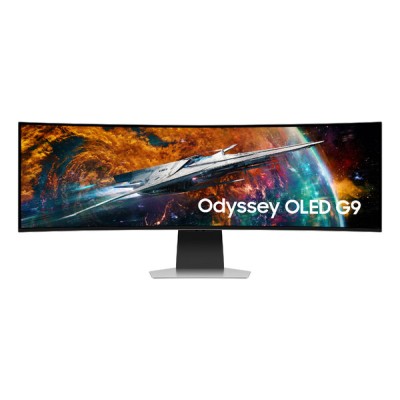
Monitor Gamer Samsung Odyssey OLED G9 49" Curvo Dual Quad HD Modelo LS49CG950SLXZX
SKU
LS49CG950SLXZX
Experimenta la máxima inmersión con el monitor gamer Samsung Odyssey OLED G9 de 49 pulgadas curvo. Pantalla OLED con Dual Quad HD, perfecto para gaming y trabajo multitarea.
$29,659.00
Impuestos: $29,659.00
Solo 3 piezas disponibles
Entrega estimada
Entrega entre el 29/01/2026 y el 01/02/2026
Costo de envio
Calculado en el checkout
Se ajustara automaticamente con Skydropx
Compra con confianza
- Pago seguro
- MSI con tarjetas participantes
- Factura electronica SAT
Garantia
Garantia incluida segun fabricante
Garantia extendible disponible
Metodos de pago
Metodos disponibles al finalizar la compra
Etiquetas:
monitor
, gamer
, samsung
, odyssey
, oled
, 49 pulgadas
, curvo
, dual quad hd
, gaming
, hdmi
, displayport
, pantalla oled
, monitor curvo
, inmersivo
El monitor Samsung Odyssey OLED G9 está diseñado para gamers y profesionales que buscan una experiencia visual excepcional. Con su pantalla curva de 49 pulgadas y tecnología OLED, ofrece colores vibrantes, negros profundos y tiempos de respuesta ultrarrápidos para una jugabilidad sin igual.Ideal para sesiones de gaming intensas y trabajo multitarea, cuenta con resolución Dual Quad HD que proporciona una claridad impresionante. Las conexiones HDMI y DisplayPort garantizan compatibilidad con consolas y PCs, mientras que su diseño curvo envolvente mejora la inmersión.Este monitor es perfecto para streamers, diseñadores y cualquier usuario que valore el rendimiento visual. Disfruta de una calidad de imagen superior que transforma tu espacio de juego o trabajo en una experiencia única.
**Preguntas Frecuentes (FAQs)**
**1. ¿Qué tipo de base o soporte incluye el monitor?**
El monitor incluye una base con soporte ajustable. Para conocer las especificaciones exactas de altura, inclinación y giro, te recomendamos revisar la ficha técnica completa del producto en el sitio web del fabricante.
**2. ¿Es compatible con tarjetas gráficas NVIDIA (G-Sync) o AMD (FreeSync)?**
Sí, este monitor es compatible con tecnologías de sincronización adaptativa. Para confirmar la compatibilidad específica con G-Sync o FreeSync Premium, consulta la página de especificaciones oficiales de Samsung.
**3. ¿Qué cables de conexión trae incluidos?**
Por lo general, incluye al menos un cable DisplayPort y/o HDMI. Para verificar la lista exacta de accesorios incluidos en la caja, revisa la sección "Contenido del Empaque" en la ficha del producto.
**4. ¿Cómo puedo limpiar la pantalla OLED de manera segura?**
Apaga el monitor y desconéctalo. Usa un paño de microfibra suave y seco. Para manchas persistentes, humedece ligeramente el paño con agua destilada. **Nunca** apliques líquido directamente sobre la pantalla, ni uses productos de limpieza con alcohol, amoniaco o abrasivos.
**5. ¿Qué debo hacer si aparece una imagen "fantasma" o quemado (burn-in) en la pantalla OLED?**
Los monitores OLED modernos incluyen funciones de protección. El monitor tiene utilidades integradas como el protector de pantalla y el desplazamiento de píxeles. Para minimizar riesgos, evita mostrar imágenes estáticas (como barras de tareas o logos de canales) por periodos muy prolongados y utiliza las funciones de ahorro de energía.
**6. ¿Cuál es la garantía y cómo la activo?**
El monitor cuenta con garantía del fabricante. El plazo y cobertura exactos dependen de la región y el vendedor. Para activarla y realizar cualquier reclamo, debes conservar tu factura de compra y registrar el producto en el sitio web de soporte de Samsung México.
**7. ¿Puedo usar este monitor para trabajo de oficina además de gaming?**
Sí, su gran tamaño curvo y alta resolución Dual Quad HD (5120x1440) lo hacen excelente para multitarea, permitiendo tener varias ventanas abiertas simultáneamente.
**8. ¿Qué pasa si no detecta la señal de mi computadora?**
Verifica que el cable (DisplayPort o HDMI) esté bien conectado en el monitor y en la PC. Asegúrate de que tu tarjeta gráfica soporte la resolución nativa del monitor. Prueba con otro cable o puerto. Si el problema persiste, consulta la guía de solución de problemas en el sitio de soporte de Samsung.
**1. ¿Qué tipo de base o soporte incluye el monitor?**
El monitor incluye una base con soporte ajustable. Para conocer las especificaciones exactas de altura, inclinación y giro, te recomendamos revisar la ficha técnica completa del producto en el sitio web del fabricante.
**2. ¿Es compatible con tarjetas gráficas NVIDIA (G-Sync) o AMD (FreeSync)?**
Sí, este monitor es compatible con tecnologías de sincronización adaptativa. Para confirmar la compatibilidad específica con G-Sync o FreeSync Premium, consulta la página de especificaciones oficiales de Samsung.
**3. ¿Qué cables de conexión trae incluidos?**
Por lo general, incluye al menos un cable DisplayPort y/o HDMI. Para verificar la lista exacta de accesorios incluidos en la caja, revisa la sección "Contenido del Empaque" en la ficha del producto.
**4. ¿Cómo puedo limpiar la pantalla OLED de manera segura?**
Apaga el monitor y desconéctalo. Usa un paño de microfibra suave y seco. Para manchas persistentes, humedece ligeramente el paño con agua destilada. **Nunca** apliques líquido directamente sobre la pantalla, ni uses productos de limpieza con alcohol, amoniaco o abrasivos.
**5. ¿Qué debo hacer si aparece una imagen "fantasma" o quemado (burn-in) en la pantalla OLED?**
Los monitores OLED modernos incluyen funciones de protección. El monitor tiene utilidades integradas como el protector de pantalla y el desplazamiento de píxeles. Para minimizar riesgos, evita mostrar imágenes estáticas (como barras de tareas o logos de canales) por periodos muy prolongados y utiliza las funciones de ahorro de energía.
**6. ¿Cuál es la garantía y cómo la activo?**
El monitor cuenta con garantía del fabricante. El plazo y cobertura exactos dependen de la región y el vendedor. Para activarla y realizar cualquier reclamo, debes conservar tu factura de compra y registrar el producto en el sitio web de soporte de Samsung México.
**7. ¿Puedo usar este monitor para trabajo de oficina además de gaming?**
Sí, su gran tamaño curvo y alta resolución Dual Quad HD (5120x1440) lo hacen excelente para multitarea, permitiendo tener varias ventanas abiertas simultáneamente.
**8. ¿Qué pasa si no detecta la señal de mi computadora?**
Verifica que el cable (DisplayPort o HDMI) esté bien conectado en el monitor y en la PC. Asegúrate de que tu tarjeta gráfica soporte la resolución nativa del monitor. Prueba con otro cable o puerto. Si el problema persiste, consulta la guía de solución de problemas en el sitio de soporte de Samsung.
**Guía Rápida de Configuración y Uso**
1. **Desembalaje:** Retira con cuidado el monitor y todos los accesorios de la caja. Coloca la base sobre una superficie plana y estable.
2. **Armado:** Acopla el brazo del monitor a la base siguiendo las instrucciones del manual. Luego, asegura el panel de 49" al brazo hasta que encaje con un clic audible.
3. **Conexión de Energía:** Conecta el cable de alimentación al monitor y a un enchufe adecuado.
4. **Conexión a la PC:** Usa el cable DisplayPort (recomendado) o HDMI incluido para conectar el monitor a la salida correspondiente de tu tarjeta gráfica.
5. **Encendido:** Presiona el botón de encendido (generalmente ubicado en la parte inferior trasera).
6. **Selección de Fuente:** Si no hay imagen, usa el botón o joystick de control del monitor para acceder al menú OSD (On-Screen Display) y selecciona la fuente de entrada correcta (DisplayPort o HDMI).
7. **Instalación de Controladores (Opcional):** Para una experiencia óptima, descarga e instala los controladores o el software para monitores desde la página de soporte de Samsung.
8. **Ajustes Básicos:** Desde el menú OSD, puedes ajustar el brillo, el contraste y seleccionar modos de imagen predefinidos (como "Juego", "SDR" o "HDR").
9. **Configuración del PC:** En la configuración de pantalla de tu sistema operativo (Windows/macOS), establece la resolución nativa recomendada (5120 x 1440) y la frecuencia de refresco más alta disponible.
10. **Prevención de Burn-in (OLED):** Activa las funciones de protección en el menú OSD del monitor, como el "Protector de pantalla" y el "Desplazamiento de píxel", especialmente si dejarás imágenes estáticas por mucho tiempo.
11. **Apagado Correcto:** Cuando termines, apaga el monitor con su botón. Se recomienda desconectarlo de la corriente durante tormentas eléctricas o ausencias prolongadas.
1. **Desembalaje:** Retira con cuidado el monitor y todos los accesorios de la caja. Coloca la base sobre una superficie plana y estable.
2. **Armado:** Acopla el brazo del monitor a la base siguiendo las instrucciones del manual. Luego, asegura el panel de 49" al brazo hasta que encaje con un clic audible.
3. **Conexión de Energía:** Conecta el cable de alimentación al monitor y a un enchufe adecuado.
4. **Conexión a la PC:** Usa el cable DisplayPort (recomendado) o HDMI incluido para conectar el monitor a la salida correspondiente de tu tarjeta gráfica.
5. **Encendido:** Presiona el botón de encendido (generalmente ubicado en la parte inferior trasera).
6. **Selección de Fuente:** Si no hay imagen, usa el botón o joystick de control del monitor para acceder al menú OSD (On-Screen Display) y selecciona la fuente de entrada correcta (DisplayPort o HDMI).
7. **Instalación de Controladores (Opcional):** Para una experiencia óptima, descarga e instala los controladores o el software para monitores desde la página de soporte de Samsung.
8. **Ajustes Básicos:** Desde el menú OSD, puedes ajustar el brillo, el contraste y seleccionar modos de imagen predefinidos (como "Juego", "SDR" o "HDR").
9. **Configuración del PC:** En la configuración de pantalla de tu sistema operativo (Windows/macOS), establece la resolución nativa recomendada (5120 x 1440) y la frecuencia de refresco más alta disponible.
10. **Prevención de Burn-in (OLED):** Activa las funciones de protección en el menú OSD del monitor, como el "Protector de pantalla" y el "Desplazamiento de píxel", especialmente si dejarás imágenes estáticas por mucho tiempo.
11. **Apagado Correcto:** Cuando termines, apaga el monitor con su botón. Se recomienda desconectarlo de la corriente durante tormentas eléctricas o ausencias prolongadas.






