Documentacion del producto
Documentacion disponible proximamente
- PDFs
- Fichas tecnicas
- Manuales
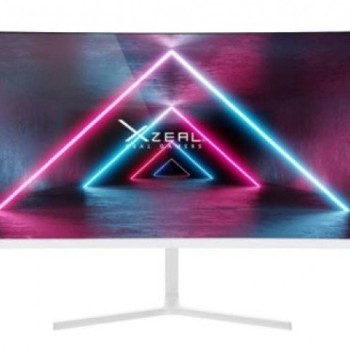
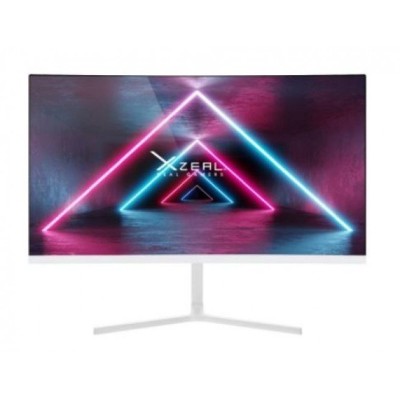
Monitor Gamer XZeal XST-570 23.8" Curvo Full HD 100Hz Blanco
SKU
XSPMG07W
Monitor gamer xzeal xst-570 de 23.8 pulgadas con pantalla curva en color blanco. su diseño curvo ofrece una experiencia de inmersión total para juegos y entretenimiento, con una fluidez mejorada gracias a su tasa de refresco de 100hz. ideal para configuraciones de gaming y trabajo, su resolución full hd garantiza imágenes nítidas y colores vibrantes.
$1,509.00
Impuestos: $1,509.00
Solo 1 piezas disponibles
Entrega estimada
Entrega entre el 10/05/2026 y el 13/05/2026
Costo de envio
Calculado en el checkout
Se ajustara automaticamente con Skydropx
Compra con confianza
- Pago seguro
- MSI con tarjetas participantes
- Factura electronica SAT
Garantia
Garantia incluida segun fabricante
Garantia extendible disponible
Metodos de pago
Metodos disponibles al finalizar la compra
Etiquetas:
monitor
, gamer
, xzeal
, 23.8 pulgadas
, full hd
, 100hz
, curvo
, amd freesync
, nvidia g-sync
, blanco
, gaming
, monitor curvo
, xst-570
El monitor gamer XZeal XST-570 está diseñado para ofrecerte la mejor experiencia visual en tus sesiones de juego. Con su pantalla curva de 23.8 pulgadas y resolución Full HD (1920x1080 píxeles), disfrutarás de imágenes nítidas y colores vibrantes gracias a su panel VA y 16.7 millones de colores. La tasa de actualización de 100Hz y el tiempo de respuesta de 5ms garantizan movimientos suaves y sin blur, ideal para juegos de acción rápida. Compatible con AMD FreeSync y NVIDIA G-SYNC, elimina el tearing y stuttering para una jugabilidad fluida. Incluye tecnologías de cuidado visual como Low Blue Light y Flicker Free, reduciendo la fatiga ocular durante largas horas de uso. Conecta tus dispositivos mediante puertos HDMI y VGA, y aprovecha su montaje VESA 75x75 mm para una instalación flexible. Perfecto para gamers que buscan rendimiento, comodidad y un diseño moderno en color blanco.
Especificaciones
| Control de energía | |
|---|---|
| Consumo energético | 30 W |
| Consumo de energía (inactivo) | 1 W |
| Desempeño | |
| AMD FreeSync | Si |
| NVIDIA G-SYNC | Si |
| Tecnología Low Blue Light (baja luz azul) | Si |
| Tecnología Flicker free (reduce el parpadeo de la pantalla) | Si |
| Diseño | |
| Color del producto | Blanco |
| Posicionamiento de mercado | Juego |
| Ergonomía | |
| montaje VESA | Si |
| Interfaces de montaje de panel | 75 x 75 mm |
| Exhibición | |
| Tipo HD | Full HD |
| Tipo de panel | VA |
| Pantalla táctil | No |
| Tiempo de respuesta | 5 ms |
| Forma de la pantalla | Curva |
| Diagonal de la pantalla | 60.5 cm (23.8") |
| Resolución de la pantalla | 1920 x 1080 Pixeles |
| Relación de aspecto nativa | 16:9 |
| Ángulo de visión, vertical | 178° |
| Razón de contraste (típica) | 1000:1 |
| Ángulo de visión, horizontal | 178° |
| Número de colores de la pantalla | 16.7 millones de colores |
| Máxima velocidad de actualización | 100 Hz |
| Peso y dimensiones | |
| Alto (con soporte) | 385 mm |
| Peso (con soporte) | 3.48 kg |
| Largo (con soporte) | 115 mm |
| Ancho del dispositivo (con soporte) | 590 mm |
| Puertos e Interfaces | |
| HDMI | Si |
| Número de puertos HDMI | 1 |
| Concentrador USB integrado | No |
| Cantidad de puertos VGA (D-Sub) | 1 |
1. ¿Qué incluye la caja del monitor?
- El monitor, un cable de alimentación, un cable HDMI (verificar en la caja) y el manual de usuario.
2. ¿Es compatible con mi tarjeta gráfica NVIDIA o AMD?
- Sí, es compatible con ambas. Soporta tecnologías AMD FreeSync y es compatible con NVIDIA G-SYNC para reducir el tearing y los stutters durante el juego.
3. ¿Cómo conecto el monitor a mi PC o consola?
- Conecta el cable HDMI incluido (o el que uses) desde el puerto HDMI del monitor al de tu PC o consola. Luego conecta el cable de alimentación a una toma de corriente.
4. ¿Puedo ajustar la altura o inclinación del monitor?
- Revisa la ficha técnica del producto en el sitio web o el manual. Algunos modelos tienen base ajustable y otros no.
5. ¿Cómo activo los 100Hz de refresco?
- En Windows, ve a Configuración > Sistema > Pantalla > Configuración de pantalla avanzada y selecciona 100Hz en la lista de frecuencia de actualización. Asegúrate de usar un cable HDMI de buena calidad.
6. ¿Qué debo hacer si la pantalla no se enciende?
- Verifica que el cable de alimentación esté bien conectado en el monitor y en el enchufe. Comprueba que el cable de video (HDMI) esté firme en el monitor y en tu PC/consola.
7. ¿Cómo limpio la pantalla de manera segura?
- Apaga y desenchufa el monitor. Usa un paño suave, seco y sin pelusa. Para manchas persistentes, humedece ligeramente el paño con agua destilada. Nunca apliques líquido directamente sobre la pantalla ni uses productos químicos agresivos.
8. ¿Cuál es la garantía y cómo la activo?
- La garantía es proporcionada por Diten México. Conserva tu ticket o factura de compra. Para cualquier gestión, contacta directamente al soporte del vendedor o revisa la información en su sitio web.
9. ¿El monitor tiene altavoces integrados?
- Revisa las especificaciones completas en la ficha del producto. La mayoría de monitores gamers de este tipo no incluyen altavoces, por lo que necesitarás auriculares o altavoces externos.
10. ¿Puedo montar este monitor en una pared o brazo VESA?
- Consulta el manual o la ficha técnica para confirmar si el monitor es compatible con el estándar de montaje VESA (tamaño y tornillos).
- El monitor, un cable de alimentación, un cable HDMI (verificar en la caja) y el manual de usuario.
2. ¿Es compatible con mi tarjeta gráfica NVIDIA o AMD?
- Sí, es compatible con ambas. Soporta tecnologías AMD FreeSync y es compatible con NVIDIA G-SYNC para reducir el tearing y los stutters durante el juego.
3. ¿Cómo conecto el monitor a mi PC o consola?
- Conecta el cable HDMI incluido (o el que uses) desde el puerto HDMI del monitor al de tu PC o consola. Luego conecta el cable de alimentación a una toma de corriente.
4. ¿Puedo ajustar la altura o inclinación del monitor?
- Revisa la ficha técnica del producto en el sitio web o el manual. Algunos modelos tienen base ajustable y otros no.
5. ¿Cómo activo los 100Hz de refresco?
- En Windows, ve a Configuración > Sistema > Pantalla > Configuración de pantalla avanzada y selecciona 100Hz en la lista de frecuencia de actualización. Asegúrate de usar un cable HDMI de buena calidad.
6. ¿Qué debo hacer si la pantalla no se enciende?
- Verifica que el cable de alimentación esté bien conectado en el monitor y en el enchufe. Comprueba que el cable de video (HDMI) esté firme en el monitor y en tu PC/consola.
7. ¿Cómo limpio la pantalla de manera segura?
- Apaga y desenchufa el monitor. Usa un paño suave, seco y sin pelusa. Para manchas persistentes, humedece ligeramente el paño con agua destilada. Nunca apliques líquido directamente sobre la pantalla ni uses productos químicos agresivos.
8. ¿Cuál es la garantía y cómo la activo?
- La garantía es proporcionada por Diten México. Conserva tu ticket o factura de compra. Para cualquier gestión, contacta directamente al soporte del vendedor o revisa la información en su sitio web.
9. ¿El monitor tiene altavoces integrados?
- Revisa las especificaciones completas en la ficha del producto. La mayoría de monitores gamers de este tipo no incluyen altavoces, por lo que necesitarás auriculares o altavoces externos.
10. ¿Puedo montar este monitor en una pared o brazo VESA?
- Consulta el manual o la ficha técnica para confirmar si el monitor es compatible con el estándar de montaje VESA (tamaño y tornillos).
1. **Desembalaje:** Saca con cuidado todos los componentes de la caja y colócalos sobre una superficie limpia y suave.
2. **Ensamblaje:** Si la base y el soporte vienen separados, encaja el soporte en la ranura de la parte trasera del monitor hasta que haga clic o se firme. Coloca la base sobre una superficie estable.
3. **Conexión de energía:** Conecta un extremo del cable de alimentación al monitor (conector redondo) y el otro a una toma de corriente en buen estado.
4. **Conexión de video:** Toma el cable HDMI (el incluido o uno de calidad) y conéctalo al puerto HDMI del monitor y al puerto HDMI de tu tarjeta gráfica o consola.
5. **Encendido:** Presiona el botón de encendido (generalmente en la parte inferior o trasera del monitor). Debería encenderse un LED y aparecer la imagen.
6. **Ajuste de imagen (OSD):** Usa los botones físicos del monitor para abrir el menú On-Screen Display (OSD). Navega por las opciones para ajustar brillo, contraste, modo de juego (si aplica) y color según tu preferencia.
7. **Configuración del sistema (PC):** En Windows, ve a Configuración > Sistema > Pantalla. Selecciona la resolución nativa recomendada (1920x1080) y ajusta la Frecuencia de actualización a 100 Hz.
8. **Activación de FreeSync/G-SYNC:** Para AMD, activa FreeSync en el menú OSD del monitor y luego en el software de control de AMD Radeon. Para NVIDIA, ve al Panel de Control de NVIDIA y activa G-SYNC en la sección de configuración de pantalla.
9. **Posición y ángulo:** Ajusta la inclinación del monitor (si tu modelo lo permite) para evitar reflejos y lograr una postura cómoda.
10. **Mantenimiento:** Para limpiar, apaga y desenchufa el monitor. Limpia la pantalla solo con un paño de microfibra seco o ligeramente humedecido con agua. No presiones fuerte.
2. **Ensamblaje:** Si la base y el soporte vienen separados, encaja el soporte en la ranura de la parte trasera del monitor hasta que haga clic o se firme. Coloca la base sobre una superficie estable.
3. **Conexión de energía:** Conecta un extremo del cable de alimentación al monitor (conector redondo) y el otro a una toma de corriente en buen estado.
4. **Conexión de video:** Toma el cable HDMI (el incluido o uno de calidad) y conéctalo al puerto HDMI del monitor y al puerto HDMI de tu tarjeta gráfica o consola.
5. **Encendido:** Presiona el botón de encendido (generalmente en la parte inferior o trasera del monitor). Debería encenderse un LED y aparecer la imagen.
6. **Ajuste de imagen (OSD):** Usa los botones físicos del monitor para abrir el menú On-Screen Display (OSD). Navega por las opciones para ajustar brillo, contraste, modo de juego (si aplica) y color según tu preferencia.
7. **Configuración del sistema (PC):** En Windows, ve a Configuración > Sistema > Pantalla. Selecciona la resolución nativa recomendada (1920x1080) y ajusta la Frecuencia de actualización a 100 Hz.
8. **Activación de FreeSync/G-SYNC:** Para AMD, activa FreeSync en el menú OSD del monitor y luego en el software de control de AMD Radeon. Para NVIDIA, ve al Panel de Control de NVIDIA y activa G-SYNC en la sección de configuración de pantalla.
9. **Posición y ángulo:** Ajusta la inclinación del monitor (si tu modelo lo permite) para evitar reflejos y lograr una postura cómoda.
10. **Mantenimiento:** Para limpiar, apaga y desenchufa el monitor. Limpia la pantalla solo con un paño de microfibra seco o ligeramente humedecido con agua. No presiones fuerte.