Documentacion del producto
Documentacion disponible proximamente
- PDFs
- Fichas tecnicas
- Manuales
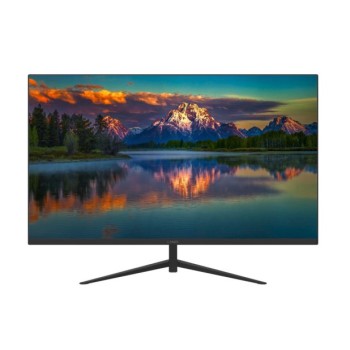
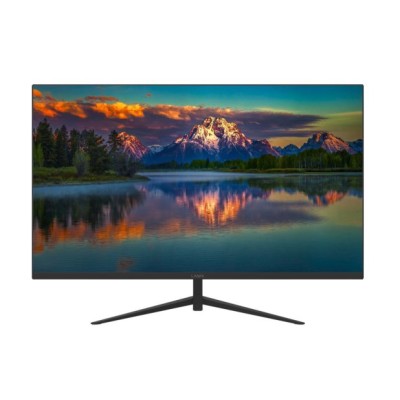
Monitor Lanix LX270 27 Pulgadas Full HD 75Hz HDMI VGA
SKU
12295
Monitor lanix lx270 de 27 pulgadas con resolución full hd, ideal para uso diario en casa u oficina. su pantalla de 75 hz ofrece una experiencia visual fluida para navegar, trabajar o disfrutar de contenido multimedia. cuenta con conectores hdmi y vga para una fácil compatibilidad con tu computadora, consola de videojuegos u otros dispositivos. diseño moderno y funcional que se adapta a tu espacio de trabajo o entretenimiento.
$2,339.00
Impuestos: $2,339.00
Solo 5 piezas disponibles
Entrega estimada
Entrega entre el 26/03/2026 y el 29/03/2026
Costo de envio
Calculado en el checkout
Se ajustara automaticamente con Skydropx
Compra con confianza
- Pago seguro
- MSI con tarjetas participantes
- Factura electronica SAT
Garantia
Garantia incluida segun fabricante
Garantia extendible disponible
Metodos de pago
Metodos disponibles al finalizar la compra
Etiquetas:
monitor
, lanix
, lx270
, 27 pulgadas
, full hd
, 75hz
, hdmi
, vga
, oficina
, casa
, estudiantes
, trabajo
, entretenimiento
, led
El Monitor Lanix LX270 te ofrece una pantalla de 27 pulgadas con resolución Full HD (1920x1080 píxeles) para imágenes claras y detalladas. Con una tasa de refresco de 75Hz y tiempo de respuesta de 20ms, es perfecto para tareas cotidianas, navegación web y contenido multimedia, reduciendo el parpadeo y mejorando la fluidez. Su tecnología LED y ángulos de visión de 178° garantizan colores vibrantes desde cualquier posición. Incluye puertos HDMI y VGA para conectar fácilmente tu computadora, consola o otros dispositivos. Diseño ergonómico con montaje VESA compatible, inclinación ajustable y bajo consumo energético (32W en uso, 0.5W en espera). Ideal para oficinas, hogares y estudiantes que buscan calidad y funcionalidad a un precio accesible.
Especificaciones
| Contenido del empaque | |
|---|---|
| Stand incluido | Si |
| Control de energía | |
| Consumo energético | 32 W |
| Consumo de energía (inactivo) | 0.5 W |
| Voltaje de salida de adaptador AC | 12 V |
| Desempeño | |
| NVIDIA G-SYNC | No |
| Diseño | |
| Color del producto | Negro |
| Empaquetado de datos | |
| Alto del paquete | 435 mm |
| Peso del paquete | 4.9 kg |
| Ancho del paquete | 680 mm |
| Largo del paquete | 115 mm |
| Ergonomía | |
| montaje VESA | Si |
| Ajustes de altura | No |
| Ángulo de inclinación | -5 - 15° |
| Ajuste de la inclinación | Si |
| Interfaces de montaje de panel | 100 x 100 mm |
| Exhibición | |
| Tipo HD | Full HD |
| Pantalla táctil | No |
| Tiempo de respuesta | 20 ms |
| Forma de la pantalla | Plana |
| Diagonal de la pantalla | 68.6 cm (27") |
| Tamaño visible, vertical | 33.6 cm |
| Resolución de la pantalla | 1920 x 1080 Pixeles |
| Relación de aspecto nativa | 16:9 |
| Tamaño visible, horizontal | 59.8 cm |
| Ángulo de visión, vertical | 178° |
| Razón de contraste (típica) | 3000:1 |
| Tecnología de visualización | LED |
| Ángulo de visión, horizontal | 178° |
| Brillo de la pantalla (típico) | 250 cd / m² |
| Número de colores de la pantalla | 16.7 millones de colores |
| Máxima velocidad de actualización | 75 Hz |
| Multimedia | |
| Cámara incorporada | No |
| Altavoces incorporados | No |
| Peso y dimensiones | |
| Peso (sin base) | 3.5 kg |
| Ancho (sin base) | 615.5 mm |
| Altura (sin base) | 436.6 mm |
| Profundidad (sin base) | 157.9 mm |
| Puertos e Interfaces | |
| HDMI | Si |
| Número de puertos HDMI | 1 |
| Concentrador USB integrado | No |
| Cantidad de puertos VGA (D-Sub) | 1 |
**Preguntas Frecuentes (FAQs)**
**1. ¿Qué cables incluye el monitor?**
El contenido de la caja puede variar. Generalmente incluye un cable de alimentación. Para confirmar si incluye cable HDMI o VGA, te recomendamos revisar la ficha técnica completa del producto en la página o contactar al vendedor.
**2. ¿Es compatible con mi computadora?**
Sí, es compatible con la mayoría de las PC. Cuenta con puertos HDMI (digital) y VGA (analógico). Si tu computadora tiene salida HDMI, úsala para la mejor calidad. Si solo tiene salida VGA (D-Sub), usa ese puerto.
**3. ¿Cómo cambio la fuente de entrada (HDMI/VGA)?**
Usa el botón de menú/control en la parte inferior o trasera del monitor para acceder al menú OSD (On-Screen Display). Navega hasta la opción "Fuente" o "Input" y selecciona HDMI o VGA, según el cable que estés usando.
**4. ¿Tiene altavoces integrados?**
Sí, el modelo incluye altavoces integrados. Para usarlos, conecta el cable de audio (si tu computadora tiene salida de audio) al conector de audio del monitor, si está disponible. La calidad de audio es básica, ideal para videollamadas o sonidos del sistema.
**5. ¿Cómo activo los 75Hz de tasa de refresco?**
Primero, debes usar el cable HDMI. Luego, en la configuración de tu sistema operativo (Windows: Configuración de pantalla > Propiedades del adaptador de pantalla; macOS: Preferencias del Sistema > Monitores), selecciona una frecuencia de actualización de 75Hz. Es posible que necesites ajustes en el controlador de tu tarjeta gráfica.
**6. ¿Qué garantía tiene y cómo la activo?**
El producto cuenta con garantía en México. Para activarla y conocer su cobertura exacta (plazo, condiciones), conserva tu ticket o factura de compra y contacta al servicio técnico autorizado de Lanix. Los datos de contacto suelen estar en el manual o en el sitio web del fabricante.
**7. La pantalla se ve borrosa o con colores extraños, ¿qué hago?**
1. Asegúrate de que el cable (HDMI/VGA) esté bien conectado en el monitor y la PC.
2. Si usas VGA, verifica que esté ajustado (a veces requiere apretar los tornillos).
3. Accede al menú OSD del monitor y busca la opción "Auto Ajuste" o "Auto Config".
4. Si el problema persiste, prueba con otro cable o puerto.
**8. ¿Se puede montar en una pared o brazo?**
Para confirmar la compatibilidad con montajes VESA (estándar para soportes), te sugerimos revisar las especificaciones técnicas completas del producto o el manual de usuario, ya que esta información no está detallada en el contexto proporcionado.
**9. ¿Cómo limpio la pantalla de manera segura?**
Apaga y desenchufa el monitor. Usa un paño de microfibra suave y seco. Para manchas persistentes, humedece ligeramente el paño con agua destilada. Nunca apliques líquido directamente sobre la pantalla, ni uses productos de limpieza agresivos como alcohol o limpiacristales.
**10. ¿Es bueno para jugar videojuegos?**
Con su tasa de refresco de 75Hz y tiempo de respuesta (no especificado en el contexto), puede ofrecer una experiencia básica para gaming casual. Para gaming competitivo de alto rendimiento, se recomiendan monitores con Hz más altos y tiempos de respuesta menores (como 1ms).
**1. ¿Qué cables incluye el monitor?**
El contenido de la caja puede variar. Generalmente incluye un cable de alimentación. Para confirmar si incluye cable HDMI o VGA, te recomendamos revisar la ficha técnica completa del producto en la página o contactar al vendedor.
**2. ¿Es compatible con mi computadora?**
Sí, es compatible con la mayoría de las PC. Cuenta con puertos HDMI (digital) y VGA (analógico). Si tu computadora tiene salida HDMI, úsala para la mejor calidad. Si solo tiene salida VGA (D-Sub), usa ese puerto.
**3. ¿Cómo cambio la fuente de entrada (HDMI/VGA)?**
Usa el botón de menú/control en la parte inferior o trasera del monitor para acceder al menú OSD (On-Screen Display). Navega hasta la opción "Fuente" o "Input" y selecciona HDMI o VGA, según el cable que estés usando.
**4. ¿Tiene altavoces integrados?**
Sí, el modelo incluye altavoces integrados. Para usarlos, conecta el cable de audio (si tu computadora tiene salida de audio) al conector de audio del monitor, si está disponible. La calidad de audio es básica, ideal para videollamadas o sonidos del sistema.
**5. ¿Cómo activo los 75Hz de tasa de refresco?**
Primero, debes usar el cable HDMI. Luego, en la configuración de tu sistema operativo (Windows: Configuración de pantalla > Propiedades del adaptador de pantalla; macOS: Preferencias del Sistema > Monitores), selecciona una frecuencia de actualización de 75Hz. Es posible que necesites ajustes en el controlador de tu tarjeta gráfica.
**6. ¿Qué garantía tiene y cómo la activo?**
El producto cuenta con garantía en México. Para activarla y conocer su cobertura exacta (plazo, condiciones), conserva tu ticket o factura de compra y contacta al servicio técnico autorizado de Lanix. Los datos de contacto suelen estar en el manual o en el sitio web del fabricante.
**7. La pantalla se ve borrosa o con colores extraños, ¿qué hago?**
1. Asegúrate de que el cable (HDMI/VGA) esté bien conectado en el monitor y la PC.
2. Si usas VGA, verifica que esté ajustado (a veces requiere apretar los tornillos).
3. Accede al menú OSD del monitor y busca la opción "Auto Ajuste" o "Auto Config".
4. Si el problema persiste, prueba con otro cable o puerto.
**8. ¿Se puede montar en una pared o brazo?**
Para confirmar la compatibilidad con montajes VESA (estándar para soportes), te sugerimos revisar las especificaciones técnicas completas del producto o el manual de usuario, ya que esta información no está detallada en el contexto proporcionado.
**9. ¿Cómo limpio la pantalla de manera segura?**
Apaga y desenchufa el monitor. Usa un paño de microfibra suave y seco. Para manchas persistentes, humedece ligeramente el paño con agua destilada. Nunca apliques líquido directamente sobre la pantalla, ni uses productos de limpieza agresivos como alcohol o limpiacristales.
**10. ¿Es bueno para jugar videojuegos?**
Con su tasa de refresco de 75Hz y tiempo de respuesta (no especificado en el contexto), puede ofrecer una experiencia básica para gaming casual. Para gaming competitivo de alto rendimiento, se recomiendan monitores con Hz más altos y tiempos de respuesta menores (como 1ms).
**Guía Rápida de Uso**
1. **Desempaque:** Saca el monitor y todos los accesorios de la caja con cuidado.
2. **Colocación:** Pon el monitor sobre una superficie estable y plana. Ensambla la base al monitor si es necesario (generalmente encajando o atornillando).
3. **Conexión de Video:** Conecta un extremo del cable HDMI (recomendado) o VGA al puerto correspondiente en la parte trasera del monitor.
4. **Conexión a la PC:** Conecta el otro extremo del cable (HDMI/VGA) al puerto de salida correspondiente de tu computadora o laptop.
5. **Conexión de Audio (Opcional):** Si quieres usar los altavoces del monitor y tu PC tiene salida de audio, conecta un cable de audio 3.5mm desde la PC al puerto de "Audio In" del monitor (si está disponible).
6. **Energía:** Conecta el cable de alimentación al monitor y luego a un enchufe de pared.
7. **Encendido:** Presiona el botón de encendido (generalmente con el símbolo de poder ⏻) en el monitor.
8. **Seleccionar Fuente:** Si la imagen no aparece, presiona el botón de menú/control y selecciona la fuente correcta (HDMI o VGA) en el menú OSD que aparece en pantalla.
9. **Ajuste Automático (VGA):** Si usas cable VGA y la imagen no se ve bien, en el menú OSD busca y selecciona la opción "Auto Ajuste".
10. **Personalización:** Usa los botones del monitor para navegar por el menú OSD y ajustar el brillo, contraste, color y otras preferencias a tu gusto.
11. **Apagado:** Para apagar, presiona el botón de encendido. Se recomienda desenchufarlo si no se usará por largos periodos.
12. **Soporte:** Para detalles técnicos avanzados, resolución de problemas o información de garantía, consulta el manual de usuario incluido o el sitio web de soporte de Lanix.
1. **Desempaque:** Saca el monitor y todos los accesorios de la caja con cuidado.
2. **Colocación:** Pon el monitor sobre una superficie estable y plana. Ensambla la base al monitor si es necesario (generalmente encajando o atornillando).
3. **Conexión de Video:** Conecta un extremo del cable HDMI (recomendado) o VGA al puerto correspondiente en la parte trasera del monitor.
4. **Conexión a la PC:** Conecta el otro extremo del cable (HDMI/VGA) al puerto de salida correspondiente de tu computadora o laptop.
5. **Conexión de Audio (Opcional):** Si quieres usar los altavoces del monitor y tu PC tiene salida de audio, conecta un cable de audio 3.5mm desde la PC al puerto de "Audio In" del monitor (si está disponible).
6. **Energía:** Conecta el cable de alimentación al monitor y luego a un enchufe de pared.
7. **Encendido:** Presiona el botón de encendido (generalmente con el símbolo de poder ⏻) en el monitor.
8. **Seleccionar Fuente:** Si la imagen no aparece, presiona el botón de menú/control y selecciona la fuente correcta (HDMI o VGA) en el menú OSD que aparece en pantalla.
9. **Ajuste Automático (VGA):** Si usas cable VGA y la imagen no se ve bien, en el menú OSD busca y selecciona la opción "Auto Ajuste".
10. **Personalización:** Usa los botones del monitor para navegar por el menú OSD y ajustar el brillo, contraste, color y otras preferencias a tu gusto.
11. **Apagado:** Para apagar, presiona el botón de encendido. Se recomienda desenchufarlo si no se usará por largos periodos.
12. **Soporte:** Para detalles técnicos avanzados, resolución de problemas o información de garantía, consulta el manual de usuario incluido o el sitio web de soporte de Lanix.