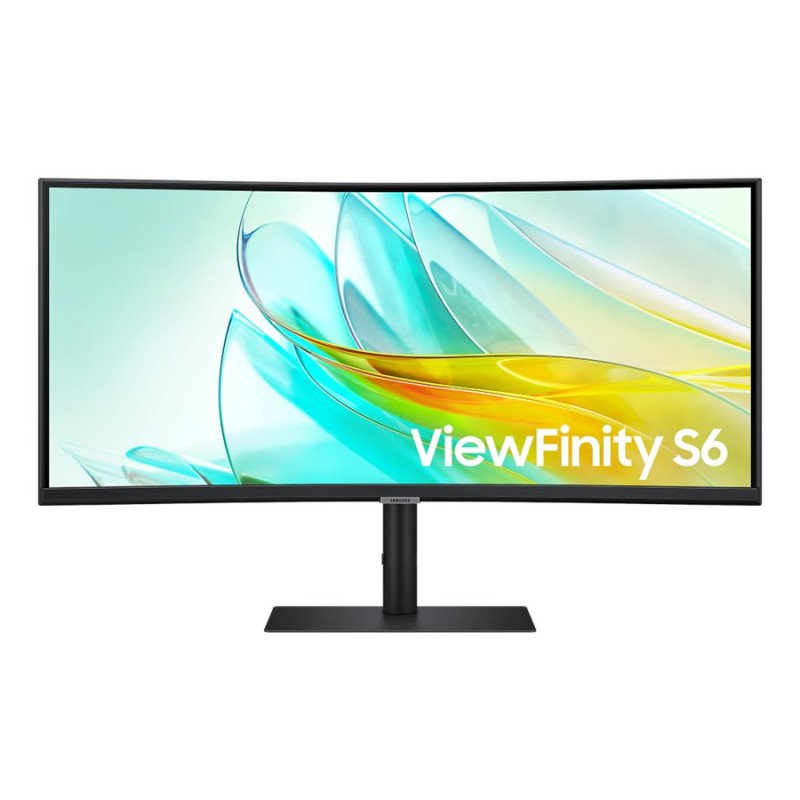
Monitor Samsung ViewFinity S6 34" Curvo Ultra Wide QHD LS34C650UALXZX
SKU
LS34C650UALXZX
Monitor curvo samsung viewfinity s6 de 34 pulgadas ultra wide. ofrece una experiencia de visualización inmersiva con su pantalla curva y resolución qhd, ideal para multitarea, trabajo o entretenimiento. cuenta con diseño sin bordes, ajuste de inclinación y conexiones versátiles para una fácil integración a tu espacio de trabajo o estudio.
$15,599.15
Impuestos: $15,599.15
No Disponible
Entrega estimada
Entrega entre el 06/04/2026 y el 09/04/2026
Costo de envio
Calculado en el checkout
Se ajustara automaticamente con Skydropx
Compra con confianza
- Pago seguro
- MSI con tarjetas participantes
- Factura electronica SAT
Garantia
Garantia incluida segun fabricante
Garantia extendible disponible
Metodos de pago
Metodos disponibles al finalizar la compra
Etiquetas:
monitor
, samsung
, viewfinity s6
, 34 pulgadas
, ultra wide qhd
, curvo
, hdmi
, displayport
, trabajo
, gaming
, productividad
, pantalla ancha
, oficina
, entretenimiento
El monitor Samsung ViewFinity S6 de 34 pulgadas ofrece una pantalla curva Ultra Wide QHD que te sumerge en cada detalle. Su diseño curvo no solo es estéticamente atractivo, sino que mejora la comodidad visual al reducir la fatiga ocular durante largas sesiones de trabajo o juego. Perfecto para profesionales que necesitan multitarea, ya que la amplia pantalla permite tener varias ventanas abiertas simultáneamente sin perder claridad. Conecta fácilmente tus dispositivos gracias a los puertos HDMI y DisplayPort, asegurando compatibilidad con computadoras, consolas y más. Dirigido a usuarios que buscan productividad y entretenimiento de alta calidad, este monitor combina estilo y funcionalidad para transformar tu espacio de trabajo o entretenimiento en casa.
**Preguntas Frecuentes (FAQ)**
**1. ¿Qué cables de conexión incluye el monitor?**
El monitor incluye los cables de alimentación. Los cables de video (HDMI, DisplayPort) pueden variar según el paquete. Se recomienda verificar el contenido de la caja al recibirlo o consultar la ficha técnica completa en el sitio web.
**2. ¿Es compatible con mi computadora (PC o Mac)?**
Sí, es compatible con la mayoría de las PC y Mac modernas que tengan salida de video HDMI o DisplayPort. Para conexiones específicas (como USB-C), verifica las especificaciones de tu equipo.
**3. ¿Cómo activo la garantía en México?**
Conserva tu ticket o factura de compra. Para cualquier gestión de garantía, contacta directamente al servicio técnico autorizado de Samsung en México. La información de contacto suele estar en el manual del usuario o en el sitio web oficial de Samsung México.
**4. ¿Puedo montar el monitor en un brazo o soporte VESA?**
Este modelo cuenta con soporte VESA estándar (generalmente 100x100 mm), lo que permite montarlo en brazos articulados o pared. Verifica las especificaciones exactas del modelo para confirmar la compatibilidad VESA.
**5. ¿Cómo limpio la pantalla de manera segura?**
Apaga el monitor y desconéctalo. Usa un paño suave, seco y sin pelusa (como el de microfibra). Para manchas persistentes, humedece ligeramente el paño con agua destilada. Nunca apliques líquido directamente sobre la pantalla, ni uses productos de limpieza agresivos, alcohol o papel.
**6. ¿Por qué no se ve la imagen al conectarlo?**
Verifica que tanto el monitor como la computadora estén encendidos. Asegúrate de que el cable de video (HDMI/DisplayPort) esté bien conectado en ambos extremos. Selecciona la fuente de entrada correcta usando los botones del monitor (por ejemplo, HDMI 1, DisplayPort).
**7. ¿El monitor tiene altavoces integrados?**
La descripción del producto no los menciona. Para confirmar si este modelo incluye sistema de audio, se recomienda revisar la ficha técnica detallada o el manual de usuario en el sitio de Samsung.
**8. ¿Qué significa "Ultra Wide QHD"?**
Significa que la pantalla tiene una relación de aspecto ancha (21:9) y una resolución Quad HD (QHD), que es de 3440 x 1440 píxeles. Esto ofrece más espacio horizontal para trabajar o jugar y una imagen nítida.
**1. ¿Qué cables de conexión incluye el monitor?**
El monitor incluye los cables de alimentación. Los cables de video (HDMI, DisplayPort) pueden variar según el paquete. Se recomienda verificar el contenido de la caja al recibirlo o consultar la ficha técnica completa en el sitio web.
**2. ¿Es compatible con mi computadora (PC o Mac)?**
Sí, es compatible con la mayoría de las PC y Mac modernas que tengan salida de video HDMI o DisplayPort. Para conexiones específicas (como USB-C), verifica las especificaciones de tu equipo.
**3. ¿Cómo activo la garantía en México?**
Conserva tu ticket o factura de compra. Para cualquier gestión de garantía, contacta directamente al servicio técnico autorizado de Samsung en México. La información de contacto suele estar en el manual del usuario o en el sitio web oficial de Samsung México.
**4. ¿Puedo montar el monitor en un brazo o soporte VESA?**
Este modelo cuenta con soporte VESA estándar (generalmente 100x100 mm), lo que permite montarlo en brazos articulados o pared. Verifica las especificaciones exactas del modelo para confirmar la compatibilidad VESA.
**5. ¿Cómo limpio la pantalla de manera segura?**
Apaga el monitor y desconéctalo. Usa un paño suave, seco y sin pelusa (como el de microfibra). Para manchas persistentes, humedece ligeramente el paño con agua destilada. Nunca apliques líquido directamente sobre la pantalla, ni uses productos de limpieza agresivos, alcohol o papel.
**6. ¿Por qué no se ve la imagen al conectarlo?**
Verifica que tanto el monitor como la computadora estén encendidos. Asegúrate de que el cable de video (HDMI/DisplayPort) esté bien conectado en ambos extremos. Selecciona la fuente de entrada correcta usando los botones del monitor (por ejemplo, HDMI 1, DisplayPort).
**7. ¿El monitor tiene altavoces integrados?**
La descripción del producto no los menciona. Para confirmar si este modelo incluye sistema de audio, se recomienda revisar la ficha técnica detallada o el manual de usuario en el sitio de Samsung.
**8. ¿Qué significa "Ultra Wide QHD"?**
Significa que la pantalla tiene una relación de aspecto ancha (21:9) y una resolución Quad HD (QHD), que es de 3440 x 1440 píxeles. Esto ofrece más espacio horizontal para trabajar o jugar y una imagen nítida.
**Guía Rápida de Uso**
1. **Desembalaje:** Saca con cuidado el monitor, su base y los cables de la caja.
2. **Ensamblaje:** Coloca el monitor boca abajo sobre una superficie suave. Acopla la base al soporte hasta que encaje y asegúrala (generalmente con un tornillo manual).
3. **Conexión de Energía:** Conecta el cable de alimentación al monitor y luego a un contacto de pared.
4. **Conexión a la PC:** Usa un cable HDMI o DisplayPort (no siempre incluido) para conectar el puerto correspondiente del monitor a la salida de video de tu computadora.
5. **Encendido:** Presiona el botón de encendido (generalmente en la parte posterior inferior o trasera del monitor).
6. **Selección de Fuente:** Si la imagen no aparece, usa el botón o joystick de control del monitor para abrir el menú y seleccionar la fuente de entrada correcta (HDMI o DP).
7. **Ajuste de Posición:** Inclina ligeramente el monitor en su base para encontrar el ángulo de visión más cómodo.
8. **Ajustes Básicos:** Desde el menú del monitor (controlado con los botones físicos), puedes ajustar el brillo, el contraste y otros parámetros de imagen según tu preferencia.
9. **Configuración del Sistema (PC):** En tu computadora, ve a la configuración de pantalla y selecciona la resolución recomendada (3440 x 1440) para obtener la mejor calidad.
10. **Apagado:** Para un uso prolongado, se recomienda apagar el monitor con su botón cuando no esté en uso.
1. **Desembalaje:** Saca con cuidado el monitor, su base y los cables de la caja.
2. **Ensamblaje:** Coloca el monitor boca abajo sobre una superficie suave. Acopla la base al soporte hasta que encaje y asegúrala (generalmente con un tornillo manual).
3. **Conexión de Energía:** Conecta el cable de alimentación al monitor y luego a un contacto de pared.
4. **Conexión a la PC:** Usa un cable HDMI o DisplayPort (no siempre incluido) para conectar el puerto correspondiente del monitor a la salida de video de tu computadora.
5. **Encendido:** Presiona el botón de encendido (generalmente en la parte posterior inferior o trasera del monitor).
6. **Selección de Fuente:** Si la imagen no aparece, usa el botón o joystick de control del monitor para abrir el menú y seleccionar la fuente de entrada correcta (HDMI o DP).
7. **Ajuste de Posición:** Inclina ligeramente el monitor en su base para encontrar el ángulo de visión más cómodo.
8. **Ajustes Básicos:** Desde el menú del monitor (controlado con los botones físicos), puedes ajustar el brillo, el contraste y otros parámetros de imagen según tu preferencia.
9. **Configuración del Sistema (PC):** En tu computadora, ve a la configuración de pantalla y selecciona la resolución recomendada (3440 x 1440) para obtener la mejor calidad.
10. **Apagado:** Para un uso prolongado, se recomienda apagar el monitor con su botón cuando no esté en uso.