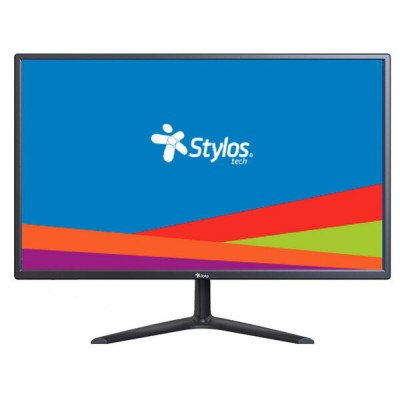
Monitor Stylos 19 Pulgadas HD HDMI VGA Modelo STPMOT3B
SKU
STPMOT3B
Disfruta de una experiencia visual nítida con el Monitor Stylos de 19 pulgadas. Ideal para el hogar, cuenta con resolución HD, puertos HDMI y VGA, y montaje VESA para mayor versatilidad.
$679.00
Impuestos: $679.00
Solo 5 piezas disponibles
Entrega estimada
Entrega entre el 05/02/2026 y el 08/02/2026
Costo de envio
Calculado en el checkout
Se ajustara automaticamente con Skydropx
Compra con confianza
- Pago seguro
- MSI con tarjetas participantes
- Factura electronica SAT
Garantia
Garantia incluida segun fabricante
Garantia extendible disponible
Metodos de pago
Metodos disponibles al finalizar la compra
Etiquetas:
monitor
, stylos
, 19 pulgadas
, hd
, hdmi
, vga
, hogar
, montaje vesa
, pantalla plana
, oficina
, estudiantes
, resolución 1440x900
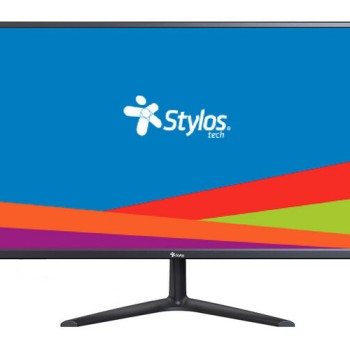
El Monitor Stylos STPMOT3B es perfecto para uso doméstico, ofreciendo una pantalla de 19 pulgadas con resolución HD (1440 x 900 píxeles) que garantiza imágenes claras y colores vibrantes. Con un tiempo de respuesta de 5 ms y una frecuencia de actualización de 60 Hz, es ideal para navegar, trabajar o ver contenido multimedia sin retrasos. Incluye puertos HDMI y VGA para conectar fácilmente tu computadora, consola o otros dispositivos, y soporte para montaje VESA que te permite ajustarlo a tu espacio. Su diseño negro y compacto, con dimensiones de 492 mm de ancho y 2.3 kg de peso, lo hace fácil de integrar en cualquier ambiente. Dirigido a familias, estudiantes o profesionales que buscan un monitor confiable y asequible para el día a día.
Especificaciones
| Diseño | |
|---|---|
| Color del producto | Negro |
| Posicionamiento de mercado | Hogar |
| Ergonomía | |
| montaje VESA | Si |
| Exhibición | |
| Tipo HD | HD |
| Pantalla táctil | No |
| Tiempo de respuesta | 5 ms |
| Forma de la pantalla | Plana |
| Diagonal de la pantalla | 48.3 cm (19") |
| Resolución de la pantalla | 1440 x 900 Pixeles |
| Relación de aspecto nativa | 16:9 |
| Máxima velocidad de actualización | 60 Hz |
| Peso y dimensiones | |
| Alto (con soporte) | 460 mm |
| Peso (con soporte) | 2.3 kg |
| Largo (con soporte) | 115 mm |
| Ancho del dispositivo (con soporte) | 492 mm |
| Puertos e Interfaces | |
| HDMI | Si |
| Cantidad de puertos VGA (D-Sub) | 1 |
**Preguntas Frecuentes (FAQs)**
**1. ¿Qué cables incluye el monitor?**
El contenido de la caja puede variar. Generalmente incluye un cable de alimentación. Para confirmar si incluye cable HDMI o VGA, te recomendamos revisar la ficha técnica completa del producto en la página o contactar al vendedor.
**2. ¿Es compatible con mi computadora o laptop?**
Sí, es compatible con la mayoría de los dispositivos gracias a sus puertos HDMI (digital) y VGA (analógico). Solo necesitas el cable correcto (HDMI o VGA) para conectarlo.
**3. ¿Se puede montar en la pared?**
Sí, este monitor es compatible con montaje VESA. Deberás adquirir por separado un soporte o brazo VESA que se ajuste al patrón de tornillos de la parte trasera del monitor.
**4. ¿Cómo cambio la fuente de entrada entre HDMI y VGA?**
Usa los botones de control en el monitor (generalmente en la parte inferior o trasera) para acceder al menú OSD (On-Screen Display). Desde allí, busca la opción "Fuente" o "Input" y selecciona HDMI o VGA, según a qué puerto tengas conectado tu dispositivo.
**5. La pantalla no enciende, ¿qué hago?**
Verifica lo siguiente: 1) Que el cable de alimentación esté bien conectado al monitor y a la toma de corriente. 2) Que el botón de encendido esté presionado (la luz LED debe encender). 3) Que tu computadora esté encendida y que el cable de video (HDMI/VGA) esté bien conectado en ambos extremos.
**6. ¿Tiene garantía el producto?**
Sí, los productos Stylos Tech cuentan con garantía contra defectos de fabricación. Los términos específicos (duración, cobertura, proceso) los proporciona directamente el vendedor o el centro de servicio autorizado. Conserva tu ticket o factura de compra.
**7. ¿Cómo limpio la pantalla de manera segura?**
Apaga y desenchufa el monitor. Usa un paño suave, seco y sin pelusa (como el de microfibra para lentes). Si es necesario, humedece ligeramente el paño con agua destilada. Nunca rocíes líquido directamente sobre la pantalla, ni uses limpiadores con alcohol, amoniaco o abrasivos.
**8. ¿Puedo usarlo con una consola de videojuegos?**
Sí, puedes conectarlo a consolas como PlayStation, Xbox o Nintendo Switch que tengan salida HDMI, utilizando un cable HDMI estándar.
**9. ¿La resolución es Full HD?**
El producto se describe como "HD" (High Definition). Para conocer la resolución exacta en píxeles (por ejemplo, 1366x768 o 1920x1080), te sugerimos consultar la ficha técnica detallada del producto en el sitio web del vendedor.
**1. ¿Qué cables incluye el monitor?**
El contenido de la caja puede variar. Generalmente incluye un cable de alimentación. Para confirmar si incluye cable HDMI o VGA, te recomendamos revisar la ficha técnica completa del producto en la página o contactar al vendedor.
**2. ¿Es compatible con mi computadora o laptop?**
Sí, es compatible con la mayoría de los dispositivos gracias a sus puertos HDMI (digital) y VGA (analógico). Solo necesitas el cable correcto (HDMI o VGA) para conectarlo.
**3. ¿Se puede montar en la pared?**
Sí, este monitor es compatible con montaje VESA. Deberás adquirir por separado un soporte o brazo VESA que se ajuste al patrón de tornillos de la parte trasera del monitor.
**4. ¿Cómo cambio la fuente de entrada entre HDMI y VGA?**
Usa los botones de control en el monitor (generalmente en la parte inferior o trasera) para acceder al menú OSD (On-Screen Display). Desde allí, busca la opción "Fuente" o "Input" y selecciona HDMI o VGA, según a qué puerto tengas conectado tu dispositivo.
**5. La pantalla no enciende, ¿qué hago?**
Verifica lo siguiente: 1) Que el cable de alimentación esté bien conectado al monitor y a la toma de corriente. 2) Que el botón de encendido esté presionado (la luz LED debe encender). 3) Que tu computadora esté encendida y que el cable de video (HDMI/VGA) esté bien conectado en ambos extremos.
**6. ¿Tiene garantía el producto?**
Sí, los productos Stylos Tech cuentan con garantía contra defectos de fabricación. Los términos específicos (duración, cobertura, proceso) los proporciona directamente el vendedor o el centro de servicio autorizado. Conserva tu ticket o factura de compra.
**7. ¿Cómo limpio la pantalla de manera segura?**
Apaga y desenchufa el monitor. Usa un paño suave, seco y sin pelusa (como el de microfibra para lentes). Si es necesario, humedece ligeramente el paño con agua destilada. Nunca rocíes líquido directamente sobre la pantalla, ni uses limpiadores con alcohol, amoniaco o abrasivos.
**8. ¿Puedo usarlo con una consola de videojuegos?**
Sí, puedes conectarlo a consolas como PlayStation, Xbox o Nintendo Switch que tengan salida HDMI, utilizando un cable HDMI estándar.
**9. ¿La resolución es Full HD?**
El producto se describe como "HD" (High Definition). Para conocer la resolución exacta en píxeles (por ejemplo, 1366x768 o 1920x1080), te sugerimos consultar la ficha técnica detallada del producto en el sitio web del vendedor.
**Guía Rápida de Uso**
1. **Desembalaje:** Saca el monitor y sus accesorios de la caja con cuidado. Retira cualquier protección de espuma o plástico.
2. **Colocación:** Pon el monitor sobre una superficie plana, estable y alejada de fuentes de calor o humedad.
3. **Conexión de Video:** Conecta UNO de estos cables a tu computadora o dispositivo fuente:
* **HDMI:** Para la mejor calidad de imagen y sonido (si tu dispositivo tiene salida HDMI).
* **VGA:** Para dispositivos más antiguos. Nota: El cable VGA no transmite audio.
4. **Conexión de Energía:** Enchufa el cable de alimentación al monitor y luego a una toma de corriente en buen estado.
5. **Encendido:** Presiona el botón de encendido (Power) del monitor. Deberá encenderse una luz LED (generalmente blanca o azul).
6. **Encender la Fuente:** Enciende tu computadora, laptop o consola a la que conectaste el monitor.
7. **Seleccionar Fuente (Input):** Si la imagen no aparece, usa los botones del monitor para abrir el menú OSD y selecciona manualmente la fuente correcta (HDMI o VGA).
8. **Ajustar Imagen (Opcional):** Usa los botones del monitor para acceder al menú OSD y ajustar el brillo, contraste o color a tu gusto.
9. **Audio (Solo HDMI):** Si usas conexión HDMI y tu dispositivo envía audio, puedes conectar audífonos o bocinas al puerto de audio de salida del monitor (si cuenta con él).
10. **Apagado:** Para apagar, presiona el botón de encendido del monitor. Se recomienda desenchufarlo si no se usará por largos períodos.
1. **Desembalaje:** Saca el monitor y sus accesorios de la caja con cuidado. Retira cualquier protección de espuma o plástico.
2. **Colocación:** Pon el monitor sobre una superficie plana, estable y alejada de fuentes de calor o humedad.
3. **Conexión de Video:** Conecta UNO de estos cables a tu computadora o dispositivo fuente:
* **HDMI:** Para la mejor calidad de imagen y sonido (si tu dispositivo tiene salida HDMI).
* **VGA:** Para dispositivos más antiguos. Nota: El cable VGA no transmite audio.
4. **Conexión de Energía:** Enchufa el cable de alimentación al monitor y luego a una toma de corriente en buen estado.
5. **Encendido:** Presiona el botón de encendido (Power) del monitor. Deberá encenderse una luz LED (generalmente blanca o azul).
6. **Encender la Fuente:** Enciende tu computadora, laptop o consola a la que conectaste el monitor.
7. **Seleccionar Fuente (Input):** Si la imagen no aparece, usa los botones del monitor para abrir el menú OSD y selecciona manualmente la fuente correcta (HDMI o VGA).
8. **Ajustar Imagen (Opcional):** Usa los botones del monitor para acceder al menú OSD y ajustar el brillo, contraste o color a tu gusto.
9. **Audio (Solo HDMI):** Si usas conexión HDMI y tu dispositivo envía audio, puedes conectar audífonos o bocinas al puerto de audio de salida del monitor (si cuenta con él).
10. **Apagado:** Para apagar, presiona el botón de encendido del monitor. Se recomienda desenchufarlo si no se usará por largos períodos.