

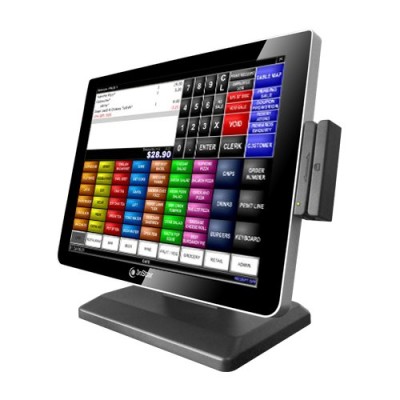
Monitor Touch 3nStar TCM010VH 15 Pulgadas HD con HDMI y VGA
SKU
TCM010VH
Monitor táctil de 15 pulgadas HD perfecto para presentaciones interactivas y uso profesional. Conectividad HDMI y VGA para máxima compatibilidad con tus dispositivos.
$5,219.00
Impuestos: $5,219.00
Solo 1 piezas disponibles
Entrega estimada
Entrega entre el 31/01/2026 y el 03/02/2026
Costo de envio
Calculado en el checkout
Se ajustara automaticamente con Skydropx
Compra con confianza
- Pago seguro
- MSI con tarjetas participantes
- Factura electronica SAT
Garantia
Garantia incluida segun fabricante
Garantia extendible disponible
Metodos de pago
Metodos disponibles al finalizar la compra
Etiquetas:
monitor
, touch
, 3nstar
, tcm010vh
, 15 pulgadas
, hd
, hdmi
, vga
, pantalla tactil
, monitor interactivo
, oficina
, educacion
, presentaciones
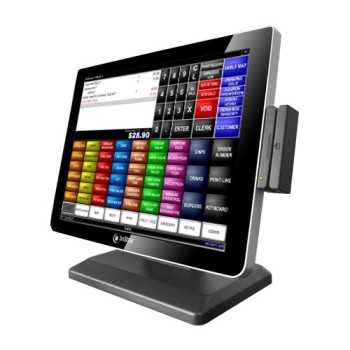
El monitor táctil 3nStar TCM010VH de 15 pulgadas ofrece una experiencia visual HD nítida y colores vibrantes para tus proyectos diarios. Su pantalla táctil responde al instante, ideal para presentaciones dinámicas, aulas interactivas o puntos de venta donde la interacción directa es clave.Equipado con puertos HDMI y VGA, puedes conectarlo fácilmente a computadoras, laptops, consolas de videojuegos y otros dispositivos multimedia. Su diseño compacto y funcional lo hace perfecto para espacios reducidos en oficinas, escuelas o comercios.Este monitor está dirigido a profesionales que necesitan una herramienta versátil y confiable para trabajo colaborativo, educación digital o atención al cliente. Disfruta de una navegación fluida y controles intuitivos que mejoran tu productividad.
**Preguntas Frecuentes (FAQ)**
**1. ¿Qué necesito para usar el monitor táctil?**
Necesitas una computadora (PC o laptop) con un puerto de video HDMI o VGA para la imagen, y un puerto USB para conectar el cable táctil y habilitar la función de pantalla táctil.
**2. ¿Es compatible con mi sistema operativo?**
Es compatible con Windows (7, 8, 10, 11). Para otros sistemas como macOS o Linux, la compatibilidad del controlador táctil puede variar. Se recomienda verificar la ficha técnica o contactar a soporte.
**3. ¿Cómo instalo los controladores para el touch?**
Generalmente, Windows detecta e instala automáticamente los controladores al conectar el cable USB. Si no funciona, debes descargar e instalar manualmente los controladores desde el sitio web del fabricante 3nStar.
**4. ¿El monitor incluye los cables necesarios?**
Por favor, revisa la descripción completa del producto en la página. Normalmente, monitores táctiles incluyen al menos el cable de alimentación y el cable USB para el touch. Los cables de video (HDMI/VGA) a veces se incluyen y otras no.
**5. ¿Cómo limpio la pantalla táctil de manera segura?**
Apaga y desenchufa el monitor. Usa un paño de microfibra suave y ligeramente humedecido con agua destilada o un limpiador específico para pantallas. No apliques presión, ni uses productos abrasivos, alcohol o papel.
**6. ¿Qué hago si la pantalla táctil no responde?**
1. Verifica que el cable USB esté bien conectado a la PC.
2. Reinicia tu computadora.
3. Comprueba en el Administrador de dispositivos de Windows si el dispositivo táctil está reconocido y sin errores.
4. Reinstala o actualiza los controladores.
**7. ¿Cuál es la resolución máxima del monitor?**
Es un monitor HD (High Definition). La resolución exacta (por ejemplo, 1366x768) puede variar. Consulta la ficha técnica del producto en el sitio web para el dato preciso.
**8. ¿Cuenta con garantía en México?**
Sí, el producto cuenta con garantía. El tiempo y cobertura específicos dependen del vendedor/distribuidor (Diten). Para cualquier gestión, debes contactar directamente al punto de venta o al servicio de garantía del proveedor.
**9. ¿Puedo usar lápices o guantes especiales en la pantalla?**
Es una pantalla táctil capacitiva, similar a la de un smartphone. Responde al tacto de los dedos. El uso de lápices capacitivos especiales puede funcionar, pero no es compatible con lápices activos (como los de tabletas gráficas) o guantes comunes.
**10. ¿Se puede montar en la pared o en un brazo?**
Revisa las especificaciones del producto. Muchos monitores de este tipo tienen un soporte VESA estándar (generalmente 75x75 mm o 100x100 mm) en la parte trasera que permite montarlos en brazos o soportes compatibles.
**1. ¿Qué necesito para usar el monitor táctil?**
Necesitas una computadora (PC o laptop) con un puerto de video HDMI o VGA para la imagen, y un puerto USB para conectar el cable táctil y habilitar la función de pantalla táctil.
**2. ¿Es compatible con mi sistema operativo?**
Es compatible con Windows (7, 8, 10, 11). Para otros sistemas como macOS o Linux, la compatibilidad del controlador táctil puede variar. Se recomienda verificar la ficha técnica o contactar a soporte.
**3. ¿Cómo instalo los controladores para el touch?**
Generalmente, Windows detecta e instala automáticamente los controladores al conectar el cable USB. Si no funciona, debes descargar e instalar manualmente los controladores desde el sitio web del fabricante 3nStar.
**4. ¿El monitor incluye los cables necesarios?**
Por favor, revisa la descripción completa del producto en la página. Normalmente, monitores táctiles incluyen al menos el cable de alimentación y el cable USB para el touch. Los cables de video (HDMI/VGA) a veces se incluyen y otras no.
**5. ¿Cómo limpio la pantalla táctil de manera segura?**
Apaga y desenchufa el monitor. Usa un paño de microfibra suave y ligeramente humedecido con agua destilada o un limpiador específico para pantallas. No apliques presión, ni uses productos abrasivos, alcohol o papel.
**6. ¿Qué hago si la pantalla táctil no responde?**
1. Verifica que el cable USB esté bien conectado a la PC.
2. Reinicia tu computadora.
3. Comprueba en el Administrador de dispositivos de Windows si el dispositivo táctil está reconocido y sin errores.
4. Reinstala o actualiza los controladores.
**7. ¿Cuál es la resolución máxima del monitor?**
Es un monitor HD (High Definition). La resolución exacta (por ejemplo, 1366x768) puede variar. Consulta la ficha técnica del producto en el sitio web para el dato preciso.
**8. ¿Cuenta con garantía en México?**
Sí, el producto cuenta con garantía. El tiempo y cobertura específicos dependen del vendedor/distribuidor (Diten). Para cualquier gestión, debes contactar directamente al punto de venta o al servicio de garantía del proveedor.
**9. ¿Puedo usar lápices o guantes especiales en la pantalla?**
Es una pantalla táctil capacitiva, similar a la de un smartphone. Responde al tacto de los dedos. El uso de lápices capacitivos especiales puede funcionar, pero no es compatible con lápices activos (como los de tabletas gráficas) o guantes comunes.
**10. ¿Se puede montar en la pared o en un brazo?**
Revisa las especificaciones del producto. Muchos monitores de este tipo tienen un soporte VESA estándar (generalmente 75x75 mm o 100x100 mm) en la parte trasera que permite montarlos en brazos o soportes compatibles.
**Guía Rápida de Uso**
1. **Ubicación:** Coloca el monitor sobre una superficie estable y plana, lejos de fuentes de calor o humedad excesiva.
2. **Conexión de Video:** Conecta el cable HDMI o VGA desde el puerto correspondiente en la parte trasera del monitor a tu computadora.
3. **Conexión Táctil:** Conecta el cable USB del monitor a un puerto USB libre de tu computadora. Esto habilita la función táctil.
4. **Alimentación:** Conecta el cable de poder del monitor a un enchufe eléctrico.
5. **Encendido:** Enciende el monitor con el botón de poder (generalmente en el borde inferior o trasero) y enciende tu computadora.
6. **Selección de Fuente:** Si es necesario, usa los botones del monitor para seleccionar la fuente de entrada correcta (HDMI o VGA).
7. **Configuración de Pantalla:** En tu computadora (Windows), ve a Configuración > Sistema > Pantalla para ajustar la resolución y la orientación (si usas el monitor en vertical).
8. **Calibración Táctil (si es necesario):** Si el touch no es preciso, en Windows busca "Calibrar la pantalla para entrada táctil o de lápiz" en el Panel de Control y sigue los pasos.
9. **Uso:** Ya puedes interactuar con tu sistema operativo y aplicaciones tocando la pantalla directamente con los dedos.
10. **Apagado:** Para apagar, primero apaga tu computadora, luego presiona el botón de poder del monitor y finalmente desconecta la alimentación si no lo vas a usar por mucho tiempo.
1. **Ubicación:** Coloca el monitor sobre una superficie estable y plana, lejos de fuentes de calor o humedad excesiva.
2. **Conexión de Video:** Conecta el cable HDMI o VGA desde el puerto correspondiente en la parte trasera del monitor a tu computadora.
3. **Conexión Táctil:** Conecta el cable USB del monitor a un puerto USB libre de tu computadora. Esto habilita la función táctil.
4. **Alimentación:** Conecta el cable de poder del monitor a un enchufe eléctrico.
5. **Encendido:** Enciende el monitor con el botón de poder (generalmente en el borde inferior o trasero) y enciende tu computadora.
6. **Selección de Fuente:** Si es necesario, usa los botones del monitor para seleccionar la fuente de entrada correcta (HDMI o VGA).
7. **Configuración de Pantalla:** En tu computadora (Windows), ve a Configuración > Sistema > Pantalla para ajustar la resolución y la orientación (si usas el monitor en vertical).
8. **Calibración Táctil (si es necesario):** Si el touch no es preciso, en Windows busca "Calibrar la pantalla para entrada táctil o de lápiz" en el Panel de Control y sigue los pasos.
9. **Uso:** Ya puedes interactuar con tu sistema operativo y aplicaciones tocando la pantalla directamente con los dedos.
10. **Apagado:** Para apagar, primero apaga tu computadora, luego presiona el botón de poder del monitor y finalmente desconecta la alimentación si no lo vas a usar por mucho tiempo.

