Documentacion del producto
Documentacion disponible proximamente
- PDFs
- Fichas tecnicas
- Manuales
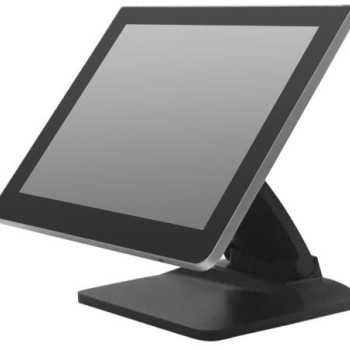
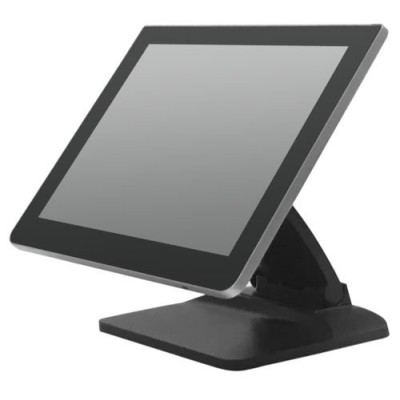
Monitor Touch EC Line 15" Todo-en-Uno con Pantalla Táctil Capacitiva y HDMI - Modelo EC-FS-1538-TS
SKU
EC-FS-1538-TS
Monitor touch todo en uno EC Line de 15 pulgadas con pantalla táctil capacitiva para una interacción fluida e intuitiva. Ideal para entornos comerciales, restaurantes, educación o como pantalla interactiva, su diseño compacto integra todas las funciones. Incluye conexión HDMI para fácil compatibilidad con diversos dispositivos, ofreciendo una solución práctica y moderna.
$6,199.00
Impuestos: $6,199.00
Solo 1 piezas disponibles
Entrega estimada
Entrega entre el 11/05/2026 y el 14/05/2026
Costo de envio
Calculado en el checkout
Se ajustara automaticamente con Skydropx
Compra con confianza
- Pago seguro
- MSI con tarjetas participantes
- Factura electronica SAT
Garantia
Garantia incluida segun fabricante
Garantia extendible disponible
Metodos de pago
Metodos disponibles al finalizar la compra
Etiquetas:
monitor touch
, pantalla táctil
, todo en uno
, ec line
, punto de venta
, kiosko
, monitor 15 pulgadas
, intel celeron
, ssd
, montaje vesa
, hdmi
, uso comercial
, touchscreen capacitiva
El Monitor Touch EC Line EC-FS-1538-TS es una solución todo-en-uno diseñada para entornos comerciales y profesionales que requieren interacción táctil. Con su pantalla capacitiva de 15 pulgadas y resolución 1024x768, ofrece una experiencia de usuario fluida y precisa, perfecta para puntos de venta, quioscos informativos, restaurantes o salones de clase.Equipado con un procesador Intel Celeron J1900, 4GB de memoria DDR3L y almacenamiento SSD de 64GB, garantiza un rendimiento ágil para aplicaciones básicas y software comercial. Su conectividad incluye puertos USB, Ethernet y salida HDMI, brindando versatilidad para diferentes configuraciones.Ideal para negocios que buscan optimizar procesos con tecnología táctil, este monitor es compatible con sistemas Windows y Linux, y cuenta con certificaciones CE, FCC y RoHS que aseguran su calidad y seguridad. Su diseño compacto y montaje VESA lo hacen adaptable a diversos espacios.
Especificaciones
| Condiciones ambientales | |
|---|---|
| Humedad relativa | 20 - 80% |
| Intervalo de temperatura de almacenaje | -20 - 60 °C |
| Intervalo de temperatura operativa (T-T) | 0 - 40 °C |
| Control de energía | |
| Voltaje de entrada AC | 100 - 240 V |
| Frecuencia de entrada AC | 50 - 60 Hz |
| Voltaje de salida de adaptador AC | 12 V |
| Corriente de salida de adaptador AC | 5 A |
| Detalles técnicos | |
| Certificados de cumplimiento | CE, Comisión Federal de Comunicaciones (FCC), RoHS |
| Diseño | |
| Tipo de chasis | Todo-en-Uno |
| Color del producto | Negro |
| Empaquetado de datos | |
| Alto del paquete | 380 mm |
| Peso del paquete | 6 kg |
| Ancho del paquete | 430 mm |
| Largo del paquete | 175 mm |
| Cantidad por paquete | 1 pieza(s) |
| Ergonomía | |
| montaje VESA | Si |
| Montaje de pared | Si |
| Ángulo de inclinación | 175 - 175° |
| Interfaces de montaje de panel | 75 x 75 mm |
| Exhibición | |
| Pantalla táctil | Si |
| Segunda pantalla | Si |
| Brillo de pantalla | 300 cd / m² |
| Tiempo de respuesta | 2 ms |
| Diagonal de la pantalla | 38.1 cm (15") |
| Tecnología touchscreen | Capacitiva |
| Resolución de la pantalla | 1024 x 768 Pixeles |
| Ángulo de visión, vertical | 70° |
| Razón de contraste (típica) | 700:1 |
| Ángulo de visión, horizontal | 80° |
| Gráficos | |
| Adaptador gráfico | HD Graphics |
| Fabricante de adaptadores gráficos | Intel |
| Memoria máxima del adaptador de gráficos | 8 GB |
| Medios de almacenaje | |
| SDD, capacidad | 64 GB |
| Unidad de almacenamiento | SSD |
| Capacidad total de almacenaje | 64 GB |
| Memoria | |
| Memoria interna | 4 GB |
| Tipo de memoria interna | DDR3L-SDRAM |
| Velocidad de memoria del reloj | 1333 MHz |
| Peso y dimensiones | |
| Peso | 4.84 kg |
| Ancho | 362 mm |
| Altura | 321 mm |
| Profundidad | 205.5 mm |
| Procesador | |
| Caché del procesador | 2 MB |
| Familia de procesador | Intel® Celeron® |
| Modelo del procesador | J1900 |
| Fabricante de procesador | Intel |
| Frecuencia del procesador | 2 GHz |
| Puertos e Interfaces | |
| Salida de línea | Si |
| Enchufe de entrada de CC | Si |
| Cantidad de puertos RJ-11 | 1 |
| Cantidad de puertos USB 2.0 | 4 |
| Puertos Ethernet LAN (RJ-45) | 1 |
| Cantidad de puertos tipo A USB 3.2 Gen 1 (3.1 Gen 1) | 1 |
| Red | |
| Ethernet | Si |
| Software | |
| Sistemas operativos Linux soportados | Si |
| Sistemas operativos Windows soportados | Si |
**Preguntas Frecuentes (FAQs)**
**1. ¿Qué incluye el paquete de venta?**
El monitor touch todo-en-uno, un cable de alimentación y el manual de usuario. No incluye teclado, mouse ni soporte de pared.
**2. ¿Es compatible con mi sistema operativo?**
Es compatible con Windows, Linux y Android. Para un funcionamiento óptimo del touch, se recomienda Windows 10/11 64-bit. Verifica los drivers en la página del fabricante.
**3. ¿Cómo se instala y configura la pantalla táctil?**
Conecta el monitor a la corriente y al equipo anfitrión (PC, mini PC) mediante el cable HDMI. El sistema operativo debería detectarlo automáticamente. Si el touch no funciona, descarga e instala el driver de calibración desde el sitio web de Diten.
**4. ¿Requiere mantenimiento especial la pantalla táctil?**
Limpia la pantalla solo con un paño suave, seco o ligeramente humedecido con agua. No uses productos químicos abrasivos, alcohol o limpiacristales. Evita presionar con objetos punzocortantes.
**5. ¿Cuál es la garantía y cómo la activo?**
El producto cuenta con garantía de fábrica. Para activarla, conserva tu ticket o factura de compra. Contacta al soporte técnico de Diten o al punto de venta donde lo adquiriste en caso de falla.
**6. ¿Puedo montarlo en la pared o en un brazo articulado?**
Sí, cuenta con soporte VESA estándar (75x75 mm o 100x100 mm, verifica en la ficha técnica) para montarlo en un soporte de pared o brazo compatible.
**7. ¿Qué hago si la pantalla táctil no responde?**
1. Verifica que todos los cables estén bien conectados. 2. Reinicia el monitor y el equipo anfitrión. 3. Reinstala o actualiza el driver táctil desde el sitio de Diten. 4. Revisa la calibración de la pantalla en la configuración de Windows.
**8. ¿Es seguro para uso comercial prolongado (24/7)?**
Sí, está diseñado para puntos de venta y kioskos, pero se recomienda darle periodos de descanso para prolongar la vida útil de la pantalla y componentes internos.
**9. ¿El SSD y la RAM son ampliables?**
Depende de la configuración interna. Para confirmar la posibilidad de ampliación, te recomendamos revisar el manual técnico o contactar directamente al soporte de Diten, ya que varía por lote de fabricación.
**1. ¿Qué incluye el paquete de venta?**
El monitor touch todo-en-uno, un cable de alimentación y el manual de usuario. No incluye teclado, mouse ni soporte de pared.
**2. ¿Es compatible con mi sistema operativo?**
Es compatible con Windows, Linux y Android. Para un funcionamiento óptimo del touch, se recomienda Windows 10/11 64-bit. Verifica los drivers en la página del fabricante.
**3. ¿Cómo se instala y configura la pantalla táctil?**
Conecta el monitor a la corriente y al equipo anfitrión (PC, mini PC) mediante el cable HDMI. El sistema operativo debería detectarlo automáticamente. Si el touch no funciona, descarga e instala el driver de calibración desde el sitio web de Diten.
**4. ¿Requiere mantenimiento especial la pantalla táctil?**
Limpia la pantalla solo con un paño suave, seco o ligeramente humedecido con agua. No uses productos químicos abrasivos, alcohol o limpiacristales. Evita presionar con objetos punzocortantes.
**5. ¿Cuál es la garantía y cómo la activo?**
El producto cuenta con garantía de fábrica. Para activarla, conserva tu ticket o factura de compra. Contacta al soporte técnico de Diten o al punto de venta donde lo adquiriste en caso de falla.
**6. ¿Puedo montarlo en la pared o en un brazo articulado?**
Sí, cuenta con soporte VESA estándar (75x75 mm o 100x100 mm, verifica en la ficha técnica) para montarlo en un soporte de pared o brazo compatible.
**7. ¿Qué hago si la pantalla táctil no responde?**
1. Verifica que todos los cables estén bien conectados. 2. Reinicia el monitor y el equipo anfitrión. 3. Reinstala o actualiza el driver táctil desde el sitio de Diten. 4. Revisa la calibración de la pantalla en la configuración de Windows.
**8. ¿Es seguro para uso comercial prolongado (24/7)?**
Sí, está diseñado para puntos de venta y kioskos, pero se recomienda darle periodos de descanso para prolongar la vida útil de la pantalla y componentes internos.
**9. ¿El SSD y la RAM son ampliables?**
Depende de la configuración interna. Para confirmar la posibilidad de ampliación, te recomendamos revisar el manual técnico o contactar directamente al soporte de Diten, ya que varía por lote de fabricación.
**Guía Rápida de Uso - Monitor Touch EC-FS-1538-TS**
**1. Desembalaje:** Saca el monitor y sus accesorios (cable de poder) con cuidado.
**2. Conexión de Energía:** Conecta el cable de alimentación a la entrada DC del monitor y a un enchufe eléctrico.
**3. Conexión de Video:** Usa un cable HDMI para conectar el puerto HDMI del monitor al puerto de salida de video de tu computadora (PC, mini PC, etc.).
**4. Encendido:** Presiona el botón de encendido (Power) ubicado generalmente en el lateral o trasera del monitor.
**5. Configuración Inicial (PC):** En tu computadora, ve a *Configuración > Sistema > Pantalla* y selecciona este monitor como pantalla principal o extendida según tu necesidad.
**6. Instalación del Driver Táctil (Recomendado):** Para un funcionamiento óptimo, descarga el driver de pantalla táctil desde la sección de soporte o descargas del sitio web de Diten e instálalo.
**7. Calibración (Si es necesario):** Si la precisión táctil no es buena, busca en el menú de Windows "Calibrar pantalla" o usa la utilidad de calibración del driver instalado.
**8. Ajustes Básicos:** Usa los botones físicos del monitor o el menú OSD (On-Screen Display) para ajustar brillo, contraste y volumen (si aplica).
**9. Montaje VESA (Opcional):** Si lo vas a montar, apaga y desenchufa el monitor. Retira el soporte de base (si lo tiene) y atornilla el adaptador VESA del soporte nuevo a la parte trasera del monitor.
**10. Uso:** Ya puedes usar tu sistema operativo con control táctil. Para apagar, presiona el botón de encendido o usa la opción de software, y luego desconecta la energía si no se usará por mucho tiempo.
**1. Desembalaje:** Saca el monitor y sus accesorios (cable de poder) con cuidado.
**2. Conexión de Energía:** Conecta el cable de alimentación a la entrada DC del monitor y a un enchufe eléctrico.
**3. Conexión de Video:** Usa un cable HDMI para conectar el puerto HDMI del monitor al puerto de salida de video de tu computadora (PC, mini PC, etc.).
**4. Encendido:** Presiona el botón de encendido (Power) ubicado generalmente en el lateral o trasera del monitor.
**5. Configuración Inicial (PC):** En tu computadora, ve a *Configuración > Sistema > Pantalla* y selecciona este monitor como pantalla principal o extendida según tu necesidad.
**6. Instalación del Driver Táctil (Recomendado):** Para un funcionamiento óptimo, descarga el driver de pantalla táctil desde la sección de soporte o descargas del sitio web de Diten e instálalo.
**7. Calibración (Si es necesario):** Si la precisión táctil no es buena, busca en el menú de Windows "Calibrar pantalla" o usa la utilidad de calibración del driver instalado.
**8. Ajustes Básicos:** Usa los botones físicos del monitor o el menú OSD (On-Screen Display) para ajustar brillo, contraste y volumen (si aplica).
**9. Montaje VESA (Opcional):** Si lo vas a montar, apaga y desenchufa el monitor. Retira el soporte de base (si lo tiene) y atornilla el adaptador VESA del soporte nuevo a la parte trasera del monitor.
**10. Uso:** Ya puedes usar tu sistema operativo con control táctil. Para apagar, presiona el botón de encendido o usa la opción de software, y luego desconecta la energía si no se usará por mucho tiempo.