Documentacion del producto
Documentacion disponible proximamente
- PDFs
- Fichas tecnicas
- Manuales
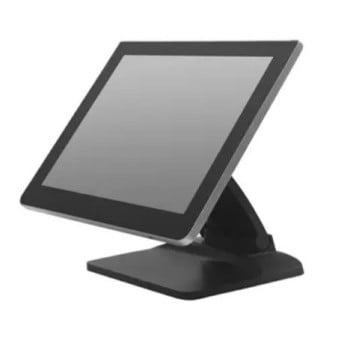
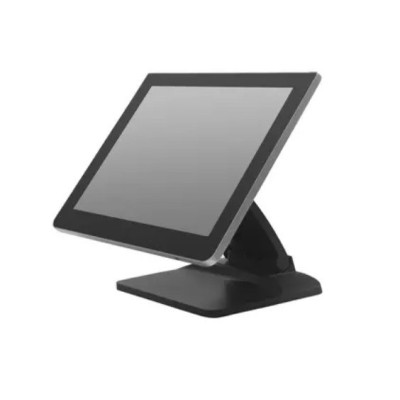
Monitor Touch EC Line 15 Pulgadas XGA HDMI USB Modelo EC-TS-1538
SKU
EC-TS-1538
Monitor touch de 15 pulgadas marca EC Line, ideal para uso interactivo en entornos educativos, comerciales o de presentaciones. cuenta con resolución XGA para imágenes claras y conexiones HDMI y USB para fácil integración con diversos dispositivos. su pantalla táctil facilita una navegación intuitiva y directa.
$6,219.00
Impuestos: $6,219.00
Solo 5 piezas disponibles
Atributos clave
- Tamaño de Monitor 15"
Entrega estimada
Entrega entre el 11/05/2026 y el 14/05/2026
Costo de envio
Calculado en el checkout
Se ajustara automaticamente con Skydropx
Compra con confianza
- Pago seguro
- MSI con tarjetas participantes
- Factura electronica SAT
Garantia
Garantia incluida segun fabricante
Garantia extendible disponible
Metodos de pago
Metodos disponibles al finalizar la compra
Etiquetas:
monitor
, touch
, ec line
, 15 pulgadas
, xga
, hdmi
, usb
, pantalla tactil
, presentaciones
, punto de venta
, educacion
, ec-ts-1538
El monitor táctil EC Line EC-TS-1538 combina tecnología avanzada con un diseño práctico para múltiples aplicaciones. Con una pantalla de 15 pulgadas y resolución XGA, ofrece imágenes nítidas y colores vibrantes, perfectas para visualizar contenido con claridad.Incluye conexiones HDMI y USB, permitiendo una integración sencilla con computadoras, laptops y otros dispositivos. Su funcionalidad táctil facilita la interacción directa con la pantalla, mejorando la experiencia en presentaciones, aulas digitales o sistemas de autoservicio.Este monitor está dirigido a profesionales, educadores y negocios que buscan una solución versátil y accesible. Su durabilidad y fácil instalación lo convierten en una opción confiable para uso intensivo en diversos entornos.
**Preguntas Frecuentes (FAQs) - Monitor Touch EC Line EC-TS-1538**
**1. ¿Qué tipo de conexiones tiene el monitor y para qué sirven?**
El monitor cuenta con puertos HDMI y USB. El HDMI es para la señal de video desde tu computadora. El USB es para conectar el cable táctil y habilitar la función de pantalla táctil.
**2. ¿Es compatible con mi sistema operativo (Windows, macOS, Linux)?**
El monitor es compatible con los sistemas operativos más comunes (Windows, macOS, Linux). Sin embargo, para que la función táctil funcione correctamente, es necesario instalar los controladores (drivers) específicos. Se recomienda descargar los drivers más recientes desde el sitio web del fabricante o revisar la ficha técnica del producto.
**3. ¿Cómo instalo el monitor para que funcione la pantalla táctil?**
1. Conecta el cable HDMI a tu computadora para la imagen.
2. Conecta el cable USB del monitor a un puerto USB de tu computadora para la función táctil.
3. Enciende el monitor y la computadora.
4. Instala los controladores táctiles necesarios en tu computadora (esto es crucial).
**4. ¿La pantalla táctil es resistente? ¿Cómo debo limpiarla?**
Es una pantalla táctil resistiva o capacitiva (revisa las especificaciones técnicas del producto). Para limpiarla, apaga el monitor, usa un paño suave, seco y sin pelusa. Si es necesario, humedece ligeramente el paño con agua o un limpiador específico para pantallas. Nunca apliques líquido directamente sobre la pantalla ni uses productos abrasivos.
**5. ¿Qué hago si la pantalla táctil no responde o no es precisa?**
- Verifica que el cable USB esté bien conectado.
- Asegúrate de tener instalados los controladores (drivers) correctos.
- Revisa la configuración de la pantalla táctil en el sistema operativo de tu computadora.
- Realiza el proceso de calibración de la pantalla táctil desde la configuración de Windows/macOS/Linux.
**6. ¿El monitor incluye garantía en México?**
Sí, el producto cuenta con garantía en México. Para hacerla válida, conserva tu ticket o factura de compra. Los términos específicos de cobertura y duración pueden variar, por lo que se recomienda consultar la política de garantía del vendedor o fabricante.
**7. ¿Puedo usar el monitor en modo vertical (retrato)?**
La compatibilidad con el modo vertical depende principalmente de tu sistema operativo y controladores gráficos. Puedes intentar cambiar la orientación de la pantalla en la configuración de tu computadora. La función táctil debería adaptarse, pero es necesario verificar la compatibilidad completa en la ficha del producto.
**8. ¿Viene incluidos los cables necesarios?**
Generalmente, este tipo de monitores incluyen los cables de alimentación, HDMI y USB. Para confirmar exactamente qué accesorios incluye este modelo, te sugerimos revisar la lista de contenido del paquete en la página del producto o contactar al vendedor.
**1. ¿Qué tipo de conexiones tiene el monitor y para qué sirven?**
El monitor cuenta con puertos HDMI y USB. El HDMI es para la señal de video desde tu computadora. El USB es para conectar el cable táctil y habilitar la función de pantalla táctil.
**2. ¿Es compatible con mi sistema operativo (Windows, macOS, Linux)?**
El monitor es compatible con los sistemas operativos más comunes (Windows, macOS, Linux). Sin embargo, para que la función táctil funcione correctamente, es necesario instalar los controladores (drivers) específicos. Se recomienda descargar los drivers más recientes desde el sitio web del fabricante o revisar la ficha técnica del producto.
**3. ¿Cómo instalo el monitor para que funcione la pantalla táctil?**
1. Conecta el cable HDMI a tu computadora para la imagen.
2. Conecta el cable USB del monitor a un puerto USB de tu computadora para la función táctil.
3. Enciende el monitor y la computadora.
4. Instala los controladores táctiles necesarios en tu computadora (esto es crucial).
**4. ¿La pantalla táctil es resistente? ¿Cómo debo limpiarla?**
Es una pantalla táctil resistiva o capacitiva (revisa las especificaciones técnicas del producto). Para limpiarla, apaga el monitor, usa un paño suave, seco y sin pelusa. Si es necesario, humedece ligeramente el paño con agua o un limpiador específico para pantallas. Nunca apliques líquido directamente sobre la pantalla ni uses productos abrasivos.
**5. ¿Qué hago si la pantalla táctil no responde o no es precisa?**
- Verifica que el cable USB esté bien conectado.
- Asegúrate de tener instalados los controladores (drivers) correctos.
- Revisa la configuración de la pantalla táctil en el sistema operativo de tu computadora.
- Realiza el proceso de calibración de la pantalla táctil desde la configuración de Windows/macOS/Linux.
**6. ¿El monitor incluye garantía en México?**
Sí, el producto cuenta con garantía en México. Para hacerla válida, conserva tu ticket o factura de compra. Los términos específicos de cobertura y duración pueden variar, por lo que se recomienda consultar la política de garantía del vendedor o fabricante.
**7. ¿Puedo usar el monitor en modo vertical (retrato)?**
La compatibilidad con el modo vertical depende principalmente de tu sistema operativo y controladores gráficos. Puedes intentar cambiar la orientación de la pantalla en la configuración de tu computadora. La función táctil debería adaptarse, pero es necesario verificar la compatibilidad completa en la ficha del producto.
**8. ¿Viene incluidos los cables necesarios?**
Generalmente, este tipo de monitores incluyen los cables de alimentación, HDMI y USB. Para confirmar exactamente qué accesorios incluye este modelo, te sugerimos revisar la lista de contenido del paquete en la página del producto o contactar al vendedor.
**Guía Rápida de Uso - Monitor Touch EC-TS-1538**
**Objetivo:** Configurar el monitor para imagen y función táctil.
**Materiales necesarios:** Monitor, cables de alimentación, HDMI y USB (generalmente incluidos), computadora con puertos HDMI y USB.
**Pasos:**
1. **Apaga** tu computadora y el monitor antes de conectar.
2. **Conecta la energía:** Enchufa el cable de alimentación del monitor a la corriente eléctrica.
3. **Conecta la imagen:** Usa el cable HDMI para unir el puerto HDMI del monitor con el de tu computadora.
4. **Conecta el tacto:** Usa el cable USB para unir el puerto USB del monitor con un puerto USB de tu computadora. Esto habilita la función táctil.
5. **Enciende:** Primero enciende el monitor, luego enciende tu computadora.
6. **Instala controladores (IMPORTANTE):** Para que el tacto funcione, instala los controladores (drivers) desde el CD incluido (si aplica) o descarga la versión más reciente desde el sitio web del fabricante.
7. **Configura la resolución:** En la configuración de pantalla de tu computadora, selecciona la resolución nativa recomendada (XGA: 1024x768) para la mejor imagen.
8. **Calibra (si es necesario):** Si la precisión táctil no es óptima, busca en tu sistema operativo (ej. "calibrar pantalla táctil") la herramienta de calibración y sigue los pasos.
9. **Mantenimiento:** Limpia la pantalla solo con un paño suave y seco. Para manchas persistentes, humedece ligeramente el paño con agua o limpiador para pantallas, nunca rocíes directamente.
10. **Soporte:** Ante problemas, verifica conexiones, reinstala controladores o consulta la garantía con tu ticket de compra.
**Objetivo:** Configurar el monitor para imagen y función táctil.
**Materiales necesarios:** Monitor, cables de alimentación, HDMI y USB (generalmente incluidos), computadora con puertos HDMI y USB.
**Pasos:**
1. **Apaga** tu computadora y el monitor antes de conectar.
2. **Conecta la energía:** Enchufa el cable de alimentación del monitor a la corriente eléctrica.
3. **Conecta la imagen:** Usa el cable HDMI para unir el puerto HDMI del monitor con el de tu computadora.
4. **Conecta el tacto:** Usa el cable USB para unir el puerto USB del monitor con un puerto USB de tu computadora. Esto habilita la función táctil.
5. **Enciende:** Primero enciende el monitor, luego enciende tu computadora.
6. **Instala controladores (IMPORTANTE):** Para que el tacto funcione, instala los controladores (drivers) desde el CD incluido (si aplica) o descarga la versión más reciente desde el sitio web del fabricante.
7. **Configura la resolución:** En la configuración de pantalla de tu computadora, selecciona la resolución nativa recomendada (XGA: 1024x768) para la mejor imagen.
8. **Calibra (si es necesario):** Si la precisión táctil no es óptima, busca en tu sistema operativo (ej. "calibrar pantalla táctil") la herramienta de calibración y sigue los pasos.
9. **Mantenimiento:** Limpia la pantalla solo con un paño suave y seco. Para manchas persistentes, humedece ligeramente el paño con agua o limpiador para pantallas, nunca rocíes directamente.
10. **Soporte:** Ante problemas, verifica conexiones, reinstala controladores o consulta la garantía con tu ticket de compra.
| Tamaño de Monitor | |
| Tamaño de Monitor | 15" |