







AGOTADO
Documentacion del producto
Documentacion disponible proximamente
- PDFs
- Fichas tecnicas
- Manuales
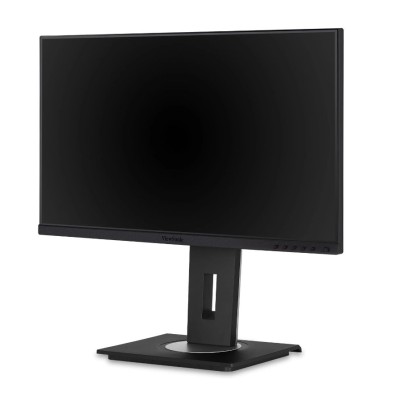
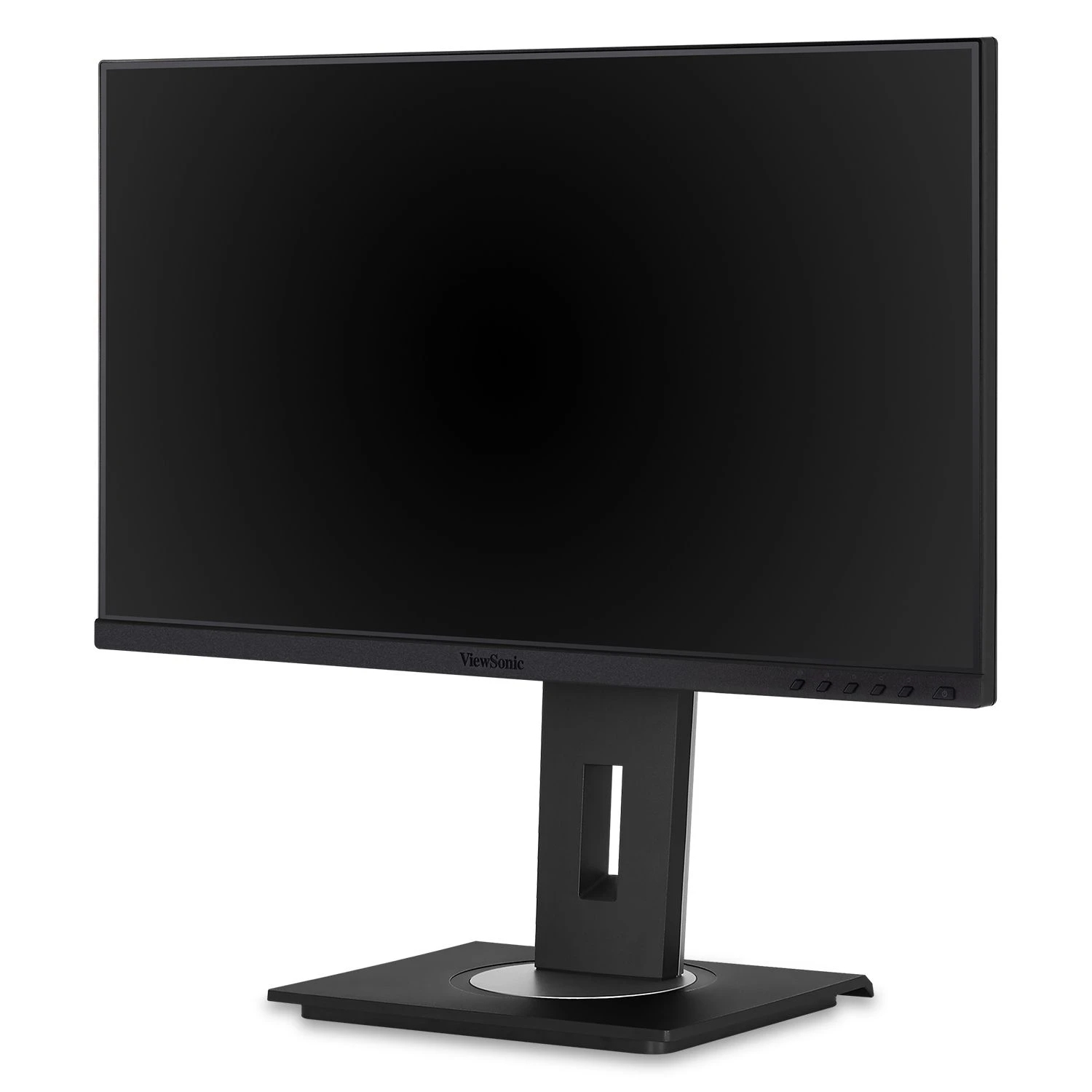
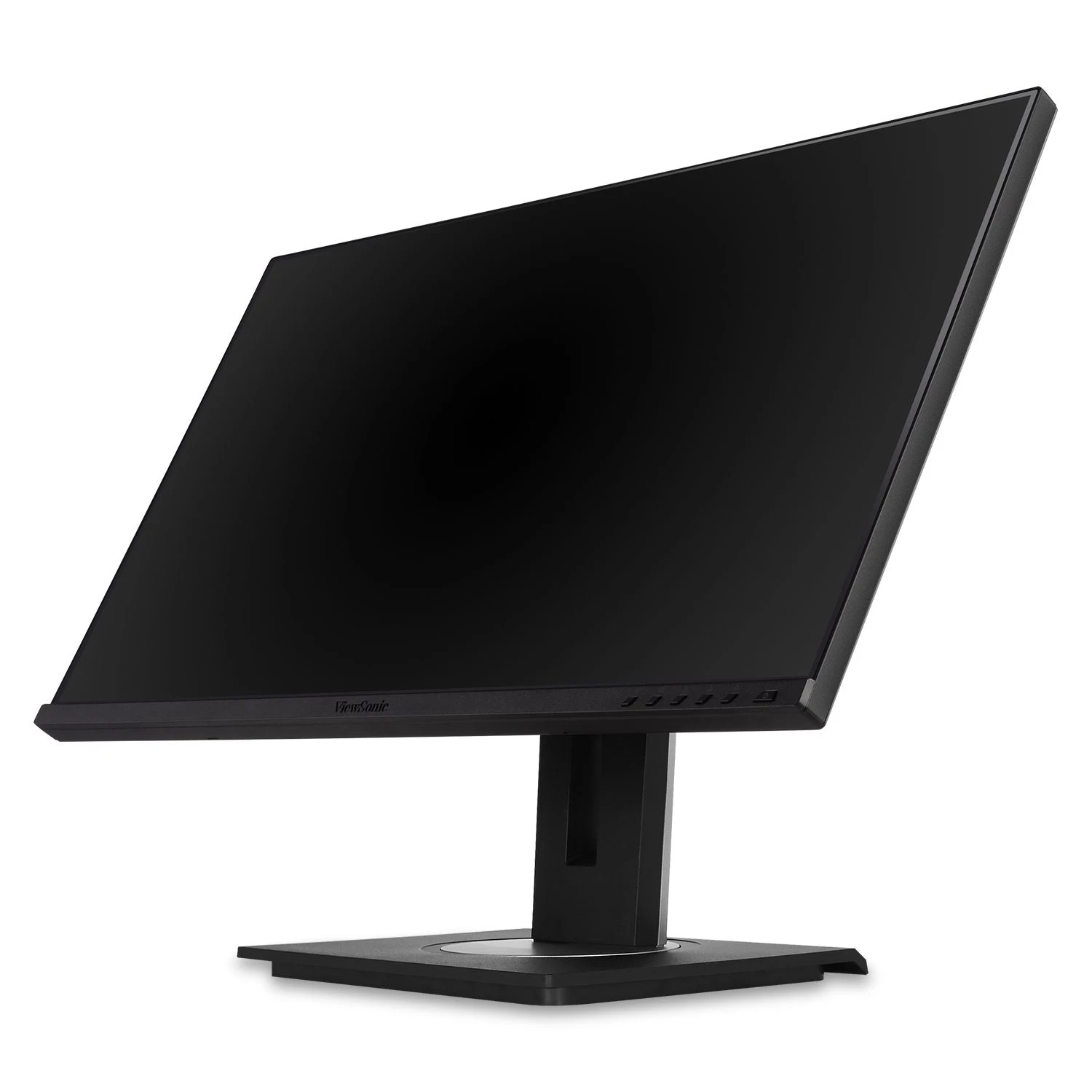
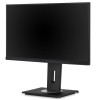
Monitor ViewSonic 24 Pulgadas Full HD IPS HDMI VGA DisplayPort Modelo VG245
SKU
VG245
Monitor viewsonic de 24 pulgadas con panel ips que ofrece colores vibrantes y ángulos de visión amplios. ideal para uso diario en casa u oficina, su resolución full hd brinda una imagen nítida para trabajar, estudiar o disfrutar de contenido. cuenta con conectores versátiles como hdmi, displayport y vga para una fácil compatibilidad con diversas computadoras y dispositivos. diseño funcional con base ajustable para mayor comodidad.
$5,791.47
Impuestos: $5,791.47
No Disponible
Atributos clave
- Tamaño de Monitor 24"
Entrega estimada
Entrega entre el 11/04/2026 y el 14/04/2026
Costo de envio
Calculado en el checkout
Se ajustara automaticamente con Skydropx
Compra con confianza
- Pago seguro
- MSI con tarjetas participantes
- Factura electronica SAT
Garantia
Garantia incluida segun fabricante
Garantia extendible disponible
Metodos de pago
Metodos disponibles al finalizar la compra
Etiquetas:
monitor
, viewsonic
, vg245
, 24 pulgadas
, full hd
, ips
, hdmi
, vga
, displayport
, altavoces
, oficina
, estudio
, gaming
, ergonómico
, méxico
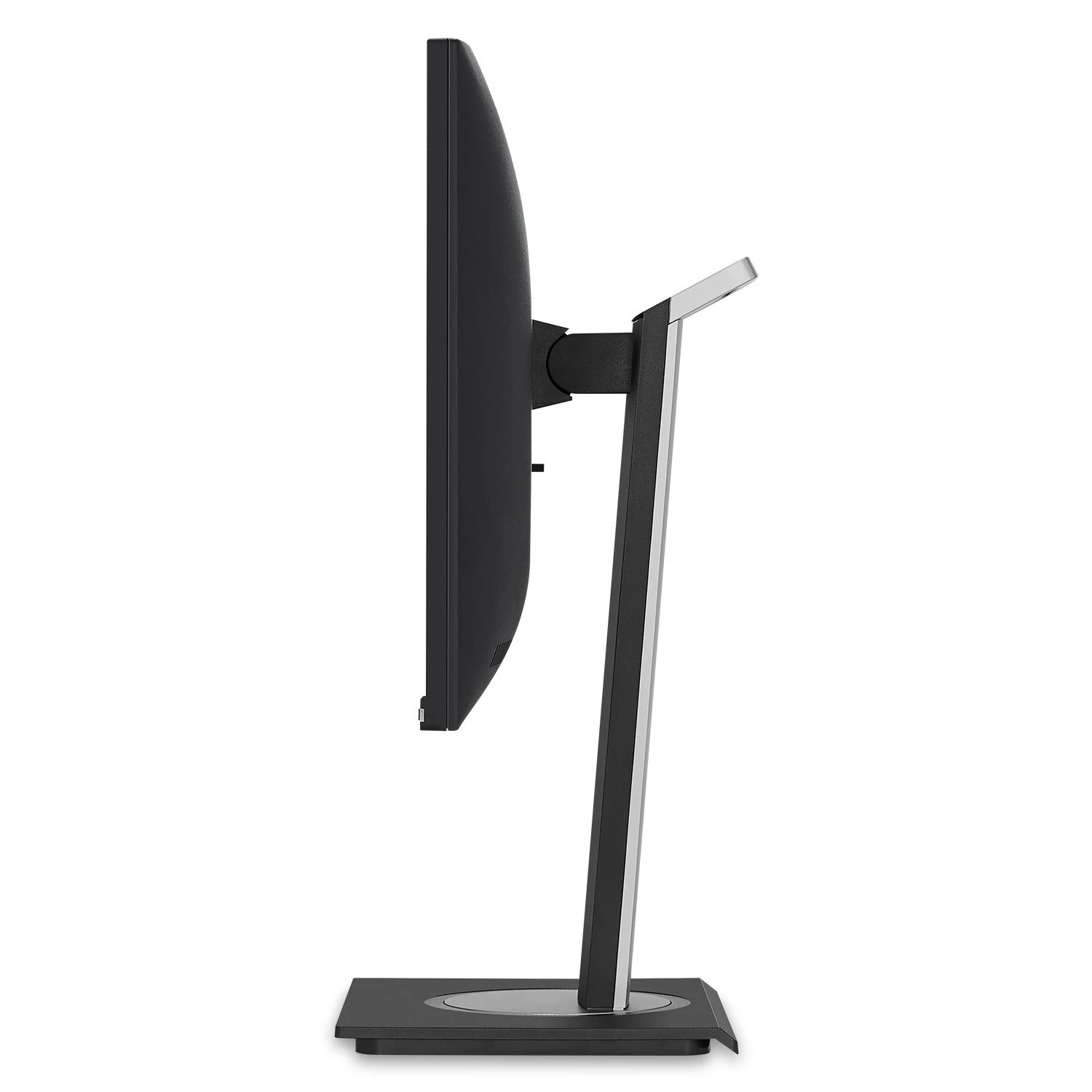
El monitor ViewSonic VG245 de 24 pulgadas te ofrece una experiencia visual excepcional con su pantalla Full HD IPS de 1920x1080 píxeles. Disfruta de colores vibrantes y ángulos de visión amplios de 178° gracias a la tecnología IPS, perfecta para trabajos que requieren precisión de color y claridad en cada detalle.Conecta todos tus dispositivos fácilmente gracias a sus múltiples puertos: HDMI, VGA, DisplayPort y USB Type-C. Los altavoces incorporados de 2W te brindan audio claro sin necesidad de parlantes externos, ideal para videollamadas, contenido multimedia y juegos casuales.Diseñado para la comodidad ergonómica, este monitor cuenta con ajuste de altura, inclinación, giro y pivot para adaptarse perfectamente a tu espacio de trabajo. El consumo energético eficiente de solo 19.3W y el diseño negro elegante lo convierten en la opción perfecta para oficinas, estudios y hogares en México.
Especificaciones
| Condiciones ambientales | |
|---|---|
| Intervalo de temperatura operativa (T-T) | 0 - 40 °C |
| Intervalo de humedad relativa para funcionamiento | 20 - 90% |
| Contenido del empaque | |
| Stand incluido | Si |
| Cables incluidos | Corriente alterna, HDMI, USB de tipo A a USB de tipo B, USB Tipo C |
| Guía de configuración rápida | Si |
| Control de energía | |
| Consumo energético | 19.3 W |
| Voltaje de entrada AC | 100 - 240 V |
| Frecuencia de entrada AC | 50/60 Hz |
| Consumo de energía (máx.) | 45.1 W |
| Consumo de energía (inactivo) | 0.3 W |
| Diseño | |
| Color del producto | Negro |
| Empaquetado de datos | |
| Alto del paquete | 396 mm |
| Ancho del paquete | 595 mm |
| Largo del paquete | 210 mm |
| Ergonomía | |
| Eje | Si |
| Giratorio | Si |
| montaje VESA | Si |
| Ajustes de altura | Si |
| Ángulo de pivote | 90 - 90° |
| Gestión de cables | Si |
| Ángulo de inclinación | 5 - 40° |
| Altura ajustable (máx.) | 13 cm |
| Ángulo de giro (alcance) | 0 - 120° |
| Exhibición en pantalla (OSD) | Si |
| Interfaces de montaje de panel | 100 x 100 mm |
| Ranura para cable de seguridad | Si |
| Tipo de ranura de bloqueo del cable | Kensington |
| Exhibición | |
| Tipo HD | Full HD |
| Tipo de panel | IPS |
| Pantalla táctil | No |
| Índice de niebla | 25% |
| Tiempo de respuesta | 5 ms |
| Forma de la pantalla | Plana |
| Profundidad de color | 6 Bit |
| Diagonal de la pantalla | 61 cm (24") |
| Dureza de la superficie | 3H |
| Pantalla antirreflejante | Si |
| Resolución de la pantalla | 1920 x 1080 Pixeles |
| Relación de aspecto nativa | 16:9 |
| Ángulo de visión, vertical | 178° |
| Razón de contraste (típica) | 1000:1 |
| Tecnología de visualización | LED |
| Ángulo de visión, horizontal | 178° |
| Brillo de la pantalla (típico) | 250 cd / m² |
| Intervalo de escaneado vertical | 24 - 75 Hz |
| Intervalo de escaneado horizontal | 15 - 82 kHz |
| Número de colores de la pantalla | 16.7 millones de colores |
| Relación de contraste (dinámico) | 50000000:1 |
| Máxima velocidad de actualización | 60 Hz |
| Multimedia | |
| Número de altavoces | 2 |
| Potencia estimada RMS | 2 W |
| Altavoces incorporados | Si |
| Peso y dimensiones | |
| Peso (sin base) | 4 kg |
| Ancho (sin base) | 539 mm |
| Altura (sin base) | 320 mm |
| Alto (con soporte) | 511.9 mm |
| Peso (con soporte) | 6.2 kg |
| Largo (con soporte) | 202 mm |
| Profundidad (sin base) | 52 mm |
| Ancho del dispositivo (con soporte) | 539 mm |
| Puertos e Interfaces | |
| HDMI | Si |
| Versión HDMI | 1.4 |
| Número de puertos HDMI | 1 |
| Concentrador USB integrado | Si |
| Cantidad de puertos VGA (D-Sub) | 1 |
| Cantidad de puertos descendentes Tipo A USB | 3 |
| Cantidad de puertos USB de tipo B ascendentes | 1 |
| Cantidad de puertos USB de tipo C ascendentes | 1 |
**Preguntas Frecuentes (FAQs) - Monitor ViewSonic VG245**
**1. ¿Qué cables de conexión incluye el monitor?**
El monitor no incluye cables en su paquete estándar. Para conectarlo, necesitarás adquirir por separado un cable HDMI, DisplayPort o VGA, dependiendo del puerto de salida de tu computadora.
**2. ¿Es compatible con Mac y PC?**
Sí, es compatible con cualquier computadora (Windows, macOS, Linux) que tenga salida de video HDMI, DisplayPort o VGA. Solo necesitas el cable correcto.
**3. ¿Cómo ajusto la altura e inclinación de la pantalla?**
El monitor cuenta con soporte ergonómico. Sujeta con firmeza la base y la pantalla, y muévela suavemente hacia arriba/abajo para la altura o hacia adelante/atrás para la inclinación. No fuerces el movimiento.
**4. Los altavoces no suenan, ¿qué hago?**
Primero, verifica que el cable de video (HDMI/DisplayPort) esté bien conectado, ya que también transmite audio. Luego, en la configuración de sonido de tu computadora, asegúrate de seleccionar "ViewSonic VG245" como dispositivo de salida de audio.
**5. ¿Qué garantía tiene y cómo la activo?**
ViewSonic ofrece una garantía limitada. Para activarla y conocer su cobertura exacta (generalmente 3 años), debes registrar tu producto en el sitio web oficial de ViewSonic. Guarda tu factura de compra.
**6. ¿Cómo limpio la pantalla de manera segura?**
Apaga el monitor y desconéctalo. Usa un paño suave, seco y sin pelusa (de microfibra). Para manchas persistentes, humedece ligeramente el paño con agua destilada. Nunca rocíes líquido directamente sobre la pantalla, ni uses limpiadores químicos, alcohol o papel.
**7. Veo bordes negros alrededor de la imagen, ¿es normal?**
Si la resolución de tu computadora no está configurada en 1920x1080 (Full HD), pueden aparecer bordes negros. Ajusta la resolución en la configuración de pantalla de tu sistema operativo a 1920x1080 para una imagen a pantalla completa.
**8. ¿Puedo montar este monitor en la pared?**
Sí, el monitor es compatible con montajes VESA estándar de 100x100 mm. Deberás retirar el soporte ergonómico original para instalar un brazo o soporte de pared compatible.
**9. ¿Consume mucha energía?**
No, es un monitor de bajo consumo. Para conocer las especificaciones técnicas exactas de potencia, te recomendamos revisar la ficha técnica completa en el sitio web del fabricante o del vendedor.
**10. No detecta la señal de mi computadora, ¿cómo lo soluciono?**
1. Verifica que el cable esté bien conectado en el monitor y en la PC.
2. Asegúrate de que la PC esté encendida.
3. Usa los botones del monitor para navegar al menú y seleccionar manualmente la fuente de entrada correcta (HDMI, DP o VGA).
**1. ¿Qué cables de conexión incluye el monitor?**
El monitor no incluye cables en su paquete estándar. Para conectarlo, necesitarás adquirir por separado un cable HDMI, DisplayPort o VGA, dependiendo del puerto de salida de tu computadora.
**2. ¿Es compatible con Mac y PC?**
Sí, es compatible con cualquier computadora (Windows, macOS, Linux) que tenga salida de video HDMI, DisplayPort o VGA. Solo necesitas el cable correcto.
**3. ¿Cómo ajusto la altura e inclinación de la pantalla?**
El monitor cuenta con soporte ergonómico. Sujeta con firmeza la base y la pantalla, y muévela suavemente hacia arriba/abajo para la altura o hacia adelante/atrás para la inclinación. No fuerces el movimiento.
**4. Los altavoces no suenan, ¿qué hago?**
Primero, verifica que el cable de video (HDMI/DisplayPort) esté bien conectado, ya que también transmite audio. Luego, en la configuración de sonido de tu computadora, asegúrate de seleccionar "ViewSonic VG245" como dispositivo de salida de audio.
**5. ¿Qué garantía tiene y cómo la activo?**
ViewSonic ofrece una garantía limitada. Para activarla y conocer su cobertura exacta (generalmente 3 años), debes registrar tu producto en el sitio web oficial de ViewSonic. Guarda tu factura de compra.
**6. ¿Cómo limpio la pantalla de manera segura?**
Apaga el monitor y desconéctalo. Usa un paño suave, seco y sin pelusa (de microfibra). Para manchas persistentes, humedece ligeramente el paño con agua destilada. Nunca rocíes líquido directamente sobre la pantalla, ni uses limpiadores químicos, alcohol o papel.
**7. Veo bordes negros alrededor de la imagen, ¿es normal?**
Si la resolución de tu computadora no está configurada en 1920x1080 (Full HD), pueden aparecer bordes negros. Ajusta la resolución en la configuración de pantalla de tu sistema operativo a 1920x1080 para una imagen a pantalla completa.
**8. ¿Puedo montar este monitor en la pared?**
Sí, el monitor es compatible con montajes VESA estándar de 100x100 mm. Deberás retirar el soporte ergonómico original para instalar un brazo o soporte de pared compatible.
**9. ¿Consume mucha energía?**
No, es un monitor de bajo consumo. Para conocer las especificaciones técnicas exactas de potencia, te recomendamos revisar la ficha técnica completa en el sitio web del fabricante o del vendedor.
**10. No detecta la señal de mi computadora, ¿cómo lo soluciono?**
1. Verifica que el cable esté bien conectado en el monitor y en la PC.
2. Asegúrate de que la PC esté encendida.
3. Usa los botones del monitor para navegar al menú y seleccionar manualmente la fuente de entrada correcta (HDMI, DP o VGA).
**Guía Rápida de Uso - Monitor ViewSonic VG245**
**1. Desembalaje:** Retira con cuidado todos los elementos: monitor, base y soporte. Guarda el empaque por posibles traslados o garantía.
**2. Ensamblaje:** Coloca el monitor boca abajo sobre una superficie suave (usando el empaque). Alinea el soporte con la ranura en la parte posterior del monitor y empuja hacia arriba hasta que encaje con un clic audible.
**3. Conexión de Cables:**
a. Conecta un extremo del cable de video (HDMI, DisplayPort o VGA) al puerto correspondiente en la parte trasera del monitor.
b. Conecta el otro extremo del cable a la salida de video de tu computadora.
c. Conecta el cable de poder a la entrada del monitor y a un enchufe.
**4. Encendido:** Presiona el botón de encendido (generalmente ubicado en la parte inferior del borde frontal o trasero). El LED de encendido se iluminará.
**5. Selección de Fuente:** Si la imagen no aparece automáticamente, presiona el botón de menú o la tecla de fuente (Source) en el monitor para seleccionar manualmente la entrada correcta (HDMI, DP, VGA).
**6. Ajuste Ergonómico:** Ajusta la altura e inclinación de la pantalla sujetando la base y moviendo la pantalla suavemente hasta la posición más cómoda para tu vista.
**7. Configuración de Imagen (Opcional):** Presiona el botón de menú para acceder a los ajustes. Usa los botones de navegación para calibrar brillo, contraste, modo de visualización (Eco, Texto, Juego, etc.) según tu preferencia.
**8. Configuración de Audio (si usas altavoces):** En tu computadora, ve a Configuración de Sonido y selecciona "ViewSonic VG245" como dispositivo de salida predeterminado. Ajusta el volumen desde tu sistema o con los botones del monitor.
**9. Apagado:** Para apagar, presiona el botón de encendido. Se recomienda desconectarlo de la corriente eléctrica durante tormentas o periodos largos sin uso.
**10. Solución Básica de Problemas:** Si no hay imagen, revisa conexiones, fuente de entrada y que la PC esté encendida. Para más detalles, consulta la sección de FAQs o el manual del usuario.
**1. Desembalaje:** Retira con cuidado todos los elementos: monitor, base y soporte. Guarda el empaque por posibles traslados o garantía.
**2. Ensamblaje:** Coloca el monitor boca abajo sobre una superficie suave (usando el empaque). Alinea el soporte con la ranura en la parte posterior del monitor y empuja hacia arriba hasta que encaje con un clic audible.
**3. Conexión de Cables:**
a. Conecta un extremo del cable de video (HDMI, DisplayPort o VGA) al puerto correspondiente en la parte trasera del monitor.
b. Conecta el otro extremo del cable a la salida de video de tu computadora.
c. Conecta el cable de poder a la entrada del monitor y a un enchufe.
**4. Encendido:** Presiona el botón de encendido (generalmente ubicado en la parte inferior del borde frontal o trasero). El LED de encendido se iluminará.
**5. Selección de Fuente:** Si la imagen no aparece automáticamente, presiona el botón de menú o la tecla de fuente (Source) en el monitor para seleccionar manualmente la entrada correcta (HDMI, DP, VGA).
**6. Ajuste Ergonómico:** Ajusta la altura e inclinación de la pantalla sujetando la base y moviendo la pantalla suavemente hasta la posición más cómoda para tu vista.
**7. Configuración de Imagen (Opcional):** Presiona el botón de menú para acceder a los ajustes. Usa los botones de navegación para calibrar brillo, contraste, modo de visualización (Eco, Texto, Juego, etc.) según tu preferencia.
**8. Configuración de Audio (si usas altavoces):** En tu computadora, ve a Configuración de Sonido y selecciona "ViewSonic VG245" como dispositivo de salida predeterminado. Ajusta el volumen desde tu sistema o con los botones del monitor.
**9. Apagado:** Para apagar, presiona el botón de encendido. Se recomienda desconectarlo de la corriente eléctrica durante tormentas o periodos largos sin uso.
**10. Solución Básica de Problemas:** Si no hay imagen, revisa conexiones, fuente de entrada y que la PC esté encendida. Para más detalles, consulta la sección de FAQs o el manual del usuario.
| Tamaño de Monitor | |
| Tamaño de Monitor | 24" |
