Documentacion del producto
Documentacion disponible proximamente
- PDFs
- Fichas tecnicas
- Manuales
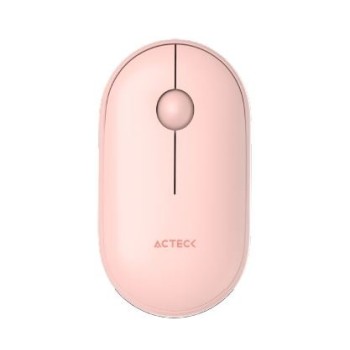
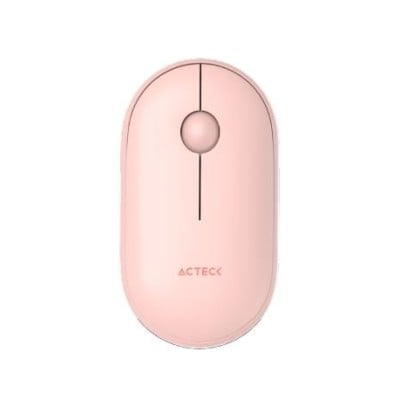
Mouse Inalámbrico Acteck OPTIMIZE EDGE MI460 - USB - Rosa - AC-934107
SKU
AC-934107
Mouse inalámbrico acteck optimize edge mi460 con diseño ergonómico en color rosa. ofrece conexión por usb para mayor comodidad sin cables, ideal para uso diario en computadora, trabajo o estudio. su sensor óptico proporciona un desplazamiento suave y preciso en la mayoría de superficies.
$169.00
Impuestos: $169.00
Solo 3 piezas disponibles
Entrega estimada
Entrega entre el 18/04/2026 y el 21/04/2026
Costo de envio
Calculado en el checkout
Se ajustara automaticamente con Skydropx
Compra con confianza
- Pago seguro
- MSI con tarjetas participantes
- Factura electronica SAT
Garantia
Garantia incluida segun fabricante
Garantia extendible disponible
Metodos de pago
Metodos disponibles al finalizar la compra
Etiquetas:
mouse
, acteck
, inalámbrico
, usb
, rosa
, optimize edge mi460
, oficina
, 1500 dpi
, ambidiestro
, batería aa
, 2.4 ghz
, mouse óptico
, ac-934107
El mouse inalámbrico Acteck OPTIMIZE EDGE MI460 es tu compañero ideal para el trabajo diario. Con tecnología óptica de 1500 DPI, garantiza un desplazamiento suave y preciso en cualquier superficie. Su conexión inalámbrica de 2.4 GHz mediante receptor USB tipo A te brinda libertad de movimiento sin cables, perfecto para entornos de oficina o uso doméstico.Diseñado para comodidad prolongada, cuenta con un factor de forma ambidiestro que se adapta tanto a diestros como zurdos. Fabricado en plástico resistente y disponible en un elegante color rosa, es ligero (77 g) y compacto para un fácil transporte. Funciona con una batería AA alcalina, ofreciendo un consumo energético eficiente de solo 30 mA.Ideal para estudiantes, profesionales o cualquier persona que busque un mouse confiable y fácil de usar. Compatible con sistemas Windows y Mac, viene listo para usar con receptor incluido. ¡Optimiza tu productividad con el Acteck OPTIMIZE EDGE MI460!
Especificaciones
| Contenido del empaque | |
|---|---|
| Receptor incluido | Si |
| Interfaz de receptor inalámbrico | USB tipo A |
| Control de energía | |
| Tipo de batería | AA |
| Fuente de energía | Baterías |
| Consumo de energía | 30 mA |
| Tecnología de batería | Alcalino |
| Numero de baterías soportadas | 1 |
| Diseño | |
| Materiales | Plástico |
| Factor de forma | Ambidiestro |
| Color del producto | Rosa |
| Empaquetado de datos | |
| Cantidad por paquete | 1 pieza(s) |
| Peso y dimensiones | |
| Peso | 77 g |
| Ancho | 106.9 mm |
| Altura | 26.7 mm |
| Profundidad | 58.4 mm |
| Ratón | |
| Utilizar con | Oficina |
| Cantidad de botones | 2 |
| Frecuencia de banda | 2.4 GHz |
| Tipo de desplazamiento | Pelota |
| Interfaz del dispositivo | RF inalámbrico |
| Resolución de movimiento | 1500 DPI |
| Tecnología de detección de movimientos | Óptico |
| Requisitos del sistema | |
| Sistemas operativos Mac soportados | Si |
| Sistemas operativos Windows soportados | Si |
**Preguntas Frecuentes (FAQs)**
**1. ¿Cómo conecto el mouse por primera vez?**
Primero, inserta el receptor USB en un puerto libre de tu computadora. Luego, enciende el mouse con el interruptor en la parte inferior. El sistema operativo debería reconocerlo automáticamente.
**2. ¿Es compatible con mi sistema operativo?**
Es compatible con la mayoría de sistemas que soportan dispositivos USB HID, como Windows, macOS y Chrome OS. No requiere instalación de drivers adicionales para funcionamiento básico.
**3. ¿Cómo cambio las pilas?**
Desliza la tapa de la batería en la parte inferior del mouse. Inserta la pila AA (no incluida) respetando la polaridad (+/-) indicada. Cierra la tapa hasta que encaje.
**4. ¿El mouse tiene garantía?**
Sí, los productos Acteck cuentan con garantía contra defectos de fabricación. Consulta el tiempo de cobertura y el proceso en la ficha del producto o contactando directamente al vendedor.
**5. ¿Qué hago si el mouse no responde?**
1. Verifica que el interruptor esté en ON.
2. Revisa o reemplaza la pila.
3. Prueba conectar el receptor USB en otro puerto.
4. Reinicia tu computadora.
**6. ¿Es ambidiestro?**
Sí, su diseño simétrico lo hace cómodo para usar con la mano derecha o izquierda.
**7. ¿Dónde puedo ver el DPI exacto o si tiene más configuraciones?**
Este modelo tiene una resolución fija de 1500 DPI. Para especificaciones técnicas detalladas, te recomendamos revisar la ficha completa del producto en el sitio web o el manual del usuario.
**8. ¿Se puede usar en cualquier superficie?**
Funciona mejor en superficies planas y opacas como un tapete para mouse o una mesa. Puede tener un rendimiento irregular en superficies brillantes, de vidrio o textiles muy irregulares.
**1. ¿Cómo conecto el mouse por primera vez?**
Primero, inserta el receptor USB en un puerto libre de tu computadora. Luego, enciende el mouse con el interruptor en la parte inferior. El sistema operativo debería reconocerlo automáticamente.
**2. ¿Es compatible con mi sistema operativo?**
Es compatible con la mayoría de sistemas que soportan dispositivos USB HID, como Windows, macOS y Chrome OS. No requiere instalación de drivers adicionales para funcionamiento básico.
**3. ¿Cómo cambio las pilas?**
Desliza la tapa de la batería en la parte inferior del mouse. Inserta la pila AA (no incluida) respetando la polaridad (+/-) indicada. Cierra la tapa hasta que encaje.
**4. ¿El mouse tiene garantía?**
Sí, los productos Acteck cuentan con garantía contra defectos de fabricación. Consulta el tiempo de cobertura y el proceso en la ficha del producto o contactando directamente al vendedor.
**5. ¿Qué hago si el mouse no responde?**
1. Verifica que el interruptor esté en ON.
2. Revisa o reemplaza la pila.
3. Prueba conectar el receptor USB en otro puerto.
4. Reinicia tu computadora.
**6. ¿Es ambidiestro?**
Sí, su diseño simétrico lo hace cómodo para usar con la mano derecha o izquierda.
**7. ¿Dónde puedo ver el DPI exacto o si tiene más configuraciones?**
Este modelo tiene una resolución fija de 1500 DPI. Para especificaciones técnicas detalladas, te recomendamos revisar la ficha completa del producto en el sitio web o el manual del usuario.
**8. ¿Se puede usar en cualquier superficie?**
Funciona mejor en superficies planas y opacas como un tapete para mouse o una mesa. Puede tener un rendimiento irregular en superficies brillantes, de vidrio o textiles muy irregulares.
**Guía Rápida de Uso**
1. **Preparación:** Abre el compartimento en la parte inferior del mouse e inserta una pila AA (no incluida), respetando los símbolos de polaridad (+/-).
2. **Conexión:** Toma el pequeño receptor USB y conéctalo a un puerto USB libre de tu computadora o laptop.
3. **Encendido:** Desliza el interruptor de la parte inferior del mouse a la posición "ON" (Encendido).
4. **Emparejamiento:** El mouse y el receptor vienen pre-emparejados de fábrica. Debería comenzar a funcionar de inmediato. El LED indicador puede parpadear brevemente.
5. **Uso:** Coloca el mouse sobre una superficie plana. Mueve el dispositivo para controlar el cursor en la pantalla.
6. **Clics:** Presiona el botón izquierdo para seleccionar y el derecho para abrir menús contextuales.
7. **Rueda de desplazamiento:** Gira la rueda central para desplazarte por páginas o documentos. Presiónala hacia abajo para hacer clic en la rueda.
8. **Apagado:** Para ahorrar batería cuando no lo uses, desliza el interruptor a la posición "OFF" (Apagado).
9. **Almacenamiento:** Si vas a guardar el mouse por mucho tiempo, retira la pila para evitar daños por posibles fugas.
10. **Solución de problemas:** Si deja de funcionar, intenta reiniciar tu computadora, cambiar el puerto USB del receptor o reemplazar la pila.
1. **Preparación:** Abre el compartimento en la parte inferior del mouse e inserta una pila AA (no incluida), respetando los símbolos de polaridad (+/-).
2. **Conexión:** Toma el pequeño receptor USB y conéctalo a un puerto USB libre de tu computadora o laptop.
3. **Encendido:** Desliza el interruptor de la parte inferior del mouse a la posición "ON" (Encendido).
4. **Emparejamiento:** El mouse y el receptor vienen pre-emparejados de fábrica. Debería comenzar a funcionar de inmediato. El LED indicador puede parpadear brevemente.
5. **Uso:** Coloca el mouse sobre una superficie plana. Mueve el dispositivo para controlar el cursor en la pantalla.
6. **Clics:** Presiona el botón izquierdo para seleccionar y el derecho para abrir menús contextuales.
7. **Rueda de desplazamiento:** Gira la rueda central para desplazarte por páginas o documentos. Presiónala hacia abajo para hacer clic en la rueda.
8. **Apagado:** Para ahorrar batería cuando no lo uses, desliza el interruptor a la posición "OFF" (Apagado).
9. **Almacenamiento:** Si vas a guardar el mouse por mucho tiempo, retira la pila para evitar daños por posibles fugas.
10. **Solución de problemas:** Si deja de funcionar, intenta reiniciar tu computadora, cambiar el puerto USB del receptor o reemplazar la pila.