Documentacion del producto
Documentacion disponible proximamente
- PDFs
- Fichas tecnicas
- Manuales
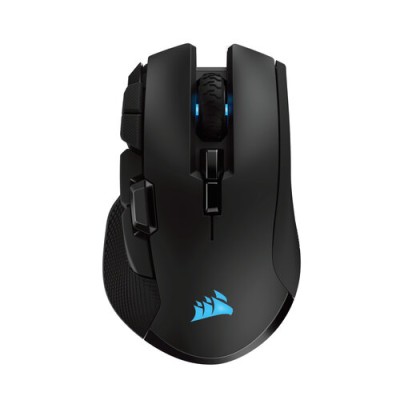
Mouse Corsair IRONCLAW RGB Inalámbrico 10 Botones 18000 DPI Negro CH-9317011-NA
SKU
CH-9317011-NA
Mouse gaming inalámbrico Corsair IRONCLAW RGB con 10 botones programables y sensor óptico de 18000 DPI. Ideal para jugadores que buscan precisión y personalización en cada partida.
$1,049.00
Impuestos: $1,049.00
Solo 5 piezas disponibles
Entrega estimada
Entrega entre el 25/01/2026 y el 28/01/2026
Costo de envio
Calculado en el checkout
Se ajustara automaticamente con Skydropx
Compra con confianza
- Pago seguro
- MSI con tarjetas participantes
- Factura electronica SAT
Garantia
Garantia incluida segun fabricante
Garantia extendible disponible
Metodos de pago
Metodos disponibles al finalizar la compra
El mouse Corsair IRONCLAW RGB está diseñado para gamers que exigen máximo rendimiento y comodidad. Con conectividad inalámbrica de 2.4 GHz y Bluetooth, ofrece libertad de movimiento sin comprometer la respuesta. Su sensor óptico de 18000 DPI garantiza precisión milimétrica, mientras que los 10 botones programables permiten personalizar comandos para adaptarse a cualquier juego. La iluminación RGB con colores azul, verde y rojo añade un toque de estilo a tu setup, y la batería de polímero de litio integrada asegura largas sesiones de juego. Ergonomía diestra, cable trenzado de 1.8 m para carga y compatibilidad con Windows 7, 8 y 10 lo convierten en la elección perfecta para jugadores serios.
Especificaciones
| Control de energía | |
|---|---|
| Recargable | Si |
| Tipo de batería | Batería integrada |
| Fuente de energía | Baterías/Cable |
| Tecnología de batería | Polímero de litio |
| Diseño | |
| Iluminación | Si |
| Factor de forma | Diestro |
| Color del producto | Negro |
| Iluminación de color | Azul, Verde, Rojo |
| Empaquetado de datos | |
| Cantidad por paquete | 1 pieza(s) |
| Ergonomía | |
| Longitud de cable | 1.8 m |
| Características del cable | Trenzado |
| Peso y dimensiones | |
| Peso | 130 g |
| Ratón | |
| Utilizar con | Juego |
| Tipo de botones | Botones presionados |
| Cantidad de botones | 10 |
| Frecuencia de banda | 2.4 GHz |
| Memoria incorporada | Si |
| Frecuencia de sondeo | 125,250,500,1000 Hz |
| Tipo de desplazamiento | Rueda |
| Interfaz del dispositivo | RF Wireless + Bluetooth + USB Type-A |
| Resolución de movimiento | 18000 DPI |
| Tecnología de detección de movimientos | Óptico |
| Resistencia de los botones (millones de clics) | 50 |
| Requisitos del sistema | |
| Sistemas operativos Windows soportados | Windows 10, Windows 7, Windows 8 |
P: ¿Cómo conecto el mouse por primera vez?
R: Conecta el receptor USB incluido a tu computadora. Enciende el mouse con el interruptor de la parte inferior. El sistema operativo debería detectarlo automáticamente.
P: ¿Es compatible con Windows y macOS?
R: Sí, es compatible con Windows 10/11 y macOS (consulta la versión específica en la ficha técnica). Para configurar los botones y el RGB, necesitarás el software iCUE de Corsair, disponible principalmente para Windows.
P: ¿Cómo cargo la batería y cuánto dura?
R: Carga el mouse conectando el cable USB incluido al puerto frontal del mouse y a un puerto USB de tu PC. El tiempo de carga y autonomía exactos se especifican en la ficha del producto.
P: ¿Qué hago si el mouse no responde o se desconecta?
R: 1) Verifica que el interruptor esté en ON. 2) Revisa la carga de la batería. 3) Prueba conectar el receptor USB a otro puerto. 4) Reinicia el mouse apagándolo y encendiéndolo.
P: ¿Cómo cambio la configuración de los DPI o los botones?
R: Debes descargar e instalar el software Corsair iCUE desde el sitio oficial de Corsair. Ahí podrás personalizar los perfiles DPI, asignar funciones a los botones y configurar la iluminación RGB.
P: ¿El producto incluye garantía en México?
R: Sí, el producto cuenta con garantía. Para hacerla válida, conserva tu ticket o factura de compra. Los detalles de cobertura y el proceso de contacto se especifican en la documentación incluida en la caja o en el sitio web del distribuidor.
P: ¿Puedo usarlo de forma cableada mientras se carga?
R: Sí, puedes usar el mouse conectado con el cable USB incluido. Esto funciona como conexión cableada y carga la batería al mismo tiempo.
P: ¿Cómo limpio el mouse de manera segura?
R: Apágalo y desconéctalo. Usa un paño suave, ligeramente humedecido con agua o alcohol isopropílico, para limpiar la superficie exterior. No uses productos abrasivos y evita que entre líquido en las aperturas.
R: Conecta el receptor USB incluido a tu computadora. Enciende el mouse con el interruptor de la parte inferior. El sistema operativo debería detectarlo automáticamente.
P: ¿Es compatible con Windows y macOS?
R: Sí, es compatible con Windows 10/11 y macOS (consulta la versión específica en la ficha técnica). Para configurar los botones y el RGB, necesitarás el software iCUE de Corsair, disponible principalmente para Windows.
P: ¿Cómo cargo la batería y cuánto dura?
R: Carga el mouse conectando el cable USB incluido al puerto frontal del mouse y a un puerto USB de tu PC. El tiempo de carga y autonomía exactos se especifican en la ficha del producto.
P: ¿Qué hago si el mouse no responde o se desconecta?
R: 1) Verifica que el interruptor esté en ON. 2) Revisa la carga de la batería. 3) Prueba conectar el receptor USB a otro puerto. 4) Reinicia el mouse apagándolo y encendiéndolo.
P: ¿Cómo cambio la configuración de los DPI o los botones?
R: Debes descargar e instalar el software Corsair iCUE desde el sitio oficial de Corsair. Ahí podrás personalizar los perfiles DPI, asignar funciones a los botones y configurar la iluminación RGB.
P: ¿El producto incluye garantía en México?
R: Sí, el producto cuenta con garantía. Para hacerla válida, conserva tu ticket o factura de compra. Los detalles de cobertura y el proceso de contacto se especifican en la documentación incluida en la caja o en el sitio web del distribuidor.
P: ¿Puedo usarlo de forma cableada mientras se carga?
R: Sí, puedes usar el mouse conectado con el cable USB incluido. Esto funciona como conexión cableada y carga la batería al mismo tiempo.
P: ¿Cómo limpio el mouse de manera segura?
R: Apágalo y desconéctalo. Usa un paño suave, ligeramente humedecido con agua o alcohol isopropílico, para limpiar la superficie exterior. No uses productos abrasivos y evita que entre líquido en las aperturas.
1. **Desempaqueta:** Verifica que tengas el mouse, el receptor USB y el cable de carga/uso cableado.
2. **Conexión Inalámbrica:** Inserta el receptor USB en un puerto libre de tu computadora.
3. **Encendido:** Desliza el interruptor físico en la parte inferior del mouse a la posición ON (I).
4. **Emparejamiento:** El mouse y el receptor vienen pre-emparejados. Debería funcionar de inmediato. Si no, mantén presionado el botón de emparejamiento (si existe) en la parte inferior.
5. **Carga Inicial:** Conecta el cable USB al mouse y a la PC para una carga completa antes del primer uso.
6. **Instalación de Software (Opcional):** Para personalización, descarga e instala Corsair iCUE desde la web de Corsair.
7. **Configuración Básica:** En Windows, ve a Configuración > Dispositivos > Mouse para ajustar velocidad del puntero y rueda.
8. **Personalización Avanzada:** Usa iCUE para crear perfiles DPI, asignar macros a los 10 botones y configurar efectos RGB.
9. **Uso Híbrido:** Puedes usar el mouse de forma inalámbrica o conectado con el cable para cargar y usar simultáneamente.
10. **Apagado:** Recuerda deslizar el interruptor a OFF (O) cuando no lo uses por largos periodos para ahorrar batería.
2. **Conexión Inalámbrica:** Inserta el receptor USB en un puerto libre de tu computadora.
3. **Encendido:** Desliza el interruptor físico en la parte inferior del mouse a la posición ON (I).
4. **Emparejamiento:** El mouse y el receptor vienen pre-emparejados. Debería funcionar de inmediato. Si no, mantén presionado el botón de emparejamiento (si existe) en la parte inferior.
5. **Carga Inicial:** Conecta el cable USB al mouse y a la PC para una carga completa antes del primer uso.
6. **Instalación de Software (Opcional):** Para personalización, descarga e instala Corsair iCUE desde la web de Corsair.
7. **Configuración Básica:** En Windows, ve a Configuración > Dispositivos > Mouse para ajustar velocidad del puntero y rueda.
8. **Personalización Avanzada:** Usa iCUE para crear perfiles DPI, asignar macros a los 10 botones y configurar efectos RGB.
9. **Uso Híbrido:** Puedes usar el mouse de forma inalámbrica o conectado con el cable para cargar y usar simultáneamente.
10. **Apagado:** Recuerda deslizar el interruptor a OFF (O) cuando no lo uses por largos periodos para ahorrar batería.