Documentacion del producto
Documentacion disponible proximamente
- PDFs
- Fichas tecnicas
- Manuales
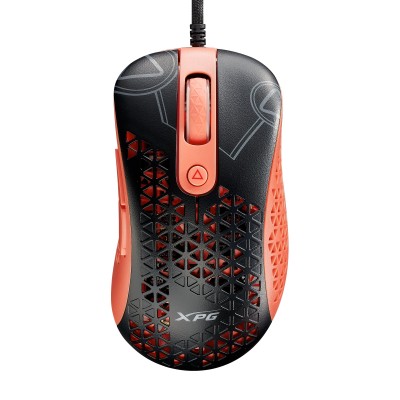
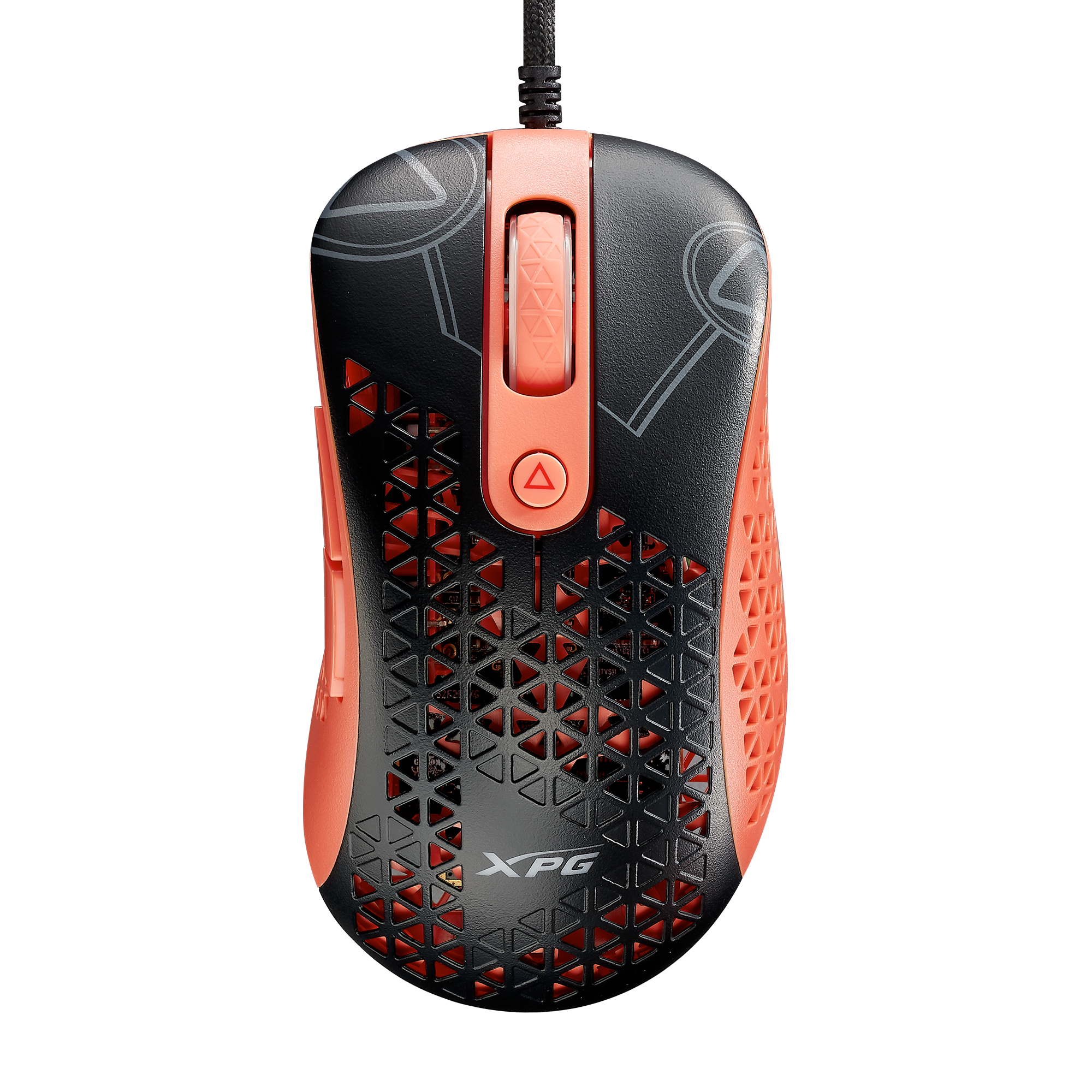
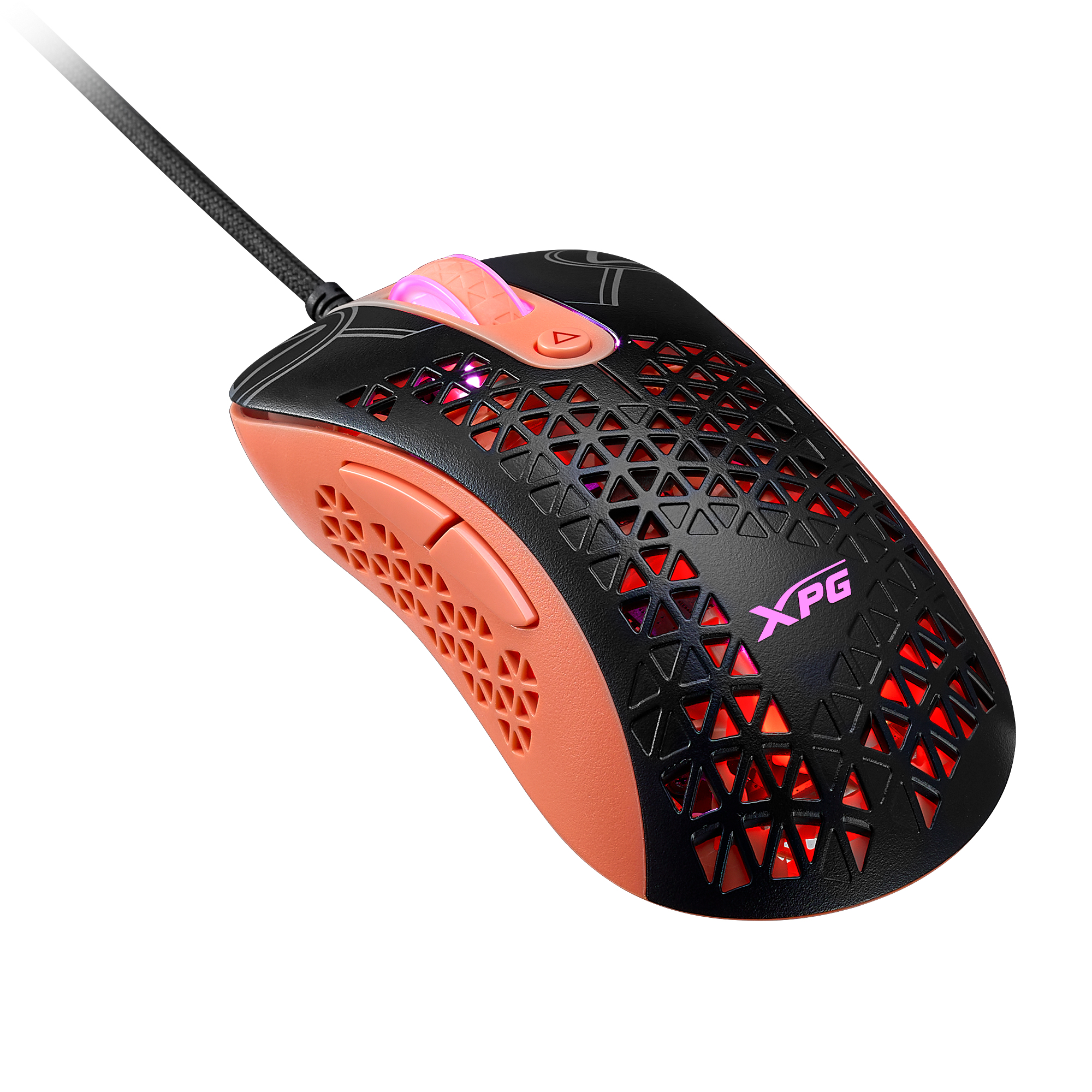
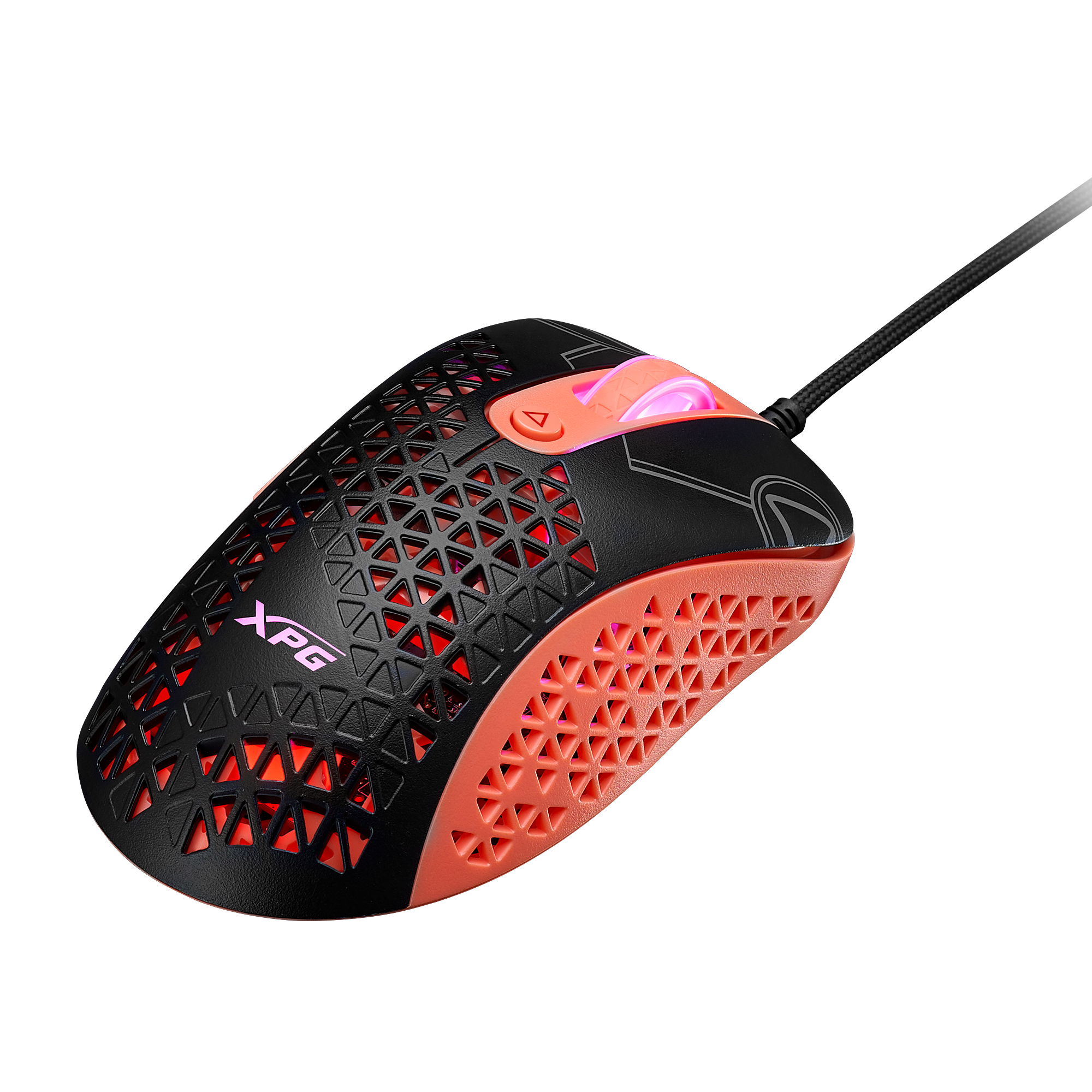
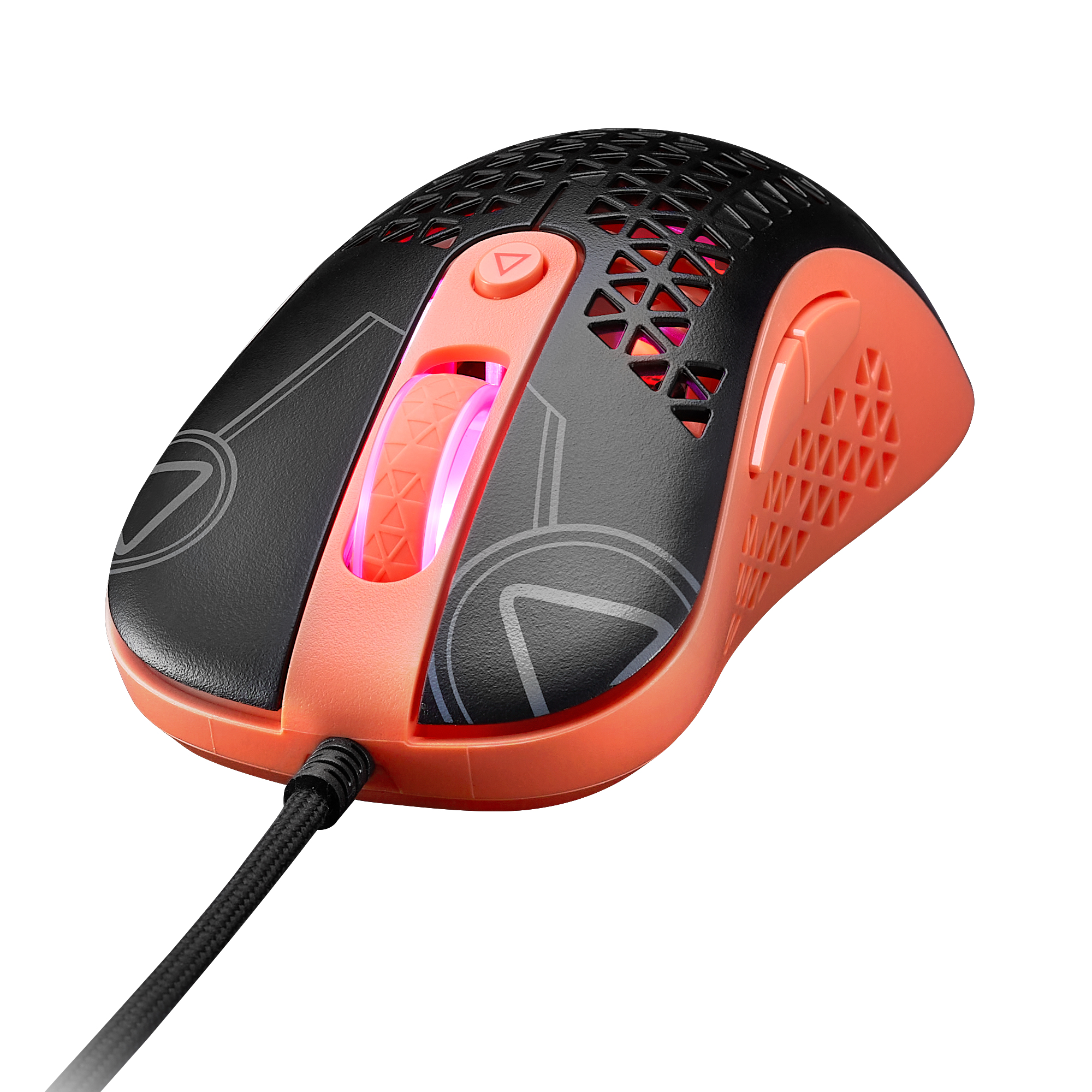
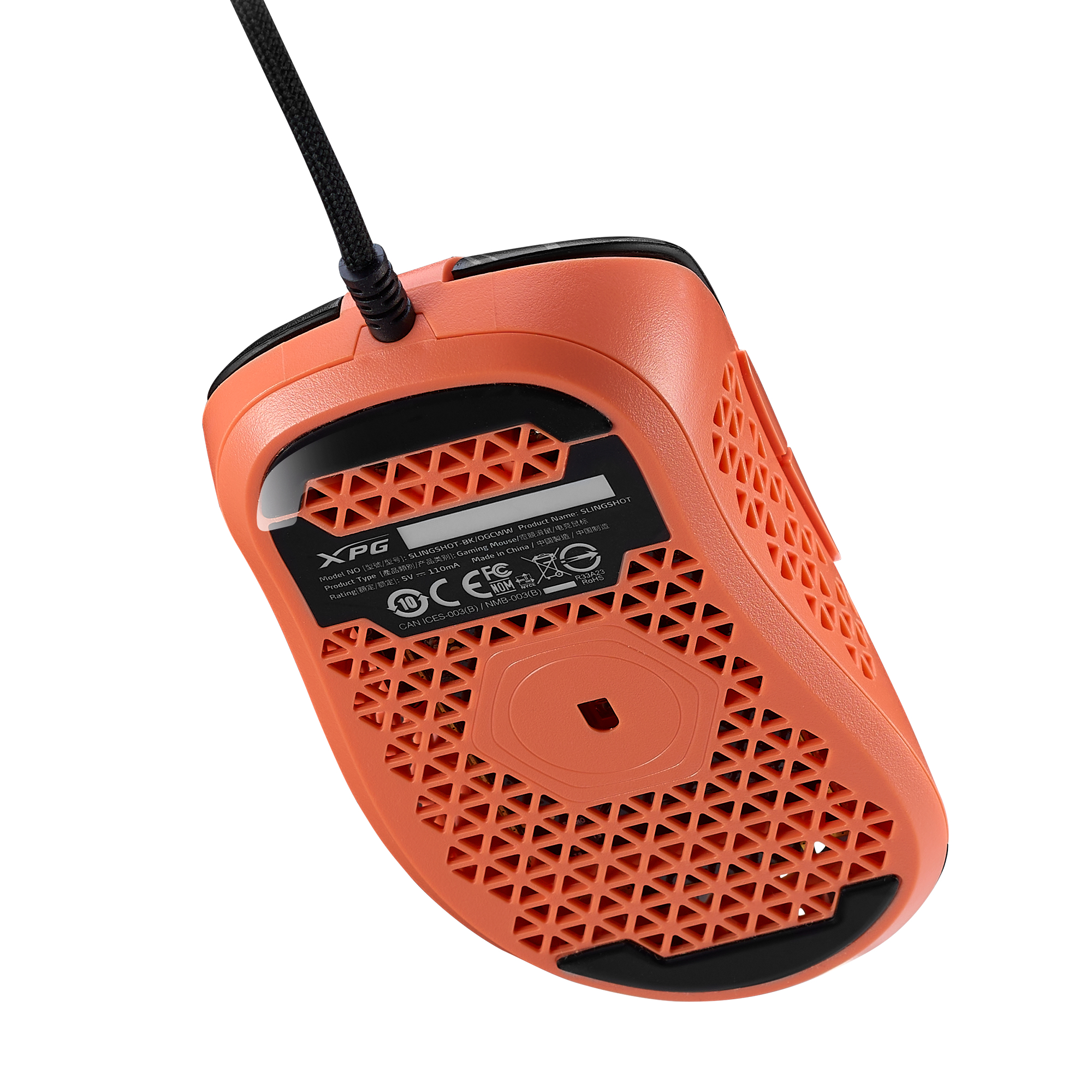
Mouse Gamer ADATA XPG SLINGSHOT MERA - 6 Botones, 12000 DPI, RGB - Negro/Rosa
SKU
SLINGSHOT-BK/OGCWW
Mouse gamer ADATA XPG SLINGSHOT MERA con sensor óptico de 12000 DPI y 6 botones programables. Diseño ergonómico para diestros, iluminación RGB multicolor y cable trenzado de 1.7m. Ideal para gaming competitivo.
$469.00
Impuestos: $469.00
Solo 5 piezas disponibles
Entrega estimada
Entrega entre el 29/01/2026 y el 01/02/2026
Costo de envio
Calculado en el checkout
Se ajustara automaticamente con Skydropx
Compra con confianza
- Pago seguro
- MSI con tarjetas participantes
- Factura electronica SAT
Garantia
Garantia incluida segun fabricante
Garantia extendible disponible
Metodos de pago
Metodos disponibles al finalizar la compra
Etiquetas:
mouse gamer
, adata
, xpg
, slingshot mera
, 12000 dpi
, rgb
, 6 botones
, gaming
, negro rosa
, cable usb
, windows
, ergonómico
El mouse gamer ADATA XPG SLINGSHOT MERA está diseñado para jugadores que buscan precisión y rendimiento en cada partida. Cuenta con un sensor óptico de alta precisión que alcanza los 12000 DPI, permitiendo movimientos suaves y rápidos con una velocidad de seguimiento de 250 IPS. Su tiempo de respuesta de 1 ms y frecuencia de sondeo de 1000 Hz garantizan una experiencia de juego sin retrasos.Con 6 botones programables y resistencia de 20 millones de clics, este mouse ofrece durabilidad y personalización para adaptarse a tu estilo de juego. El diseño ergonómico para diestros, fabricado en materiales ABS y PC de calidad, asegura comodidad durante largas sesiones. La iluminación RGB multicolor añade un toque estético a tu setup gaming.Incluye un cable trenzado de 1.7 metros con conexión USB tipo A, compatible con Windows 7, 10 y 11. Con un peso de solo 73 gramos y dimensiones compactas, es perfecto para gamers que valoran la agilidad y el control en juegos de acción, shooters y más.
Especificaciones
| Control de energía | |
|---|---|
| Fuente de energía | Cable |
| Consumo de energía | 110 mA |
| Diseño | |
| Materiales | ABS sintéticos, Policarbonato (PC), Politetrafluoroetileno (PTFE) |
| Iluminación | Si |
| Factor de forma | Diestro |
| Color del producto | Negro, Coral |
| Iluminación de color | Multi |
| Empaquetado de datos | |
| Cantidad por paquete | 1 pieza(s) |
| Ergonomía | |
| Longitud de cable | 1.7 m |
| Características del cable | Trenzado |
| Otras características | |
| Voltaje de salida USB | 5 V |
| Peso y dimensiones | |
| Peso | 73 g |
| Ancho | 69 mm |
| Altura | 125 mm |
| Profundidad | 43 mm |
| Ratón | |
| Utilizar con | Juego |
| Cantidad de botones | 6 |
| Tiempo de respuesta | 1 ms |
| Aceleración (máx.) | 50 G |
| Frecuencia de sondeo | 1000 Hz |
| Tipo de desplazamiento | Rueda |
| Interfaz del dispositivo | USB tipo A |
| Resolución de movimiento | 12000 DPI |
| Velocidad de seguimiento del ratón | 250 ips |
| Tecnología de detección de movimientos | Óptico |
| Resistencia de los botones (millones de clics) | 20 |
| Requisitos del sistema | |
| Sistemas operativos Windows soportados | Windows 10, Windows 11, Windows 7 |
**Preguntas Frecuentes (FAQs)**
**1. ¿Es compatible con mi computadora (Windows/Mac)?**
Sí, es compatible con Windows 10/11 y macOS. Se conecta vía USB y funciona como dispositivo plug-and-play. Para configurar el DPI y RGB, necesitarás el software XPG en Windows.
**2. ¿Cómo cambio la sensibilidad (DPI) del mouse?**
El mouse tiene un botón dedicado (generalmente cerca de la rueda) para cambiar entre niveles preconfigurados de DPI. Para ajustar los valores exactos y crear perfiles, descarga el software XPG PRIME desde el sitio oficial de ADATA.
**3. ¿Cómo activo o cambio los efectos de luz RGB?**
Los efectos básicos pueden ciclarse con una combinación de botones (consulta el manual). Para un control completo (colores, efectos, sincronización), usa el software XPG PRIME en una PC con Windows.
**4. ¿Qué hago si el mouse no se enciende o no responde?**
- Verifica que el cable USB esté bien conectado a tu PC.
- Prueba con otro puerto USB.
- Reinicia tu computadora.
- Si la luz RGB no enciende, podría ser un fallo de hardware. Contacta a soporte técnico.
**5. ¿Cómo limpio el mouse de manera segura?**
Desconéctalo. Usa un paño de microfibra ligeramente humedecido con agua o alcohol isopropílico para limpiar la superficie y los botones. No uses productos abrasivos. Evita que líquidos entren en las aperturas del sensor.
**6. ¿Tiene garantía en México? ¿Cómo la activo?**
Sí, el producto incluye garantía. Conserva tu ticket o factura de compra. Para cualquier defecto de fabricación, contacta al vendedor (Diten) o busca el centro de servicio autorizado de ADATA en México a través de su sitio web oficial.
**7. ¿Puedo programar los 6 botones para hacer macros o funciones especiales?**
Sí, pero necesitas el software XPG PRIME en Windows. Allí puedes reasignar funciones, crear macros y guardar perfiles en la memoria interna del mouse.
**8. ¿El cable es desenredable o flexible?**
El cable es alámbrico y está diseñado para ser flexible y reducir la fricción, ideal para movimientos rápidos en gaming. Evita doblarlo o pellizcarlo con fuerza para no dañar los conductores internos.
**1. ¿Es compatible con mi computadora (Windows/Mac)?**
Sí, es compatible con Windows 10/11 y macOS. Se conecta vía USB y funciona como dispositivo plug-and-play. Para configurar el DPI y RGB, necesitarás el software XPG en Windows.
**2. ¿Cómo cambio la sensibilidad (DPI) del mouse?**
El mouse tiene un botón dedicado (generalmente cerca de la rueda) para cambiar entre niveles preconfigurados de DPI. Para ajustar los valores exactos y crear perfiles, descarga el software XPG PRIME desde el sitio oficial de ADATA.
**3. ¿Cómo activo o cambio los efectos de luz RGB?**
Los efectos básicos pueden ciclarse con una combinación de botones (consulta el manual). Para un control completo (colores, efectos, sincronización), usa el software XPG PRIME en una PC con Windows.
**4. ¿Qué hago si el mouse no se enciende o no responde?**
- Verifica que el cable USB esté bien conectado a tu PC.
- Prueba con otro puerto USB.
- Reinicia tu computadora.
- Si la luz RGB no enciende, podría ser un fallo de hardware. Contacta a soporte técnico.
**5. ¿Cómo limpio el mouse de manera segura?**
Desconéctalo. Usa un paño de microfibra ligeramente humedecido con agua o alcohol isopropílico para limpiar la superficie y los botones. No uses productos abrasivos. Evita que líquidos entren en las aperturas del sensor.
**6. ¿Tiene garantía en México? ¿Cómo la activo?**
Sí, el producto incluye garantía. Conserva tu ticket o factura de compra. Para cualquier defecto de fabricación, contacta al vendedor (Diten) o busca el centro de servicio autorizado de ADATA en México a través de su sitio web oficial.
**7. ¿Puedo programar los 6 botones para hacer macros o funciones especiales?**
Sí, pero necesitas el software XPG PRIME en Windows. Allí puedes reasignar funciones, crear macros y guardar perfiles en la memoria interna del mouse.
**8. ¿El cable es desenredable o flexible?**
El cable es alámbrico y está diseñado para ser flexible y reducir la fricción, ideal para movimientos rápidos en gaming. Evita doblarlo o pellizcarlo con fuerza para no dañar los conductores internos.
**Guía Rápida de Uso**
1. **Conexión:** Enchufa el conector USB del mouse a un puerto disponible de tu computadora.
2. **Reconocimiento:** El sistema operativo instalará los controladores básicos automáticamente. La iluminación RGB deberá encenderse.
3. **Instalación de Software (Opcional - Windows):** Para configurar DPI, RGB y botones, descarga e instala "XPG PRIME" desde la página de soporte de ADATA.
4. **Configuración Básica de DPI:** Presiona el botón de cambio de DPI (cerca de la rueda de desplazamiento) para alternar entre los niveles de sensibilidad predefinidos.
5. **Configuración de RGB (Manual):** Consulta el manual físico o digital para conocer la combinación de botones que permite cambiar los modos de iluminación sin software.
6. **Ajuste de Software:** Abre el software XPG PRIME para:
- Ajustar los valores exactos de DPI (hasta 12000).
- Personalizar colores y efectos de iluminación.
- Asignar funciones o macros a los 6 botones.
7. **Guardar Perfiles:** Crea y guarda tus perfiles de juego en la memoria interna del mouse para usarlos en cualquier PC.
8. **Uso y Mantenimiento:** Usa el mouse sobre una alfombrilla limpia. Para limpiarlo, desconéctalo y usa un paño suave y seco.
9. **Soporte:** Para detalles técnicos completos, revisa la ficha del producto o contacta al soporte de ADATA.
1. **Conexión:** Enchufa el conector USB del mouse a un puerto disponible de tu computadora.
2. **Reconocimiento:** El sistema operativo instalará los controladores básicos automáticamente. La iluminación RGB deberá encenderse.
3. **Instalación de Software (Opcional - Windows):** Para configurar DPI, RGB y botones, descarga e instala "XPG PRIME" desde la página de soporte de ADATA.
4. **Configuración Básica de DPI:** Presiona el botón de cambio de DPI (cerca de la rueda de desplazamiento) para alternar entre los niveles de sensibilidad predefinidos.
5. **Configuración de RGB (Manual):** Consulta el manual físico o digital para conocer la combinación de botones que permite cambiar los modos de iluminación sin software.
6. **Ajuste de Software:** Abre el software XPG PRIME para:
- Ajustar los valores exactos de DPI (hasta 12000).
- Personalizar colores y efectos de iluminación.
- Asignar funciones o macros a los 6 botones.
7. **Guardar Perfiles:** Crea y guarda tus perfiles de juego en la memoria interna del mouse para usarlos en cualquier PC.
8. **Uso y Mantenimiento:** Usa el mouse sobre una alfombrilla limpia. Para limpiarlo, desconéctalo y usa un paño suave y seco.
9. **Soporte:** Para detalles técnicos completos, revisa la ficha del producto o contacta al soporte de ADATA.