Documentacion del producto
Documentacion disponible proximamente
- PDFs
- Fichas tecnicas
- Manuales
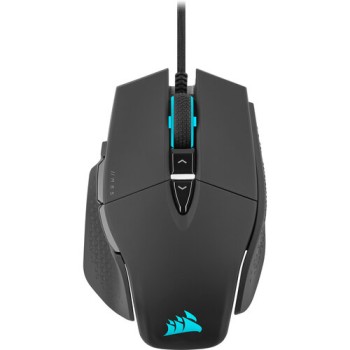
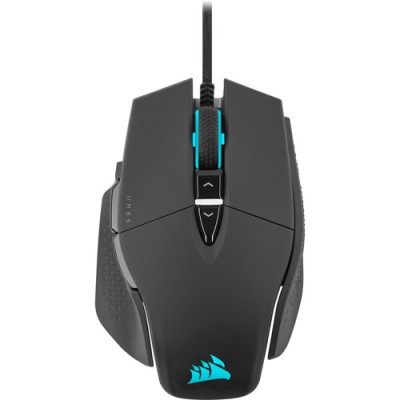
Mouse Gamer Corsair M65 RGB ULTRA - 26000 DPI - 8 Botones Programables - Negro - CH-9309411-NA2
SKU
CH-9309411-NA2
Domina tus partidas con el mouse gamer Corsair M65 RGB ULTRA. Cuenta con sensor óptico de 26000 DPI, 8 botones programables, iluminación RGB personalizable y diseño ergonómico para diestros. Ideal para gamers que buscan precisión y rendimiento.
$919.00
Impuestos: $919.00
Solo 5 piezas disponibles
Entrega estimada
Entrega entre el 08/02/2026 y el 11/02/2026
Costo de envio
Calculado en el checkout
Se ajustara automaticamente con Skydropx
Compra con confianza
- Pago seguro
- MSI con tarjetas participantes
- Factura electronica SAT
Garantia
Garantia incluida segun fabricante
Garantia extendible disponible
Metodos de pago
Metodos disponibles al finalizar la compra
Etiquetas:
mouse gamer
, corsair
, m65 rgb ultra
, 26000 dpi
, 8 botones
, gaming
, iluminación rgb
, mouse alámbrico
, precisión
, ergonómico
, diestro
, negro
El mouse gamer Corsair M65 RGB ULTRA está diseñado para ofrecerte la máxima precisión y control en tus sesiones de gaming. Con su sensor óptico de alta precisión que alcanza hasta 26000 DPI, podrás realizar movimientos rápidos y exactos en cualquier tipo de juego. La frecuencia de sondeo ajustable de hasta 8000 Hz garantiza una respuesta inmediata, eliminando retrasos y mejorando tu experiencia de juego.Incluye 8 botones programables que puedes personalizar según tus necesidades, permitiéndote asignar macros y comandos para acceder rápidamente a funciones clave. La iluminación RGB multicolor te permite personalizar el aspecto del mouse para que combine con tu setup gaming. Su diseño ergonómico para diestros y peso personalizable de 97 gramos aseguran comodidad durante largas sesiones de juego.Este mouse es perfecto para gamers que buscan un dispositivo confiable y de alto rendimiento. La memoria incorporada guarda tus configuraciones, por lo que no perderás tus ajustes al cambiar de equipo. Conecta fácilmente mediante USB tipo A y disfruta de su cable de 1.8 metros de longitud para mayor libertad de movimiento. Lleva tu gaming al siguiente nivel con el Corsair M65 RGB ULTRA.
Especificaciones
| Control de energía | |
|---|---|
| Fuente de energía | Cable |
| Diseño | |
| Iluminación | Si |
| Factor de forma | Diestro |
| Color del producto | Negro |
| Iluminación de color | Multi |
| Empaquetado de datos | |
| Cantidad por paquete | 1 pieza(s) |
| Ergonomía | |
| Longitud de cable | 1.8 m |
| Peso personalizable | Si |
| Peso y dimensiones | |
| Peso | 97 g |
| Ratón | |
| Utilizar con | Juego |
| Tipo de botones | Botones presionados |
| Cantidad de botones | 8 |
| Memoria incorporada | Si |
| Frecuencia de sondeo | 125,250,500,1000,2000,4000,8000 Hz |
| Tipo de desplazamiento | Rueda |
| Interfaz del dispositivo | USB tipo A |
| Rango de sondeo ajustable | Si |
| Resolución de movimiento | 26000 DPI |
| Direcciones de desplazamiento | Vertical |
| Botones de ratón programables | Si |
| Número de botones programables | 8 |
| Número de ruedas de desplazamiento | 1 |
| Tecnología de detección de movimientos | Óptico |
**Preguntas Frecuentes (FAQs)**
**1. ¿Qué necesito para usar el mouse?**
Necesitas un puerto USB disponible en tu computadora (Windows 10/11 o macOS) y descargar el software iCUE de Corsair para configurarlo.
**2. ¿Cómo instalo el software de configuración?**
Ve al sitio web oficial de Corsair, busca la sección de soporte y descarga el software "iCUE" para tu sistema operativo. Instálalo y conecta el mouse.
**3. ¿El mouse es compatible con Mac?**
Sí, funciona en macOS para las funciones básicas. Sin embargo, la configuración avanzada de botones y perfiles a través del software iCUE puede tener limitaciones. Verifica la compatibilidad exacta en la página de Corsair.
**4. ¿Cómo cambio el DPI (sensibilidad)?**
El mouse tiene botones dedicados junto a la rueda de desplazamiento (generalmente marcados con +/- o un símbolo de objetivo). Presiónalos para cambiar entre los niveles de DPI preconfigurados. Para ajustar los valores exactos, usa el software iCUE.
**5. ¿Cómo limpio el mouse?**
Desconéctalo. Usa un paño suave y seco, o ligeramente humedecido con agua, para limpiar la superficie. No uses productos químicos agresivos. Para los sensores, usa aire comprimido con cuidado.
**6. ¿Qué hago si el mouse no se enciende o no funciona?**
1) Verifica que esté bien conectado al puerto USB. 2) Prueba con otro puerto USB. 3) Reinicia tu computadora. 4) Asegúrate de tener instalado el software iCUE. Si persiste el problema, contacta al soporte de Corsair o al lugar de compra.
**7. ¿Tiene garantía este producto?**
Sí, los productos Corsair cuentan con garantía limitada. El tiempo y cobertura exactos dependen de la política de Corsair y del vendedor. Conserva tu ticket o factura de compra. Para reclamarla, contacta directamente a Corsair o al establecimiento donde lo adquiriste.
**8. ¿Los botones laterales son removibles o intercambiables?**
El modelo M65 RGB ULTRA tiene un diseño fijo. Los botones laterales no son removibles ni intercambiables físicamente, pero su función se puede reprogramar mediante el software iCUE.
**9. ¿Puedo usar el mouse sin el software iCUE?**
Sí, funcionará con la configuración predeterminada (DPI, iluminación cíclica). Para personalizar botones, perfiles, DPI exacto y efectos RGB, necesitas el software iCUE.
**1. ¿Qué necesito para usar el mouse?**
Necesitas un puerto USB disponible en tu computadora (Windows 10/11 o macOS) y descargar el software iCUE de Corsair para configurarlo.
**2. ¿Cómo instalo el software de configuración?**
Ve al sitio web oficial de Corsair, busca la sección de soporte y descarga el software "iCUE" para tu sistema operativo. Instálalo y conecta el mouse.
**3. ¿El mouse es compatible con Mac?**
Sí, funciona en macOS para las funciones básicas. Sin embargo, la configuración avanzada de botones y perfiles a través del software iCUE puede tener limitaciones. Verifica la compatibilidad exacta en la página de Corsair.
**4. ¿Cómo cambio el DPI (sensibilidad)?**
El mouse tiene botones dedicados junto a la rueda de desplazamiento (generalmente marcados con +/- o un símbolo de objetivo). Presiónalos para cambiar entre los niveles de DPI preconfigurados. Para ajustar los valores exactos, usa el software iCUE.
**5. ¿Cómo limpio el mouse?**
Desconéctalo. Usa un paño suave y seco, o ligeramente humedecido con agua, para limpiar la superficie. No uses productos químicos agresivos. Para los sensores, usa aire comprimido con cuidado.
**6. ¿Qué hago si el mouse no se enciende o no funciona?**
1) Verifica que esté bien conectado al puerto USB. 2) Prueba con otro puerto USB. 3) Reinicia tu computadora. 4) Asegúrate de tener instalado el software iCUE. Si persiste el problema, contacta al soporte de Corsair o al lugar de compra.
**7. ¿Tiene garantía este producto?**
Sí, los productos Corsair cuentan con garantía limitada. El tiempo y cobertura exactos dependen de la política de Corsair y del vendedor. Conserva tu ticket o factura de compra. Para reclamarla, contacta directamente a Corsair o al establecimiento donde lo adquiriste.
**8. ¿Los botones laterales son removibles o intercambiables?**
El modelo M65 RGB ULTRA tiene un diseño fijo. Los botones laterales no son removibles ni intercambiables físicamente, pero su función se puede reprogramar mediante el software iCUE.
**9. ¿Puedo usar el mouse sin el software iCUE?**
Sí, funcionará con la configuración predeterminada (DPI, iluminación cíclica). Para personalizar botones, perfiles, DPI exacto y efectos RGB, necesitas el software iCUE.
**Guía Rápida de Uso**
1. **Conexión:** Conecta el cable USB del mouse a un puerto libre de tu computadora.
2. **Instalación (Recomendada):** Descarga e instala el software "Corsair iCUE" desde la página oficial de Corsair.
3. **Configuración Básica:** Abre iCUE. Selecciona el mouse M65 RGB ULTRA en la interfaz.
4. **Ajustar DPI:** En iCUE, ve a la pestaña "Ajustes de DPI". Aquí puedes establecer los valores exactos para cada uno de los niveles (ej. 800, 1600, 26000 DPI) y el color indicador.
5. **Programar Botones:** En la pestaña "Asignación de botones", haz clic en el botón del mouse que quieras configurar y elige una nueva función (macro, tecla, acción del sistema, etc.).
6. **Personalizar RGB:** En la pestaña "Iluminación", elige efectos, colores y brillo para la luz RGB del mouse.
7. **Crear Perfiles:** Puedes crear perfiles diferentes (ej. para juegos específicos, trabajo) y asignarlos para que se activen automáticamente con ciertas aplicaciones.
8. **Guardar en Memoria:** Para usar tus configuraciones en otra PC sin iCUE, en la configuración del dispositivo en iCUE, selecciona "Guardar en la memoria del dispositivo".
9. **Uso Rápido:** Durante el juego, usa los botones +/- junto al scroll para cambiar el DPI al instante.
10. **Ajuste de Peso (si aplica):** Algunos modelos M65 permiten ajustar el peso. Revisa el manual o la ficha técnica para confirmar si tu modelo incluye esta función y cómo hacerlo.
**Nota:** Para detalles completos sobre todas las funciones, consulta la guía oficial del producto en el sitio de soporte de Corsair.
1. **Conexión:** Conecta el cable USB del mouse a un puerto libre de tu computadora.
2. **Instalación (Recomendada):** Descarga e instala el software "Corsair iCUE" desde la página oficial de Corsair.
3. **Configuración Básica:** Abre iCUE. Selecciona el mouse M65 RGB ULTRA en la interfaz.
4. **Ajustar DPI:** En iCUE, ve a la pestaña "Ajustes de DPI". Aquí puedes establecer los valores exactos para cada uno de los niveles (ej. 800, 1600, 26000 DPI) y el color indicador.
5. **Programar Botones:** En la pestaña "Asignación de botones", haz clic en el botón del mouse que quieras configurar y elige una nueva función (macro, tecla, acción del sistema, etc.).
6. **Personalizar RGB:** En la pestaña "Iluminación", elige efectos, colores y brillo para la luz RGB del mouse.
7. **Crear Perfiles:** Puedes crear perfiles diferentes (ej. para juegos específicos, trabajo) y asignarlos para que se activen automáticamente con ciertas aplicaciones.
8. **Guardar en Memoria:** Para usar tus configuraciones en otra PC sin iCUE, en la configuración del dispositivo en iCUE, selecciona "Guardar en la memoria del dispositivo".
9. **Uso Rápido:** Durante el juego, usa los botones +/- junto al scroll para cambiar el DPI al instante.
10. **Ajuste de Peso (si aplica):** Algunos modelos M65 permiten ajustar el peso. Revisa el manual o la ficha técnica para confirmar si tu modelo incluye esta función y cómo hacerlo.
**Nota:** Para detalles completos sobre todas las funciones, consulta la guía oficial del producto en el sitio de soporte de Corsair.