

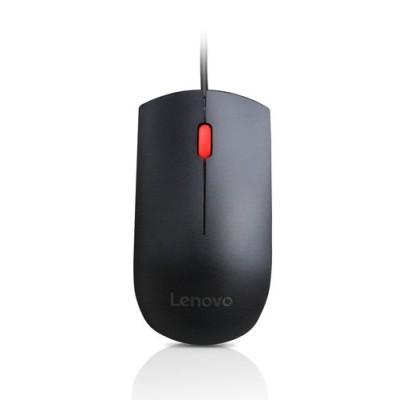
Mouse Lenovo Essential Alámbrico USB - Modelo 4Y50R20863
SKU
4Y50R20863
Mouse lenovo essential alámbrico con conexión usb, ideal para el uso diario en casa u oficina. su diseño ergonómico y compacto ofrece comodidad durante largas jornadas, y su sensor óptico proporciona un desplazamiento suave y preciso en la mayoría de superficies. es un accesorio confiable y práctico para tu computadora.
$246.80
Impuestos: $246.80
Entrega estimada
Entrega entre el 25/02/2026 y el 28/02/2026
Costo de envio
Calculado en el checkout
Se ajustara automaticamente con Skydropx
Compra con confianza
- Pago seguro
- MSI con tarjetas participantes
- Factura electronica SAT
Garantia
Garantia incluida segun fabricante
Garantia extendible disponible
Metodos de pago
Metodos disponibles al finalizar la compra
Etiquetas:
mouse
, lenovo
, alámbrico
, usb
, essential
, 4y50r20863
, oficina
, hogar
, computadora
, accesorio
, productividad
Descubre el mouse Lenovo Essential, diseñado para brindarte un rendimiento confiable en tus tareas cotidianas. Su conexión USB alámbrica garantiza una respuesta inmediata sin preocupaciones de batería, mientras que su ergonomía se adapta cómodamente a tu mano para largas jornadas de trabajo o estudio.Este mouse es ideal para profesionales, estudiantes y cualquier persona que busque un dispositivo duradero y fácil de usar. Con su sensor óptico preciso, podrás navegar, editar documentos y realizar clics con exactitud, mejorando tu productividad y experiencia digital.Incluye compatibilidad plug-and-play para una configuración rápida en computadoras con puerto USB. Ya sea en la oficina, en casa o en espacios educativos, el Lenovo Essential se convierte en tu aliado para un desempeño eficiente y sin complicaciones.
**Preguntas Frecuentes (FAQs)**
**1. ¿Cómo instalo el mouse?**
Conéctalo directamente a un puerto USB disponible de tu computadora. No requiere instalación de software adicional para su funcionamiento básico.
**2. ¿Es compatible con mi sistema operativo?**
Es compatible con la mayoría de sistemas operativos que reconocen dispositivos USB HID estándar, como Windows, macOS, Chrome OS y Linux.
**3. ¿Funciona en una laptop?**
Sí, puedes conectarlo a cualquier puerto USB de una laptop o computadora de escritorio.
**4. ¿Cómo limpio el mouse?**
Desconéctalo de la computadora. Limpia la superficie exterior con un paño suave y ligeramente humedecido. No uses líquidos abrasivos ni los derrames sobre el dispositivo.
**5. ¿El mouse tiene garantía?**
Sí, los productos Lenovo cuentan con garantía. Para consultar los términos específicos y el proceso, te recomendamos revisar la ficha técnica del producto en el sitio web o contactar al soporte de Lenovo.
**6. ¿Qué hago si el cursor no se mueve o el mouse no funciona?**
1. Verifica que el conector USB esté bien insertado.
2. Prueba con otro puerto USB.
3. Intenta conectarlo en otra computadora para descartar un problema del puerto original.
4. Reinicia tu computadora con el mouse conectado.
**7. ¿Es seguro para usar durante muchas horas?**
Su diseño ergonómico está pensado para un uso cómodo en oficina y hogar. Se recomienda hacer pausas activas para evitar fatiga.
**8. ¿Funciona en cualquier superficie?**
Funciona mejor en superficies planas y lisas, como un tapete para mouse o un escritorio. Puede tener un rendimiento irregular en superficies brillantes, texturadas o de vidrio.
**1. ¿Cómo instalo el mouse?**
Conéctalo directamente a un puerto USB disponible de tu computadora. No requiere instalación de software adicional para su funcionamiento básico.
**2. ¿Es compatible con mi sistema operativo?**
Es compatible con la mayoría de sistemas operativos que reconocen dispositivos USB HID estándar, como Windows, macOS, Chrome OS y Linux.
**3. ¿Funciona en una laptop?**
Sí, puedes conectarlo a cualquier puerto USB de una laptop o computadora de escritorio.
**4. ¿Cómo limpio el mouse?**
Desconéctalo de la computadora. Limpia la superficie exterior con un paño suave y ligeramente humedecido. No uses líquidos abrasivos ni los derrames sobre el dispositivo.
**5. ¿El mouse tiene garantía?**
Sí, los productos Lenovo cuentan con garantía. Para consultar los términos específicos y el proceso, te recomendamos revisar la ficha técnica del producto en el sitio web o contactar al soporte de Lenovo.
**6. ¿Qué hago si el cursor no se mueve o el mouse no funciona?**
1. Verifica que el conector USB esté bien insertado.
2. Prueba con otro puerto USB.
3. Intenta conectarlo en otra computadora para descartar un problema del puerto original.
4. Reinicia tu computadora con el mouse conectado.
**7. ¿Es seguro para usar durante muchas horas?**
Su diseño ergonómico está pensado para un uso cómodo en oficina y hogar. Se recomienda hacer pausas activas para evitar fatiga.
**8. ¿Funciona en cualquier superficie?**
Funciona mejor en superficies planas y lisas, como un tapete para mouse o un escritorio. Puede tener un rendimiento irregular en superficies brillantes, texturadas o de vidrio.
**Guía Rápida de Uso**
1. **Conexión:** Localiza un puerto USB libre en tu computadora o laptop.
2. **Instalación:** Inserta firmemente el conector USB del mouse en el puerto.
3. **Reconocimiento:** El sistema operativo detectará el dispositivo automáticamente. No es necesario instalar controladores.
4. **Uso Básico:** Desplaza el mouse sobre una superficie plana para mover el cursor en la pantalla.
5. **Clic Izquierdo:** Presiona el botón izquierdo para seleccionar elementos, abrir archivos o hacer clic en enlaces.
6. **Clic Derecho:** Presiona el botón derecho para abrir menús contextuales (opciones adicionales).
7. **Rueda de Desplazamiento:** Gira la rueda central hacia arriba o abajo para desplazarte en páginas y documentos. Presiónala para hacer clic en la rueda (función de tercer botón).
8. **Desconexión:** Para retirarlo, puedes desconectar el conector USB directamente. No es necesario ejectar el dispositivo de forma segura.
9. **Almacenamiento:** Guárdalo en un lugar seco y libre de polvo cuando no lo uses.
10. **Solución de Problemas:** Si no funciona, prueba otro puerto USB o reinicia tu computadora con el mouse conectado.
1. **Conexión:** Localiza un puerto USB libre en tu computadora o laptop.
2. **Instalación:** Inserta firmemente el conector USB del mouse en el puerto.
3. **Reconocimiento:** El sistema operativo detectará el dispositivo automáticamente. No es necesario instalar controladores.
4. **Uso Básico:** Desplaza el mouse sobre una superficie plana para mover el cursor en la pantalla.
5. **Clic Izquierdo:** Presiona el botón izquierdo para seleccionar elementos, abrir archivos o hacer clic en enlaces.
6. **Clic Derecho:** Presiona el botón derecho para abrir menús contextuales (opciones adicionales).
7. **Rueda de Desplazamiento:** Gira la rueda central hacia arriba o abajo para desplazarte en páginas y documentos. Presiónala para hacer clic en la rueda (función de tercer botón).
8. **Desconexión:** Para retirarlo, puedes desconectar el conector USB directamente. No es necesario ejectar el dispositivo de forma segura.
9. **Almacenamiento:** Guárdalo en un lugar seco y libre de polvo cuando no lo uses.
10. **Solución de Problemas:** Si no funciona, prueba otro puerto USB o reinicia tu computadora con el mouse conectado.
