Documentacion del producto
Documentacion disponible proximamente
- PDFs
- Fichas tecnicas
- Manuales
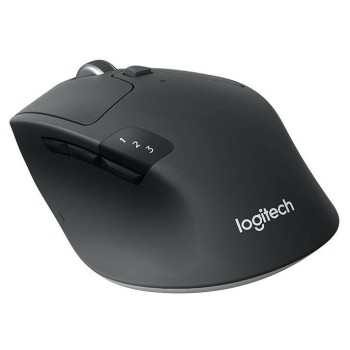
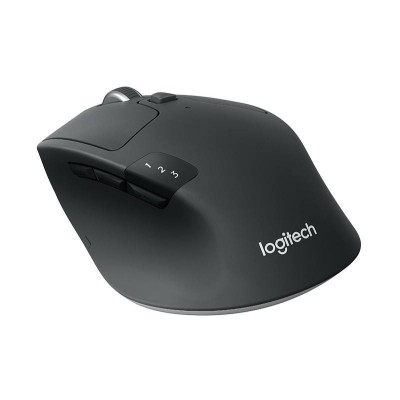
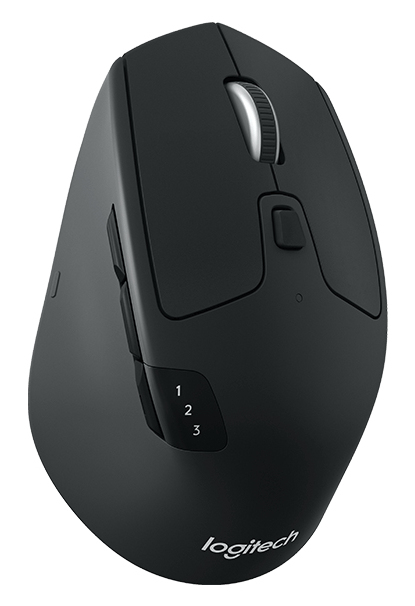
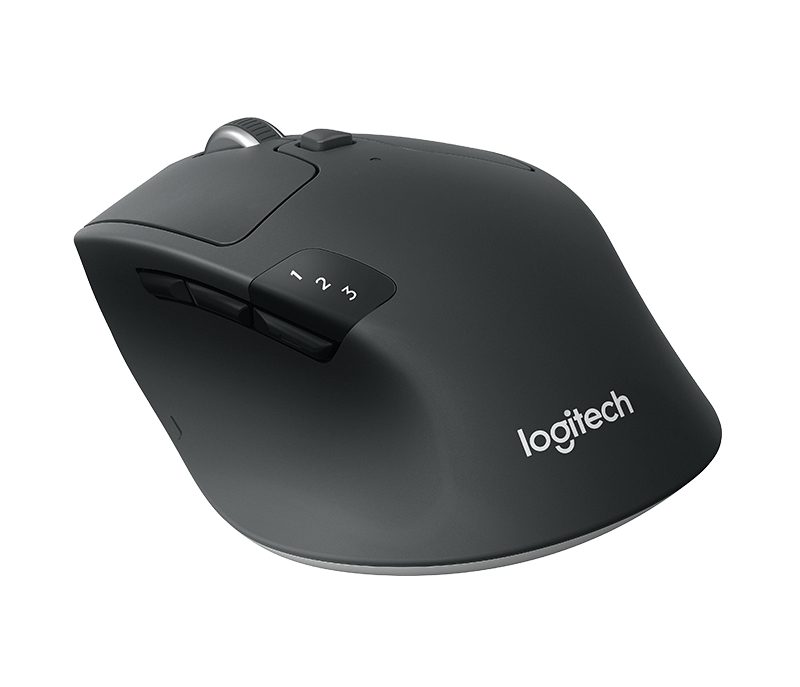
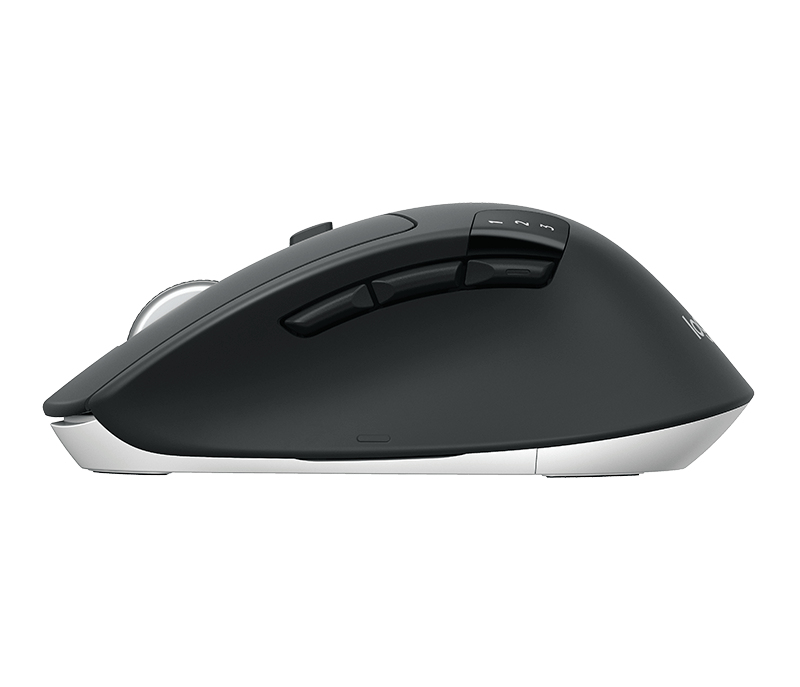
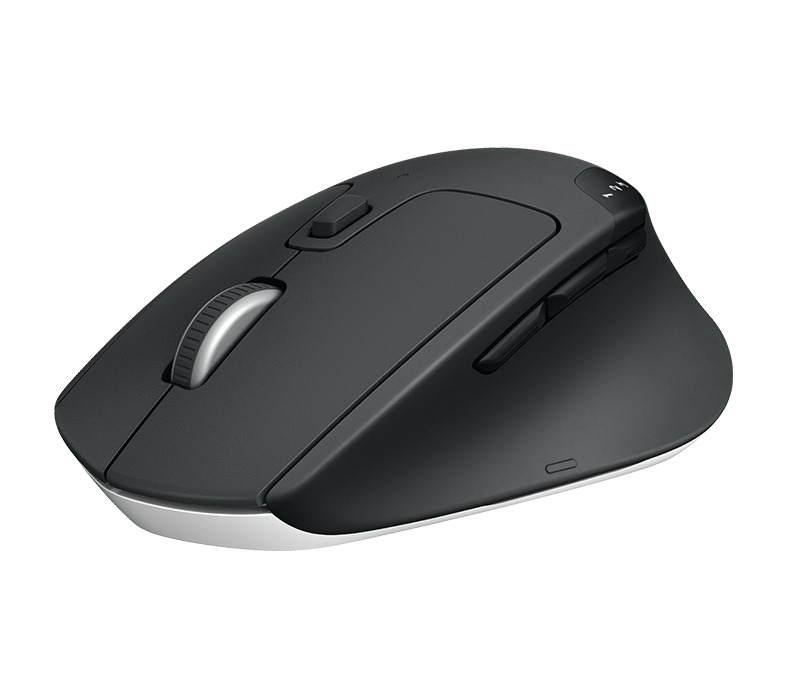
Mouse Logitech M720 Triathlon Inalámbrico 8 Botones Bluetooth y USB Negro
SKU
910-004790
Mouse inalámbrico logitech m720 triathlon, diseñado para ofrecer comodidad y productividad. su diseño ergonómico se adapta a la mano para largas jornadas de trabajo, con conexión dual bluetooth y receptor usb unificante para vincularse con hasta tres dispositivos y cambiar entre ellos al instante. incluye ocho botones personalizables y una rueda de desplazamiento hiperrápida, ideal para usuarios que buscan un control preciso y versátil en computadoras compatibles. su color negro lo hace apto para cualquier entorno.
$1,229.00
Impuestos: $1,229.00
Solo 3 piezas disponibles
Entrega estimada
Entrega entre el 02/05/2026 y el 05/05/2026
Costo de envio
Calculado en el checkout
Se ajustara automaticamente con Skydropx
Compra con confianza
- Pago seguro
- MSI con tarjetas participantes
- Factura electronica SAT
Garantia
Garantia incluida segun fabricante
Garantia extendible disponible
Metodos de pago
Metodos disponibles al finalizar la compra
Etiquetas:
mouse
, logitech
, m720
, triathlon
, inalámbrico
, bluetooth
, usb
, 8 botones
, oficina
, universal
, ergonómico
, 1000 dpi
, receptor unifying
, batería aa
Optimiza tu productividad con el mouse Logitech M720 Triathlon, diseñado para quienes buscan versatilidad y comodidad en su día a día. Con conectividad dual (Bluetooth y receptor RF inalámbrico USB), puedes alternar fácilmente entre hasta tres dispositivos, incluyendo computadoras con Windows, macOS, ChromeOS, Linux y dispositivos móviles con Android o iPadOS.Sus 8 botones programables, incluyendo funciones de avance y retroceso, te permiten personalizar tus tareas frecuentes. La tecnología de seguimiento óptico con 1000 DPI garantiza precisión en cualquier superficie, mientras que su diseño ergonómico para diestros reduce la fatiga durante largas jornadas.Incluye receptor Unifying, batería AA (con hasta 24 meses de duración) y alcance inalámbrico de 10 metros. Perfecto para profesionales, estudiantes y usuarios que valoran la eficiencia y la compatibilidad multiplataforma.
Especificaciones
| Contenido del empaque | |
|---|---|
| Pilas incluidas | Si |
| Tipo de receptor | Unifying receiver |
| Manual de usuario | Si |
| Receptor incluido | Si |
| Receptor unificador | Si |
| Interfaz de receptor inalámbrico | USB tipo A |
| Control de energía | |
| Tipo de batería | AA |
| Fuente de energía | Baterías |
| Vida de batería en servicio | 24 month(s) |
| Numero de baterías soportadas | 1 |
| Datos de logística | |
| Alto de la caja principal | 107 mm |
| Peso de la caja principal | 840 g |
| Largo de la caja principal | 191 mm |
| Longitud de la caja principal | 251 mm |
| Diseño | |
| Iluminación | No |
| Factor de forma | Diestro |
| Indicadores LED | No |
| Color del producto | Negro |
| Empaquetado de datos | |
| Alto del paquete | 188 mm |
| Peso del paquete | 171 g |
| Ancho del paquete | 88 mm |
| Largo del paquete | 126 mm |
| Ergonomía | |
| Peso personalizable | No |
| Alcance inalámbrico | 10 m |
| Peso y dimensiones | |
| Peso | 135 g |
| Ancho | 115 mm |
| Altura | 45 mm |
| Profundidad | 74 mm |
| Alto del receptor | 6.1 mm |
| Ancho de receptor | 1.44 cm |
| Peso del receptor | 18 g |
| Largo del receptor | 1.87 cm |
| Ratón | |
| Utilizar con | Oficina |
| Tipo de botones | Botones presionados |
| Uso recomendado | Universal |
| Cantidad de botones | 8 |
| Frecuencia de banda | 2.4 GHz |
| Memoria incorporada | No |
| Tipo de desplazamiento | Rueda |
| Funciones de los botones | Adelante |
| Interfaz del dispositivo | RF inalámbrico + bluetooth |
| Resolución de movimiento | 1000 DPI |
| Número de ruedas de desplazamiento | 1 |
| Tecnología de detección de movimientos | Óptico |
| Requisitos del sistema | |
| Sistemas operativos Mac soportados | Mac OS X 10.5 Leopard, Mac OS X 10.6 Snow Leopard, Mac OS X 10.7 Lion, Mac OS X 10.8 Mountain Lion, Mac OS X 10.9 Mavericks, Mac OS X 10.10 Yosemite, Mac OS X 10.11 El Capitan, Mac OS X 10.12 Sierra, Mac OS X 10.13 High Sierra, Mac OS X 10.14 Mojave, Mac OS X 10.15 Catalina, Mac OS X 10.15.3 Catalina, Mac OS X 11.0 Big Sur |
| Otros sistemas operativos soportados | ChromeOS |
| Sistemas operativos Linux soportados | Si |
| Sistemas operativos Windows soportados | Windows 10, Windows 11 |
| Sistemas operativos móviles soportados | iPadOS, Android 5.0, Android 5.1, Android 6.0, Android 7.0, Android 7.1, Android 7.1.2, Android 8.0, Android 9.0, Android 10.0, Android 10 |
**Preguntas Frecuentes (FAQs)**
**1. ¿Cómo conecto el mouse por primera vez?**
Puedes conectarlo de dos formas: usando el receptor USB Unifying (se enchufa en el puerto USB de tu computadora) o vía Bluetooth. Para Bluetooth, activa el modo de emparejamiento en el mouse y busca el dispositivo en la configuración de tu sistema.
**2. ¿Es compatible con mi sistema operativo?**
Sí, es compatible con Windows, macOS, Chrome OS, Linux y Android. Para funciones avanzadas y personalización en Windows/macOS, se recomienda descargar el software Logitech Options desde el sitio oficial de Logitech.
**3. ¿Cómo cambio entre los tres dispositivos conectados?**
En la parte superior del mouse hay un botón con los números 1, 2 y 3. Presiónalo para cambiar instantáneamente entre los tres dispositivos que hayas previamente emparejado y configurado.
**4. ¿Qué pilas usa y cuánto duran?**
Utiliza una pila AA (alcalina o recargable). La duración puede variar, pero Logitech reporta hasta 24 meses de duración con uso normal, dependiendo del tipo de pila y la frecuencia de uso.
**5. ¿El receptor USB funciona con otros dispositivos Logitech?**
Sí, el receptor Unifying permite conectar hasta 6 dispositivos Logitech compatibles (teclados, mouse) a un solo receptor. Para emparejar dispositivos adicionales, necesitarás el software Logitech Unifying.
**6. ¿Tiene garantía en México?**
Sí, los productos Logitech distribuidos oficialmente en México cuentan con garantía. El tiempo y cobertura específicos pueden variar, por lo que se recomienda conservar el ticket de compra y consultar la política de garantía del vendedor o en el sitio web de Logitech.
**7. ¿Cómo limpio el mouse?**
Apágalo o retira la pila. Limpia la superficie exterior con un paño suave, ligeramente humedecido con agua o un limpiador suave para electrónicos. No uses disolventes abrasivos y evita que entre humedad en las aperturas.
**8. El cursor no se mueve o se traba, ¿qué hago?**
1. Verifica que la pila no esté agotada. 2. Acerca el mouse y el receptor USB (si lo usas) a menos de 25 cm, sin obstáculos. 3. Para conexión Bluetooth, verifica que esté emparejado y con la función activa en tu computadora. 4. Reinicia el mouse (apágalo y enciéndelo).
**1. ¿Cómo conecto el mouse por primera vez?**
Puedes conectarlo de dos formas: usando el receptor USB Unifying (se enchufa en el puerto USB de tu computadora) o vía Bluetooth. Para Bluetooth, activa el modo de emparejamiento en el mouse y busca el dispositivo en la configuración de tu sistema.
**2. ¿Es compatible con mi sistema operativo?**
Sí, es compatible con Windows, macOS, Chrome OS, Linux y Android. Para funciones avanzadas y personalización en Windows/macOS, se recomienda descargar el software Logitech Options desde el sitio oficial de Logitech.
**3. ¿Cómo cambio entre los tres dispositivos conectados?**
En la parte superior del mouse hay un botón con los números 1, 2 y 3. Presiónalo para cambiar instantáneamente entre los tres dispositivos que hayas previamente emparejado y configurado.
**4. ¿Qué pilas usa y cuánto duran?**
Utiliza una pila AA (alcalina o recargable). La duración puede variar, pero Logitech reporta hasta 24 meses de duración con uso normal, dependiendo del tipo de pila y la frecuencia de uso.
**5. ¿El receptor USB funciona con otros dispositivos Logitech?**
Sí, el receptor Unifying permite conectar hasta 6 dispositivos Logitech compatibles (teclados, mouse) a un solo receptor. Para emparejar dispositivos adicionales, necesitarás el software Logitech Unifying.
**6. ¿Tiene garantía en México?**
Sí, los productos Logitech distribuidos oficialmente en México cuentan con garantía. El tiempo y cobertura específicos pueden variar, por lo que se recomienda conservar el ticket de compra y consultar la política de garantía del vendedor o en el sitio web de Logitech.
**7. ¿Cómo limpio el mouse?**
Apágalo o retira la pila. Limpia la superficie exterior con un paño suave, ligeramente humedecido con agua o un limpiador suave para electrónicos. No uses disolventes abrasivos y evita que entre humedad en las aperturas.
**8. El cursor no se mueve o se traba, ¿qué hago?**
1. Verifica que la pila no esté agotada. 2. Acerca el mouse y el receptor USB (si lo usas) a menos de 25 cm, sin obstáculos. 3. Para conexión Bluetooth, verifica que esté emparejado y con la función activa en tu computadora. 4. Reinicia el mouse (apágalo y enciéndelo).
**Guía Rápida de Uso**
1. **Preparación:** Abre el compartimento de la pila en la parte inferior del mouse e inserta una pila AA, observando la polaridad correcta (+/-).
2. **Conexión (Opción A - Receptor USB):** Enchufa el pequeño receptor USB Unifying incluido en un puerto USB de tu computadora. El mouse debería conectarse automáticamente en unos segundos.
3. **Conexión (Opción B - Bluetooth):** Desliza el interruptor de encendido en la parte inferior a "ON". Mantén presionado el botón de emparejamiento (junto al interruptor) hasta que la luz LED parpadee. Luego, en tu computadora o dispositivo, activa Bluetooth y busca "M720" para emparejar.
4. **Cambio entre Dispositivos:** Usa el botón con los números 1, 2 o 3 en la parte superior para saltar entre los tres dispositivos diferentes que hayas configurado previamente.
5. **Desplazamiento:** La rueda de desplazamiento es hiperrápida. Presiónala hacia abajo para activar/desactivar el modo de desplazamiento libre (sin trinquete).
6. **Botones Laterales:** Los botones laterales por defecto suelen ser "Atrás" y "Adelante" en el navegador web. Puedes personalizar su función con el software Logitech Options.
7. **Gestos:** Mantén presionado el botón central (junto a la rueda) y mueve el mouse para realizar gestos y accesos directos configurados en Logitech Options.
8. **Apagado:** Desliza el interruptor de la parte inferior a "OFF" cuando no vayas a usar el mouse por un tiempo prolongado para ahorrar pila.
*Para personalizar botones, gestos y otras funciones avanzadas, descarga e instala el software gratuito "Logitech Options" desde el sitio web de Logitech.*
1. **Preparación:** Abre el compartimento de la pila en la parte inferior del mouse e inserta una pila AA, observando la polaridad correcta (+/-).
2. **Conexión (Opción A - Receptor USB):** Enchufa el pequeño receptor USB Unifying incluido en un puerto USB de tu computadora. El mouse debería conectarse automáticamente en unos segundos.
3. **Conexión (Opción B - Bluetooth):** Desliza el interruptor de encendido en la parte inferior a "ON". Mantén presionado el botón de emparejamiento (junto al interruptor) hasta que la luz LED parpadee. Luego, en tu computadora o dispositivo, activa Bluetooth y busca "M720" para emparejar.
4. **Cambio entre Dispositivos:** Usa el botón con los números 1, 2 o 3 en la parte superior para saltar entre los tres dispositivos diferentes que hayas configurado previamente.
5. **Desplazamiento:** La rueda de desplazamiento es hiperrápida. Presiónala hacia abajo para activar/desactivar el modo de desplazamiento libre (sin trinquete).
6. **Botones Laterales:** Los botones laterales por defecto suelen ser "Atrás" y "Adelante" en el navegador web. Puedes personalizar su función con el software Logitech Options.
7. **Gestos:** Mantén presionado el botón central (junto a la rueda) y mueve el mouse para realizar gestos y accesos directos configurados en Logitech Options.
8. **Apagado:** Desliza el interruptor de la parte inferior a "OFF" cuando no vayas a usar el mouse por un tiempo prolongado para ahorrar pila.
*Para personalizar botones, gestos y otras funciones avanzadas, descarga e instala el software gratuito "Logitech Options" desde el sitio web de Logitech.*