Documentacion del producto
Documentacion disponible proximamente
- PDFs
- Fichas tecnicas
- Manuales
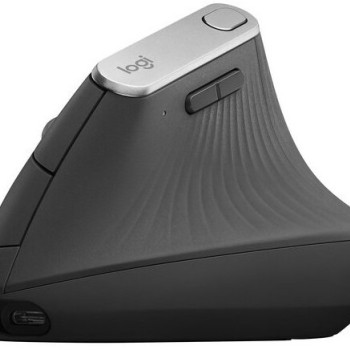
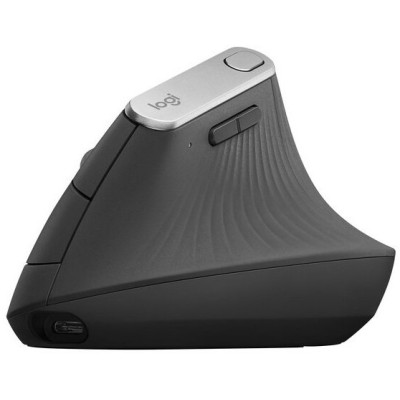
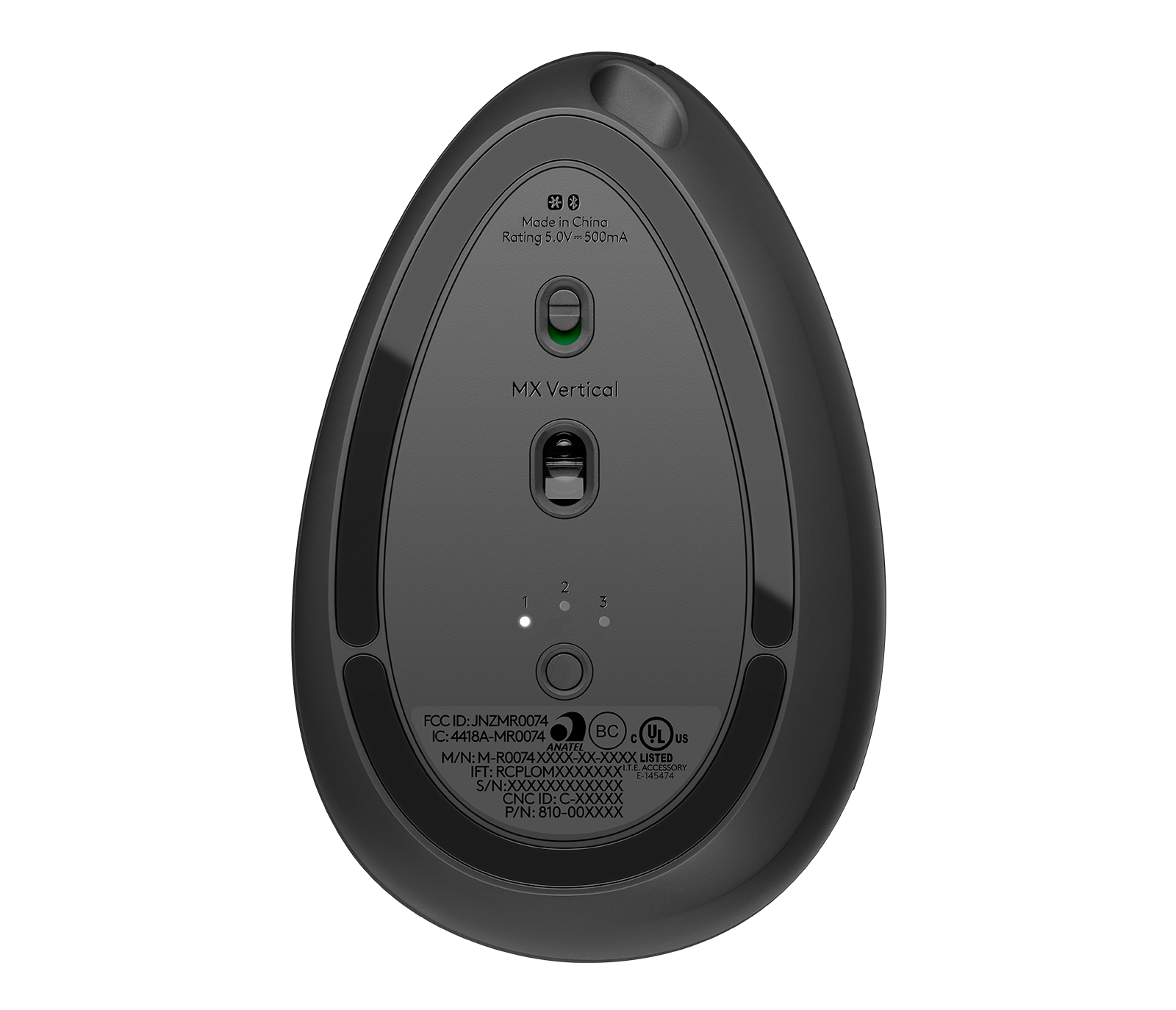
Mouse Logitech MX Vertical Inalámbrico Bluetooth Ergonomico Modelo 910-005449
SKU
910-005449
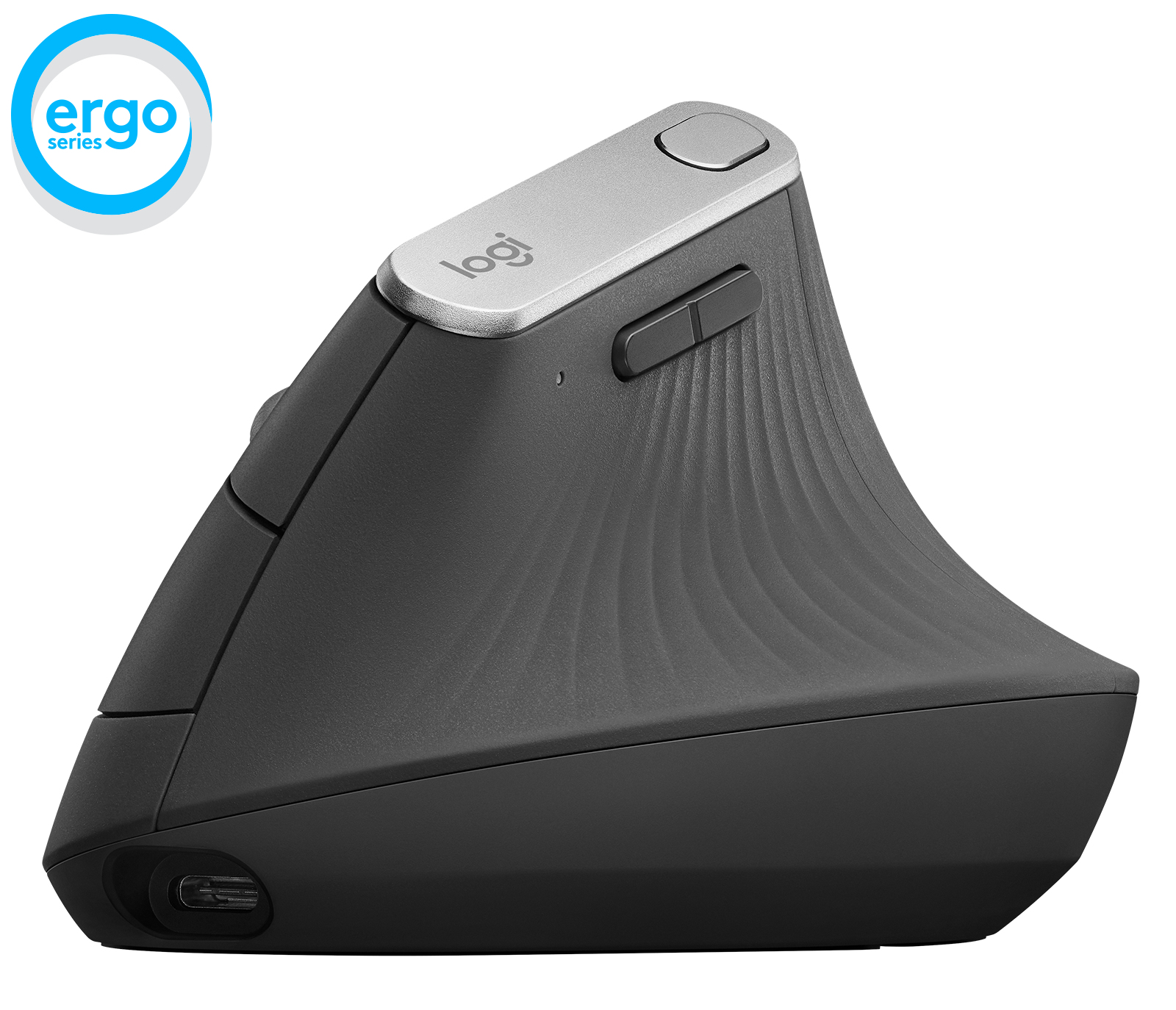
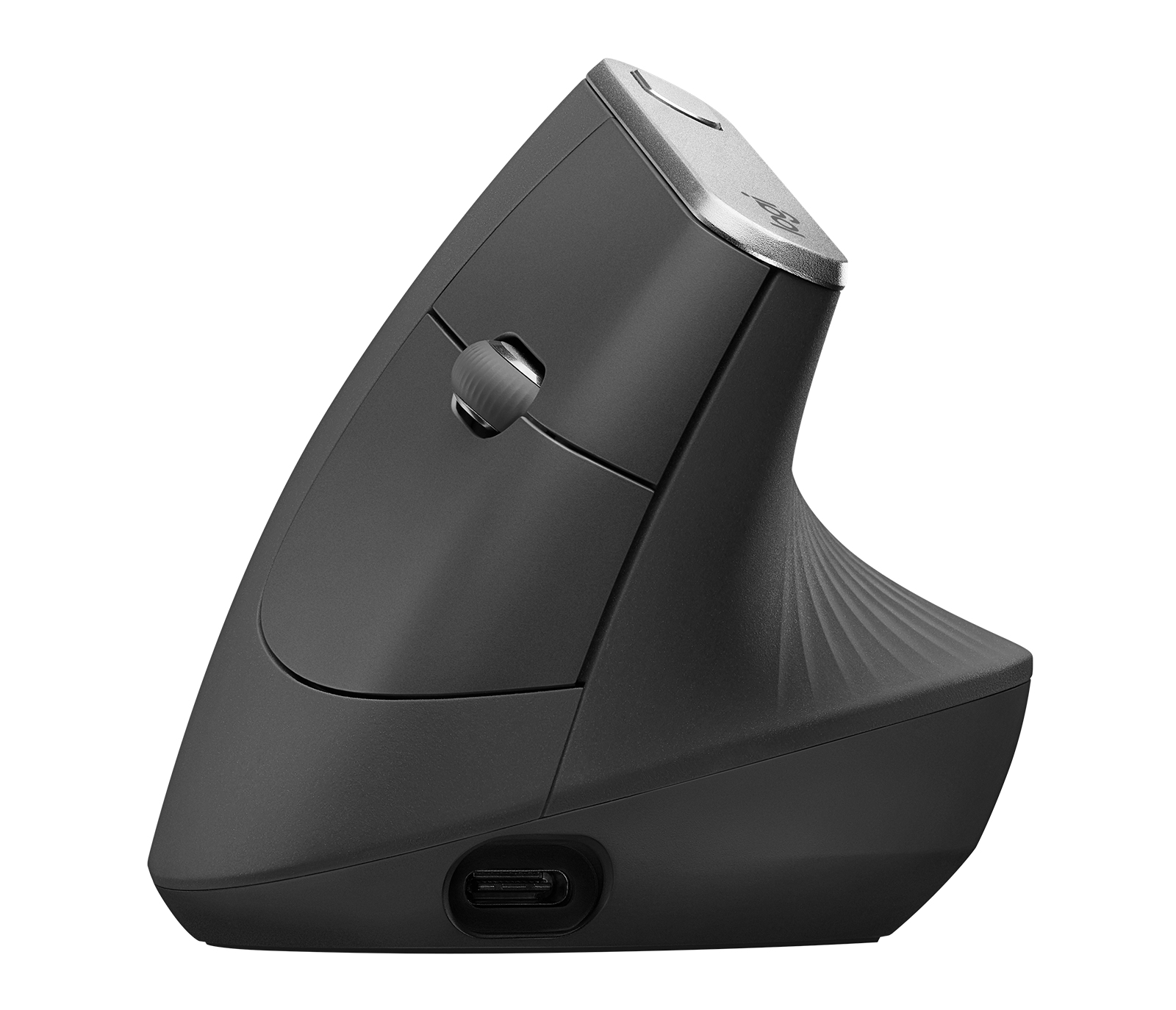
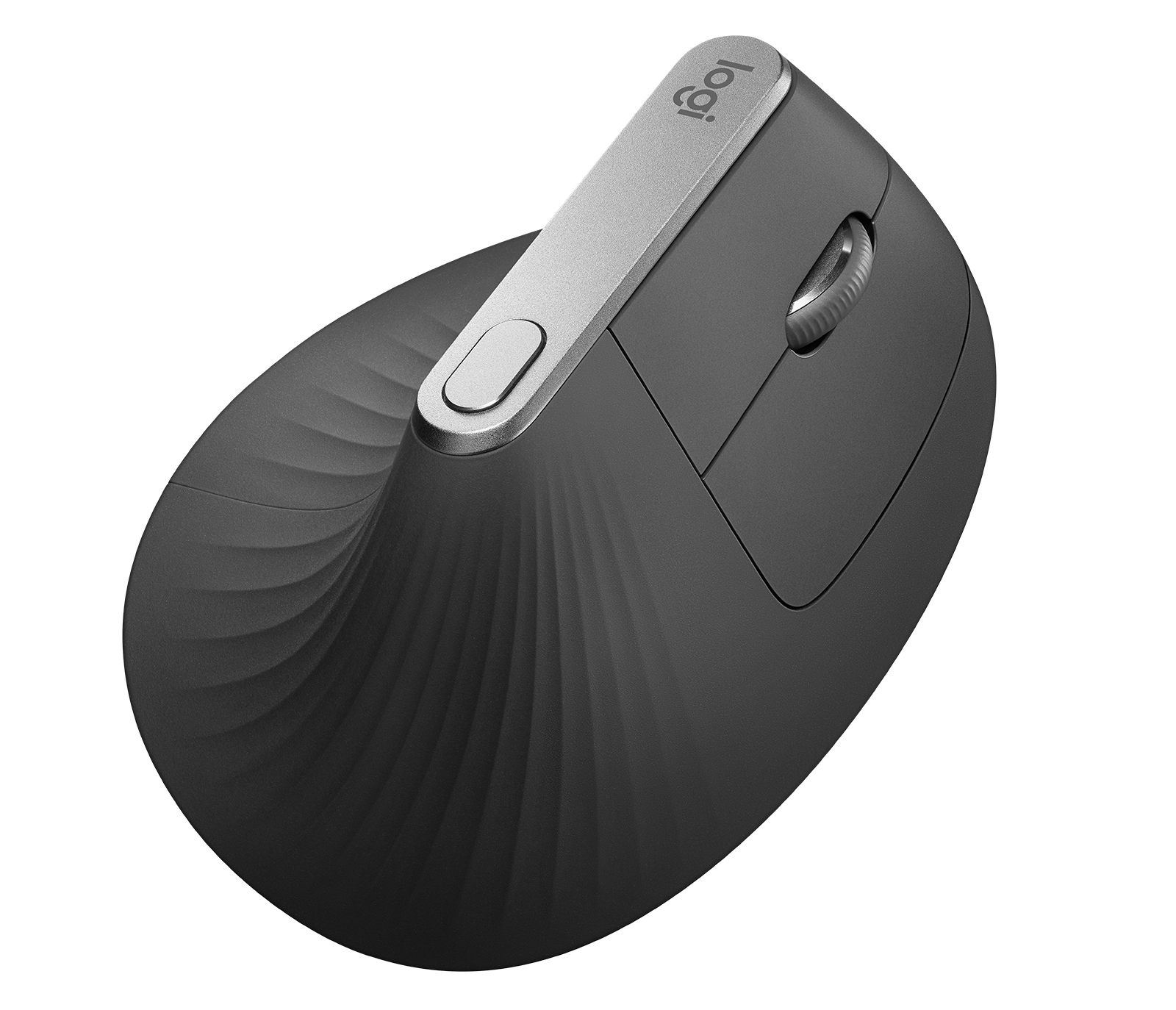
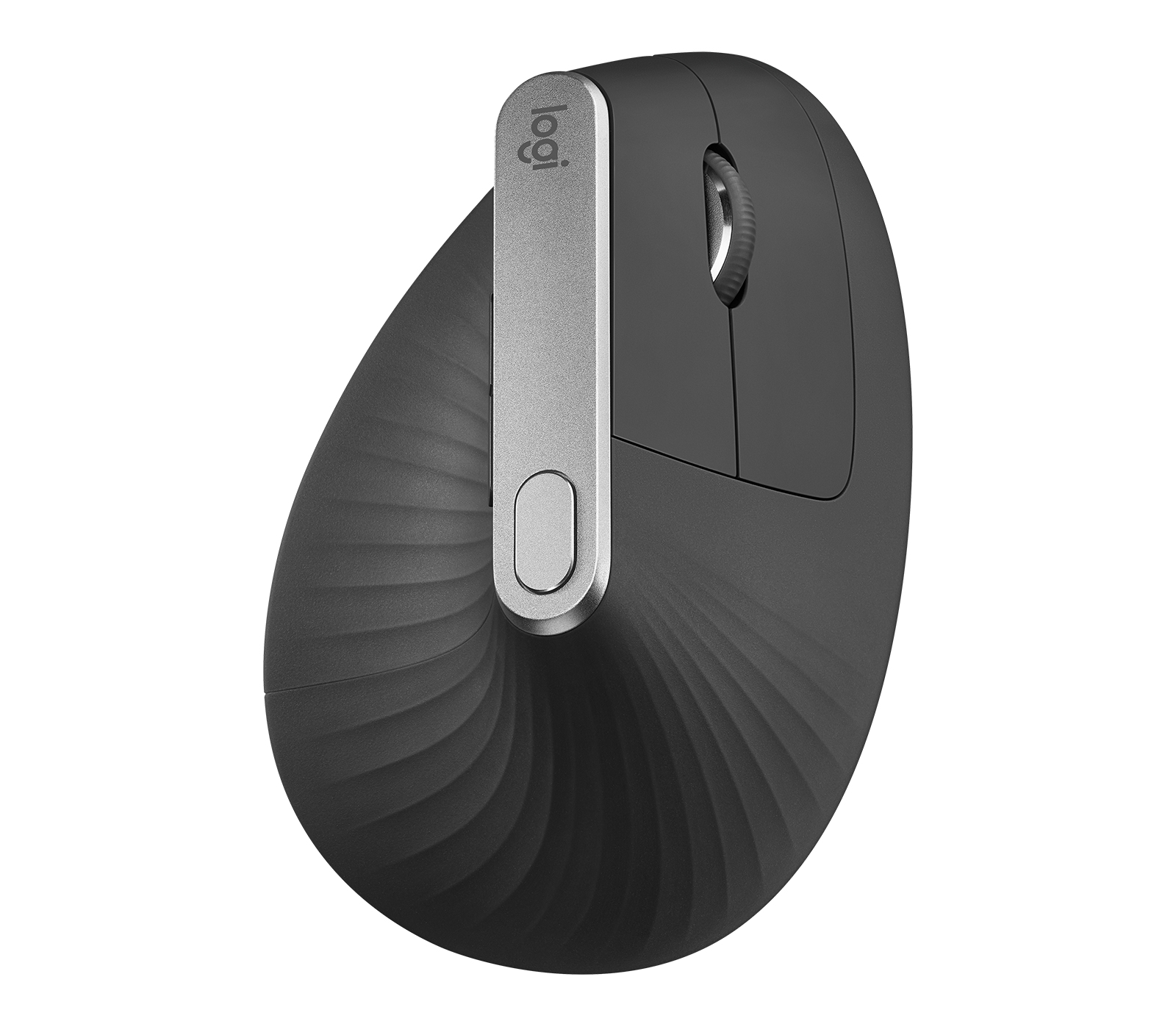
Mouse ergonómico inalámbrico logitech mx vertical diseñado para reducir la tensión muscular. su diseño vertical natural mantiene el brazo en una postura más relajada, ideal para largas jornadas de trabajo. se conecta fácilmente por bluetooth o receptor unificador, y es compatible con múltiples sistemas operativos. su desplazamiento preciso y botones programables mejoran la productividad diaria.
$1,859.00
Impuestos: $1,859.00
Solo 3 piezas disponibles
Entrega estimada
Entrega entre el 10/05/2026 y el 13/05/2026
Costo de envio
Calculado en el checkout
Se ajustara automaticamente con Skydropx
Compra con confianza
- Pago seguro
- MSI con tarjetas participantes
- Factura electronica SAT
Garantia
Garantia incluida segun fabricante
Garantia extendible disponible
Metodos de pago
Metodos disponibles al finalizar la compra
Etiquetas:
mouse
, logitech
, mx vertical
, ergonómico
, inalámbrico
, bluetooth
, oficina
, diseño
, confort
, productividad
, tecnología
, periféricos
, trabajo
, computadora
Experimenta la evolución en ergonomía con el mouse Logitech MX Vertical, diseñado específicamente para reducir la fatiga y mejorar tu comodidad durante largas jornadas de trabajo. Su diseño vertical único mantiene tu mano en una posición de apretón de manos natural, disminuyendo la presión en la muñeca y antebrazo hasta en un 10% comparado con ratones tradicionales.Conectividad dual inalámbrica te permite emparejar hasta 3 dispositivos simultáneamente mediante Bluetooth o el receptor USB Unifying de 2.4GHz. Cambia entre computadoras con solo presionar un botón, ideal para entornos de trabajo múltiples. La precisión óptica de 4000 DPI garantiza movimientos suaves y exactos, mientras que los 4 botones programables se adaptan a tus flujos de trabajo específicos.Perfecto para profesionales, diseñadores y cualquier persona que pase horas frente a la computadora. La batería integrada ofrece hasta 4 meses de uso con una sola carga, y el puerto USB-C permite recargas rápidas. Incluye cable USB-C a USB-A, receptor nano Unifying y está disponible en elegante color grafito.
Especificaciones
| Contenido del empaque | |
|---|---|
| Tipo de receptor | Nanoreceptor |
| Receptor incluido | Si |
| Receptor unificador | Si |
| Interfaz de receptor inalámbrico | USB tipo A |
| Control de energía | |
| Recargable | Si |
| Tipo de batería | Batería integrada |
| Fuente de energía | Baterías |
| Capacidad de batería | 240 mAh |
| Tecnología de batería | Polímero de litio |
| Puerto de carga USB Tipo-C | Si |
| Diseño | |
| Factor de forma | Diestro |
| Diseño vertical | Si |
| Color del producto | Grafito |
| Coloración de superficie | Monocromático |
| Diseño de plancha ergonómico | Si |
| Empaquetado de datos | |
| Cables incluidos | USB tipo A a USB tipo C |
| Cantidad por paquete | 1 pieza(s) |
| Ergonomía | |
| Longitud de cable | 1.3 m |
| Alcance inalámbrico | 10 m |
| Peso y dimensiones | |
| Peso | 135 g |
| Ancho | 79 mm |
| Altura | 79 mm |
| Profundidad | 120 mm |
| Alto del receptor | 1.84 cm |
| Ancho de receptor | 2.31 cm |
| Peso del receptor | 2 g |
| Largo del receptor | 6.6 mm |
| Ratón | |
| Utilizar con | Oficina |
| Tipo de botones | Botones presionados |
| Cantidad de botones | 4 |
| Frecuencia de banda | 2.4 GHz |
| Tipo de desplazamiento | Rueda |
| Funciones de los botones | Interruptor DPI, Adelante, Respaldo (acción) |
| Interfaz del dispositivo | RF inalámbrico + bluetooth |
| Resolución de movimiento | 4000 DPI |
| Direcciones de desplazamiento | Vertical |
| Botones de ratón programables | Si |
| Número de botones programables | 4 |
| Número de ruedas de desplazamiento | 1 |
| Resolución de movimiento personalizable | Si |
| Tecnología de detección de movimientos | Óptico |
| Requisitos del sistema | |
| Sistemas operativos Mac soportados | Mac OS X 10.15 Catalina |
| Otros sistemas operativos soportados | ChromeOS |
| Sistemas operativos Linux soportados | Si |
| Sistemas operativos Windows soportados | Windows 10, Windows 11 |
**Preguntas Frecuentes (FAQ)**
**1. ¿Cómo conecto el mouse por primera vez?**
Asegúrate de que el interruptor en la parte inferior esté en ON. Para Bluetooth, activa el Bluetooth en tu computadora, mantén presionado el botón de emparejamiento (en la parte inferior) hasta que el LED parpadee y selecciona "MX Vertical" en la lista de dispositivos.
**2. ¿Es compatible con mi sistema operativo?**
Es compatible con Windows 10 o posterior, macOS 10.15 o posterior, Chrome OS y Linux. También funciona con dispositivos móviles que soporten Bluetooth (iOS, iPadOS, Android).
**3. ¿Cómo cambio entre los 3 dispositivos conectados?**
Usa el botón de cambio de dispositivo ubicado en la parte superior del mouse, justo detrás de la rueda de desplazamiento. Presiónalo para alternar entre los tres perfiles guardados.
**4. ¿Cómo cargo la batería y cuánto dura?**
Cárgalo usando el cable USB-C incluido. Una carga completa (con el LED apagado) proporciona hasta 4 meses de uso, dependiendo del hábito de uso. Puedes usarlo mientras se carga.
**5. ¿Qué hago si el mouse no se conecta o no responde?**
1) Verifica que el interruptor esté en ON. 2) Revisa que el dispositivo receptor esté conectado (si usas el dongle Unifying). 3) Para Bluetooth, intenta eliminar el mouse de la lista de dispositivos de tu computadora y vuelve a emparejarlo. 4) Prueba reiniciar tu computadora.
**6. ¿Tiene garantía y cómo la activo?**
Sí, tiene garantía limitada de Logitech. Para activarla, se recomienda registrar el producto en el sitio web de soporte de Logitech y conservar tu comprobante de compra. Consulta los términos exactos en la página de soporte del fabricante.
**7. ¿Cómo limpio el mouse de manera segura?**
Apágalo y desconéctalo. Usa un paño suave, seco y ligeramente humedecido con agua. No uses disolventes, alcohol o limpiadores abrasivos. Evita que la humedad entre en las aberturas.
**8. ¿Puedo ajustar la sensibilidad (DPI)?**
Sí, el DPI máximo es de 4000. Para ajustarlo y personalizar los botones, debes descargar e instalar el software Logi Options+ desde el sitio web de Logitech.
**9. ¿Viene incluido el receptor USB Unifying?**
Este modelo se conecta principalmente vía Bluetooth. Para confirmar si incluye el receptor Unifying o si es compatible, te sugerimos revisar la lista de contenidos en la ficha técnica del producto o el empaque físico.
**10. ¿Es seguro usarlo por periodos prolongados?**
Su diseño ergonómico vertical está pensado para reducir la tensión en la muñeca y el antebrazo. Sin embargo, se recomienda hacer pausas activas y ajustar la postura para un uso más saludable.
**1. ¿Cómo conecto el mouse por primera vez?**
Asegúrate de que el interruptor en la parte inferior esté en ON. Para Bluetooth, activa el Bluetooth en tu computadora, mantén presionado el botón de emparejamiento (en la parte inferior) hasta que el LED parpadee y selecciona "MX Vertical" en la lista de dispositivos.
**2. ¿Es compatible con mi sistema operativo?**
Es compatible con Windows 10 o posterior, macOS 10.15 o posterior, Chrome OS y Linux. También funciona con dispositivos móviles que soporten Bluetooth (iOS, iPadOS, Android).
**3. ¿Cómo cambio entre los 3 dispositivos conectados?**
Usa el botón de cambio de dispositivo ubicado en la parte superior del mouse, justo detrás de la rueda de desplazamiento. Presiónalo para alternar entre los tres perfiles guardados.
**4. ¿Cómo cargo la batería y cuánto dura?**
Cárgalo usando el cable USB-C incluido. Una carga completa (con el LED apagado) proporciona hasta 4 meses de uso, dependiendo del hábito de uso. Puedes usarlo mientras se carga.
**5. ¿Qué hago si el mouse no se conecta o no responde?**
1) Verifica que el interruptor esté en ON. 2) Revisa que el dispositivo receptor esté conectado (si usas el dongle Unifying). 3) Para Bluetooth, intenta eliminar el mouse de la lista de dispositivos de tu computadora y vuelve a emparejarlo. 4) Prueba reiniciar tu computadora.
**6. ¿Tiene garantía y cómo la activo?**
Sí, tiene garantía limitada de Logitech. Para activarla, se recomienda registrar el producto en el sitio web de soporte de Logitech y conservar tu comprobante de compra. Consulta los términos exactos en la página de soporte del fabricante.
**7. ¿Cómo limpio el mouse de manera segura?**
Apágalo y desconéctalo. Usa un paño suave, seco y ligeramente humedecido con agua. No uses disolventes, alcohol o limpiadores abrasivos. Evita que la humedad entre en las aberturas.
**8. ¿Puedo ajustar la sensibilidad (DPI)?**
Sí, el DPI máximo es de 4000. Para ajustarlo y personalizar los botones, debes descargar e instalar el software Logi Options+ desde el sitio web de Logitech.
**9. ¿Viene incluido el receptor USB Unifying?**
Este modelo se conecta principalmente vía Bluetooth. Para confirmar si incluye el receptor Unifying o si es compatible, te sugerimos revisar la lista de contenidos en la ficha técnica del producto o el empaque físico.
**10. ¿Es seguro usarlo por periodos prolongados?**
Su diseño ergonómico vertical está pensado para reducir la tensión en la muñeca y el antebrazo. Sin embargo, se recomienda hacer pausas activas y ajustar la postura para un uso más saludable.
**Guía Rápida de Uso**
1. **Encendido:** Desliza el interruptor en la parte inferior del mouse a la posición ON.
2. **Carga Inicial:** Conecta el cable USB-C incluido al puerto del mouse y a un puerto USB de tu computadora o cargador. El LED indica el estado de carga.
3. **Primera Conexión (Bluetooth):** Activa Bluetooth en tu computadora o dispositivo. Presiona y mantén presionado el botón de emparejamiento (en la parte inferior) hasta que el LED parpadee en azul. Selecciona "MX Vertical" en la lista de dispositivos de tu equipo.
4. **Agarre:** Coloca la mano de forma natural en posición de "apretón de manos". Tu mano debe descansar cómodamente sobre la superficie vertical.
5. **Desplazamiento:** Usa la rueda de desplazamiento para navegar. Presiónala hacia los lados para desplazamiento horizontal (si está configurado).
6. **Botones Personalizables:** Los botones junto al pulgar son programables. Descarga el software Logi Options+ para asignarles funciones específicas.
7. **Cambio de Dispositivo:** Presiona el botón detrás de la rueda de desplazamiento para alternar entre hasta 3 dispositivos diferentes previamente emparejados.
8. **Ajuste de Software:** Instala Logi Options+ para ajustar la sensibilidad (DPI), asignar funciones a los botones y configurar el desplazamiento.
9. **Apagado:** Desliza el interruptor a OFF cuando no vayas a usar el mouse por un tiempo prolongado para ahorrar batería.
10. **Recarga:** Conecta el cable USB-C cuando la batería esté baja. Puedes seguir usándolo mientras se carga.
1. **Encendido:** Desliza el interruptor en la parte inferior del mouse a la posición ON.
2. **Carga Inicial:** Conecta el cable USB-C incluido al puerto del mouse y a un puerto USB de tu computadora o cargador. El LED indica el estado de carga.
3. **Primera Conexión (Bluetooth):** Activa Bluetooth en tu computadora o dispositivo. Presiona y mantén presionado el botón de emparejamiento (en la parte inferior) hasta que el LED parpadee en azul. Selecciona "MX Vertical" en la lista de dispositivos de tu equipo.
4. **Agarre:** Coloca la mano de forma natural en posición de "apretón de manos". Tu mano debe descansar cómodamente sobre la superficie vertical.
5. **Desplazamiento:** Usa la rueda de desplazamiento para navegar. Presiónala hacia los lados para desplazamiento horizontal (si está configurado).
6. **Botones Personalizables:** Los botones junto al pulgar son programables. Descarga el software Logi Options+ para asignarles funciones específicas.
7. **Cambio de Dispositivo:** Presiona el botón detrás de la rueda de desplazamiento para alternar entre hasta 3 dispositivos diferentes previamente emparejados.
8. **Ajuste de Software:** Instala Logi Options+ para ajustar la sensibilidad (DPI), asignar funciones a los botones y configurar el desplazamiento.
9. **Apagado:** Desliza el interruptor a OFF cuando no vayas a usar el mouse por un tiempo prolongado para ahorrar batería.
10. **Recarga:** Conecta el cable USB-C cuando la batería esté baja. Puedes seguir usándolo mientras se carga.