Documentacion del producto
Documentacion disponible proximamente
- PDFs
- Fichas tecnicas
- Manuales
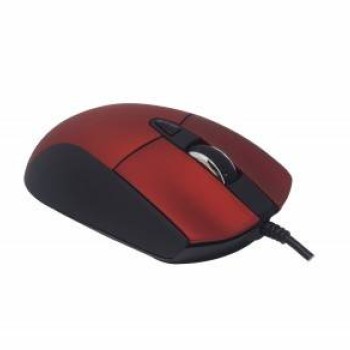
Mouse Naceb Alámbrico 6 Botones 2400 DPI Rojo y Negro Modelo NA-0115R
SKU
NA-0115R
Mouse alámbrico naceb con diseño ergonómico en colores rojo y negro, ideal para uso diario en computadora. cuenta con 6 botones programables para mayor control y una sensibilidad ajustable de hasta 2400 dpi para movimientos precisos. su conexión por usb ofrece compatibilidad inmediata con la mayoría de los sistemas, y su construcción robusta garantiza durabilidad para el trabajo, estudio o entretenimiento.
$109.00
Impuestos: $109.00
Solo 5 piezas disponibles
Entrega estimada
Entrega entre el 07/05/2026 y el 10/05/2026
Costo de envio
Calculado en el checkout
Se ajustara automaticamente con Skydropx
Compra con confianza
- Pago seguro
- MSI con tarjetas participantes
- Factura electronica SAT
Garantia
Garantia incluida segun fabricante
Garantia extendible disponible
Metodos de pago
Metodos disponibles al finalizar la compra
Etiquetas:
mouse
, naceb
, alámbrico
, 6 botones
, 2400 dpi
, oficina
, ergonómico
, usb
, rojo
, negro
, tecnología óptica
, diestro
, cable 1.5m
El mouse Naceb NA-0115R es un dispositivo alámbrico diseñado para ofrecer precisión y comodidad en tus tareas diarias. Con 6 botones de alta resistencia (3 millones de clics) y tecnología óptica, garantiza un rendimiento confiable y duradero. Su resolución de 2400 DPI es personalizable en 4 modos, adaptándose a diferentes necesidades, desde navegación básica hasta trabajos que requieren mayor exactitud.Diseñado ergonómicamente para usuarios diestros, combina colores rojo y negro en un formato compacto (70 mm de ancho, 35 mm de alto, 120 mm de profundidad) que se adapta perfectamente a tu mano. Incluye una rueda de desplazamiento vertical para una navegación fluida en documentos y páginas web. Es compatible con sistemas operativos Windows y viene listo para usar con su conexión USB tipo A y cable de 1.5 metros de longitud.Ideal para entornos de oficina, estudios o uso doméstico, este mouse de Naceb Technology es una opción accesible y funcional que mejora tu productividad sin complicaciones. Su empaque incluye una sola pieza, asegurando que recibas un producto nuevo y listo para instalar.
Especificaciones
| Diseño | |
|---|---|
| Factor de forma | Diestro |
| Color del producto | Negro, Rojo |
| Empaquetado de datos | |
| Cantidad por paquete | 1 pieza(s) |
| Ergonomía | |
| Longitud de cable | 1.5 m |
| Peso y dimensiones | |
| Ancho | 70 mm |
| Altura | 35 mm |
| Profundidad | 120 mm |
| Ratón | |
| Utilizar con | Oficina |
| Tipo de botones | Botones presionados |
| Cantidad de botones | 6 |
| Tipo de desplazamiento | Rueda |
| Interfaz del dispositivo | USB tipo A |
| Resolución de movimiento | 2400 DPI |
| Direcciones de desplazamiento | Vertical |
| Número de ruedas de desplazamiento | 1 |
| Resolución de movimiento personalizable | Si |
| Tecnología de detección de movimientos | Óptico |
| Cantidad de modos de resolución de movimiento | 4 |
| Resistencia de los botones (millones de clics) | 3 |
| Requisitos del sistema | |
| Sistemas operativos Windows soportados | Si |
**Preguntas Frecuentes (FAQ)**
**1. ¿Es compatible con mi computadora?**
Sí, es compatible con la mayoría de los sistemas operativos (Windows, macOS, Linux, Chrome OS) que reconozcan dispositivos USB plug-and-play. Solo conéctalo a un puerto USB disponible.
**2. ¿Cómo cambio la velocidad del puntero (DPI)?**
Este mouse tiene un botón dedicado, generalmente ubicado cerca de la rueda de desplazamiento, para cambiar entre los niveles de DPI (hasta 2400). Presiónalo para alternar la sensibilidad.
**3. ¿Necesito instalar controladores o software?**
No, para las funciones básicas (clic, desplazamiento, cambio de DPI) no es necesario. Funciona de inmediato al conectarlo. Para configuraciones avanzadas de los botones, consulta si el fabricante ofrece software en su sitio web.
**4. ¿Cómo limpio mi mouse?**
Desconéctalo. Usa un paño suave y ligeramente húmedo para limpiar la superficie exterior. Para la rueda de desplazamiento y los sensores, puedes usar aire comprimido o un hisopo de algodón seco con cuidado. No uses líquidos abrasivos.
**5. ¿Qué hago si el mouse no funciona al conectarlo?**
1. Prueba otro puerto USB.
2. Reinicia tu computadora con el mouse conectado.
3. Prueba el mouse en otra computadora para descartar un problema del puerto o sistema.
**6. ¿Tiene garantía y cómo la hago válida?**
Sí, el producto incluye garantía en México. Conserva tu ticket o comprobante de compra. Para cualquier defecto de fabricación, contacta al vendedor o al soporte de Naceb directamente a través de su sitio web oficial.
**7. ¿Los 6 botones son programables?**
Los botones principales (clic izquierdo, derecho, rueda, DPI) tienen funciones predefinidas. Los botones laterales extras suelen estar configurados para 'Atrás' y 'Adelante' en el navegador. Para saber si son reprogramables con software, revisa la ficha técnica completa del producto en el sitio web del fabricante.
**8. ¿Es adecuado para juegos?**
Está diseñado principalmente para oficina y uso diario. Su sensor de 2400 DPI es suficiente para tareas generales y algunos juegos casuales, pero para gaming competitivo se recomiendan modelos con especificaciones más altas y tiempos de respuesta optimizados.
**1. ¿Es compatible con mi computadora?**
Sí, es compatible con la mayoría de los sistemas operativos (Windows, macOS, Linux, Chrome OS) que reconozcan dispositivos USB plug-and-play. Solo conéctalo a un puerto USB disponible.
**2. ¿Cómo cambio la velocidad del puntero (DPI)?**
Este mouse tiene un botón dedicado, generalmente ubicado cerca de la rueda de desplazamiento, para cambiar entre los niveles de DPI (hasta 2400). Presiónalo para alternar la sensibilidad.
**3. ¿Necesito instalar controladores o software?**
No, para las funciones básicas (clic, desplazamiento, cambio de DPI) no es necesario. Funciona de inmediato al conectarlo. Para configuraciones avanzadas de los botones, consulta si el fabricante ofrece software en su sitio web.
**4. ¿Cómo limpio mi mouse?**
Desconéctalo. Usa un paño suave y ligeramente húmedo para limpiar la superficie exterior. Para la rueda de desplazamiento y los sensores, puedes usar aire comprimido o un hisopo de algodón seco con cuidado. No uses líquidos abrasivos.
**5. ¿Qué hago si el mouse no funciona al conectarlo?**
1. Prueba otro puerto USB.
2. Reinicia tu computadora con el mouse conectado.
3. Prueba el mouse en otra computadora para descartar un problema del puerto o sistema.
**6. ¿Tiene garantía y cómo la hago válida?**
Sí, el producto incluye garantía en México. Conserva tu ticket o comprobante de compra. Para cualquier defecto de fabricación, contacta al vendedor o al soporte de Naceb directamente a través de su sitio web oficial.
**7. ¿Los 6 botones son programables?**
Los botones principales (clic izquierdo, derecho, rueda, DPI) tienen funciones predefinidas. Los botones laterales extras suelen estar configurados para 'Atrás' y 'Adelante' en el navegador. Para saber si son reprogramables con software, revisa la ficha técnica completa del producto en el sitio web del fabricante.
**8. ¿Es adecuado para juegos?**
Está diseñado principalmente para oficina y uso diario. Su sensor de 2400 DPI es suficiente para tareas generales y algunos juegos casuales, pero para gaming competitivo se recomiendan modelos con especificaciones más altas y tiempos de respuesta optimizados.
**Guía Rápida de Uso**
1. **Conexión:** Localiza un puerto USB libre en tu computadora.
2. **Conectar:** Toma el conector USB del mouse e insértalo firmemente en el puerto.
3. **Encendido:** El mouse se encenderá automáticamente. Es posible que veas una luz LED encenderse.
4. **Reconocimiento:** Tu sistema operativo detectará el dispositivo e instalará los controladores básicos automáticamente (puede tardar unos segundos).
5. **Uso Básico:** Ya puedes usar los botones principales (izquierdo, derecho) y la rueda de desplazamiento.
6. **Cambiar DPI:** Para ajustar la sensibilidad del puntero, localiza y presiona el botón de cambio de DPI (cerca de la rueda). Cada clic cambiará el nivel.
7. **Botones Extras:** Los botones laterales suelen funcionar para navegar 'Atrás' y 'Adelante' en páginas web o explorador de archivos.
8. **Desconexión:** Para desconectarlo de forma segura, puedes cerrar tu computadora o simplemente desenchufar el cable USB.
9. **Mantenimiento:** Mantén el sensor óptico (en la parte inferior) limpio y libre de polvo para un funcionamiento óptimo.
10. **Soporte:** Si necesitas funcionalidades avanzadas, visita el sitio web del fabricante para buscar software de configuración o el manual completo.
1. **Conexión:** Localiza un puerto USB libre en tu computadora.
2. **Conectar:** Toma el conector USB del mouse e insértalo firmemente en el puerto.
3. **Encendido:** El mouse se encenderá automáticamente. Es posible que veas una luz LED encenderse.
4. **Reconocimiento:** Tu sistema operativo detectará el dispositivo e instalará los controladores básicos automáticamente (puede tardar unos segundos).
5. **Uso Básico:** Ya puedes usar los botones principales (izquierdo, derecho) y la rueda de desplazamiento.
6. **Cambiar DPI:** Para ajustar la sensibilidad del puntero, localiza y presiona el botón de cambio de DPI (cerca de la rueda). Cada clic cambiará el nivel.
7. **Botones Extras:** Los botones laterales suelen funcionar para navegar 'Atrás' y 'Adelante' en páginas web o explorador de archivos.
8. **Desconexión:** Para desconectarlo de forma segura, puedes cerrar tu computadora o simplemente desenchufar el cable USB.
9. **Mantenimiento:** Mantén el sensor óptico (en la parte inferior) limpio y libre de polvo para un funcionamiento óptimo.
10. **Soporte:** Si necesitas funcionalidades avanzadas, visita el sitio web del fabricante para buscar software de configuración o el manual completo.