Documentacion del producto
Documentacion disponible proximamente
- PDFs
- Fichas tecnicas
- Manuales
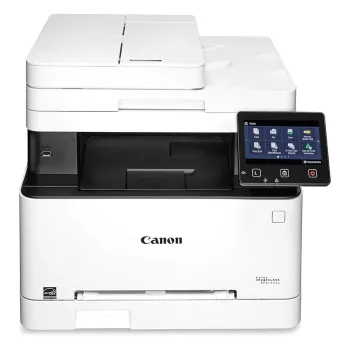
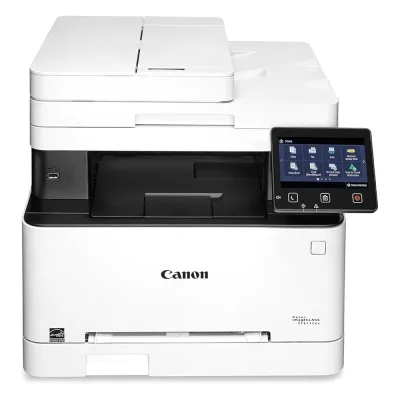
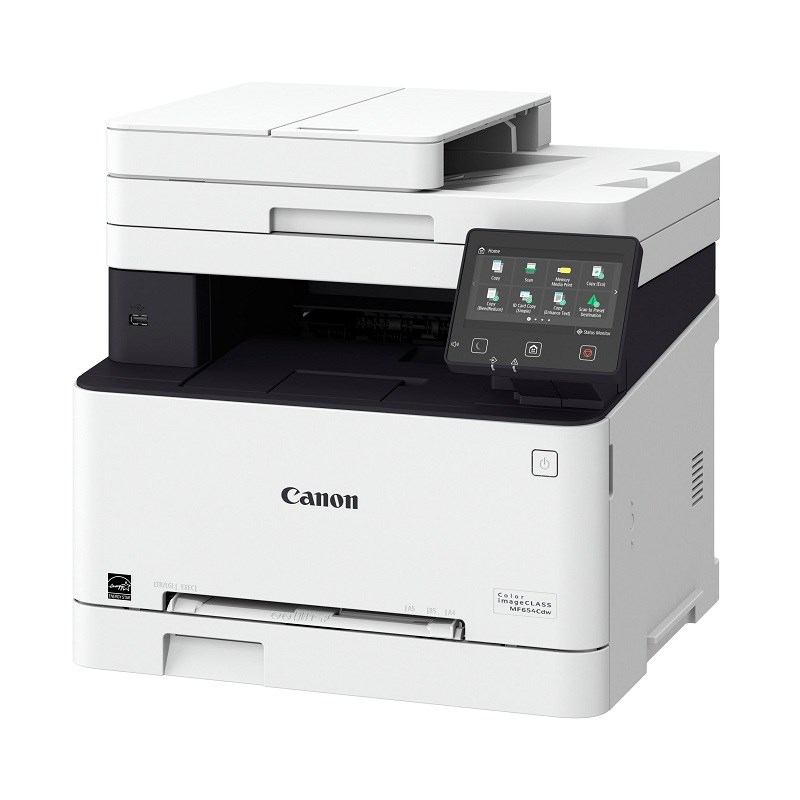
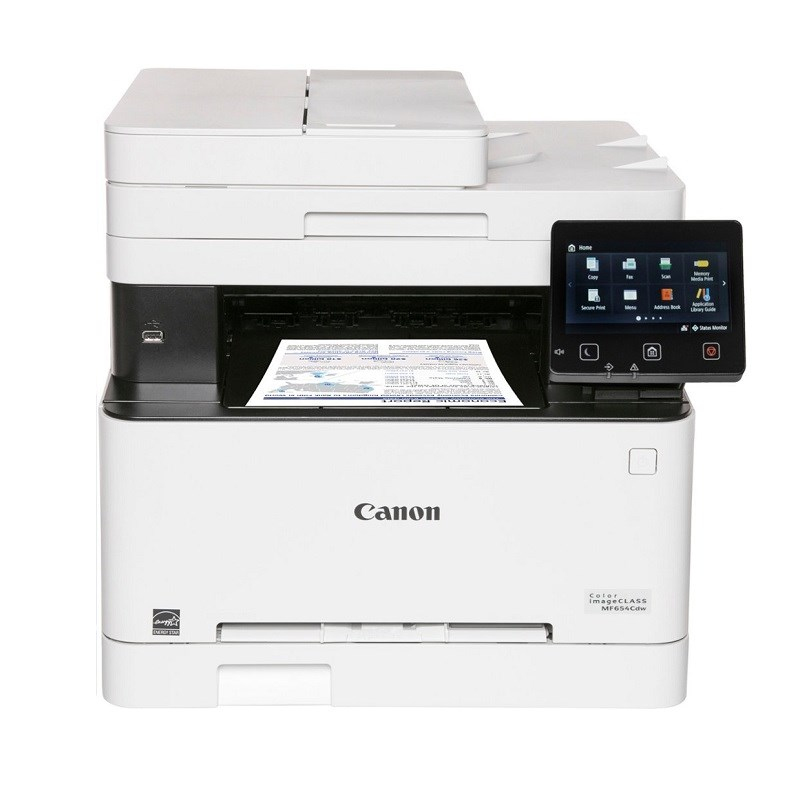
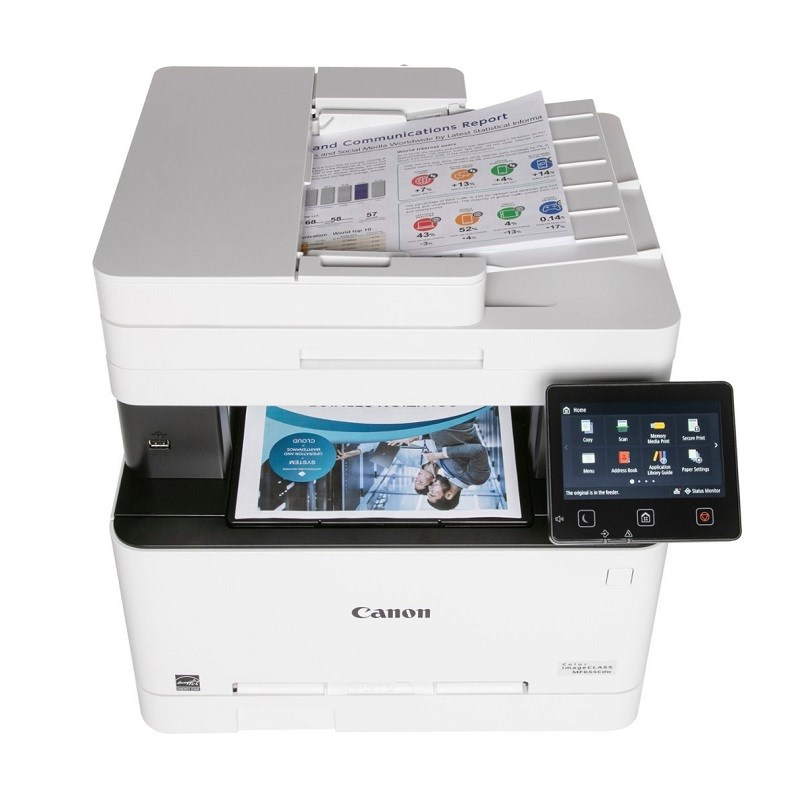
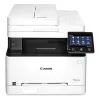
Multifuncional Canon ImageClass MF654CDW Láser Color - 22 ppm - Wi-Fi - USB/Ethernet - 5158C005AA
SKU
5158C005AA
El multifuncional Canon ImageClass MF654CDW es tu aliado perfecto para la oficina. Ofrece impresión láser color de alta calidad a 22 ppm, escaneo y copiado, con conectividad Wi-Fi, USB y Ethernet para máxima flexibilidad.
$8,849.00
Impuestos: $8,849.00
Solo 1 piezas disponibles
Entrega estimada
Entrega entre el 04/02/2026 y el 07/02/2026
Costo de envio
Calculado en el checkout
Se ajustara automaticamente con Skydropx
Compra con confianza
- Pago seguro
- MSI con tarjetas participantes
- Factura electronica SAT
Garantia
Garantia incluida segun fabricante
Garantia extendible disponible
Metodos de pago
Metodos disponibles al finalizar la compra
Etiquetas:
multifuncional
, canon
, impresora láser color
, imageclass mf654cdw
, oficina
, wi-fi
, 22 ppm
, usb
, ethernet
, adf
, pantalla táctil
, negocios
, méxico
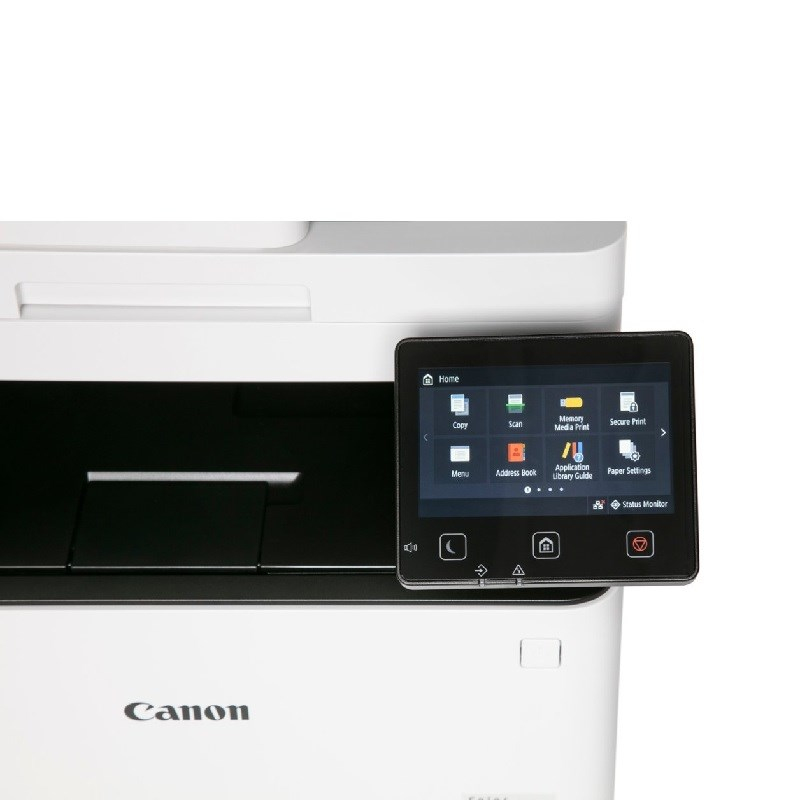
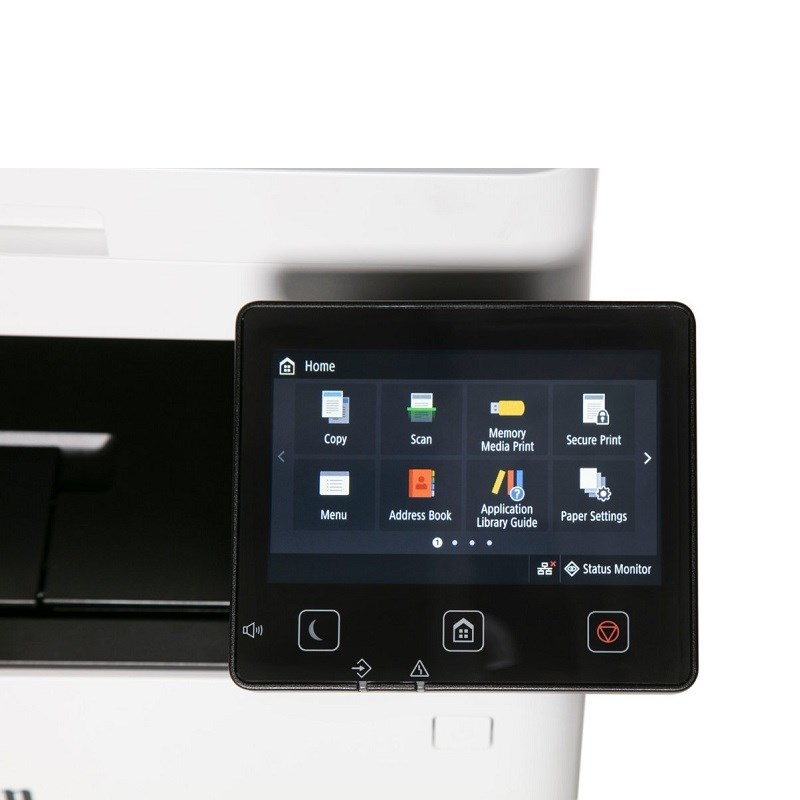
Optimiza la productividad de tu negocio con el multifuncional Canon ImageClass MF654CDW, diseñado para entornos de trabajo exigentes. Esta impresora láser color imprime hasta 22 páginas por minuto con una resolución nítida de 1200 x 1200 DPI, ideal para documentos profesionales y presentaciones en color.Con funciones de impresión, copiado y escaneo a color, incluye un alimentador automático de documentos (ADF) de 50 hojas para tareas múltiples. Su pantalla táctil LCD de 5 pulgadas facilita el manejo, mientras que la conectividad Wi-Fi, Ethernet y USB permite imprimir desde cualquier dispositivo, incluyendo computadoras con Windows, Mac y servidores.Perfecto para pequeñas y medianas empresas, ofrece un ciclo de trabajo mensual de hasta 2500 páginas y bajo consumo energético en modo suspensión. Disfruta de la versatilidad de imprimir a doble cara y manejar tamaños de papel como A4 y fotográficos, todo en un equipo compacto y eficiente.
Especificaciones
| Capacidad de entrada y salida | |
|---|---|
| Capacidad total de salida | 100 hojas |
| Capacidad total de entrada | 250 hojas |
| Número total de bandejas de entrada | 1 |
| Alimentador automático de documentos (ADF) | Si |
| Capacidad del alimentador automático de documentos | 50 hojas |
| Características | |
| Colores de impresión | Negro, Cian, Magenta, Amarillo |
| Funciones de doble cara | Imprimir |
| Ciclo de trabajo recomendado | 150 - 2500 páginas por mes |
| Idiomas de la descripción de la página | UFRII |
| Control de energía | |
| Consumo de energía (máx.) | 900 W |
| Consumo de energía (inactivo) | 10.5 W |
| Consumo energético (en suspensión) | 0.8 W |
| Copiado | |
| Copiando | Copia a color |
| Resolución máxima de copia | 1200 x 1200 DPI |
| Desempeño | |
| Memoria interna | 1000 MB |
| Dirección de papel | |
| Tamaño de ISO serie A (A0...A9) | A4 |
| Tamaño máximo de papel ISO A-series | A4 |
| Tipos de medios de la bandeja de papel | Papel normal |
| Tamaño de papel fotográfico (imperial) | 3x5" |
| Diseño | |
| Pantalla | LCD |
| Color del producto | Negro, Blanco |
| Pantalla incorporada | Si |
| Diagonal de la pantalla | 12.7 cm (5") |
| Posicionamiento de mercado | Negocios |
| Empaquetado de datos | |
| Alto del paquete | 952 mm |
| Peso del paquete | 28.9 kg |
| Ancho del paquete | 586 mm |
| Largo del paquete | 568 mm |
| Exploración | |
| Escaneando | Escaneo a color |
| Tipo de escaneado | Escáner de base plana y ADF |
| Resolución óptica de escáner | 600 x 600 DPI |
| Fax | |
| Enviando por fax | No |
| Peso y dimensiones | |
| Peso | 21.9 kg |
| Ancho | 452 mm |
| Altura | 414 mm |
| Profundidad | 462 mm |
| Puertos e Interfaces | |
| Puerto USB | Si |
| Impresión directa | Si |
| Red | |
| Wifi | Si |
| Ethernet | Si |
| Estándares de Wi-Fi | 802.11b, 802.11g, Wi-Fi 4 (802.11n) |
| Tecnología de cableado | 10/100/1000Base-T(X) |
| Ethernet LAN, velocidad de transferencia de datos | 10,100,1000 Mbit/s |
| Requisitos del sistema | |
| Sistemas operativos Mac soportados | Mac OS X 10.11 El Capitan, Mac OS X 10.12 Sierra, Mac OS X 10.13 High Sierra, Mac OS X 10.14 Mojave, Mac OS X 10.15 Catalina, Mac OS X 10.15.3 Catalina, Mac OS X 10.2 Jaguar, Mac OS X 10.3 Panther, Mac OS X 10.4 Tiger, Mac OS X 10.5 Leopard, Mac OS X 10.6 Snow Leopard, Mac OS X 10.7 Lion, Mac OS X 10.8 Mountain Lion, Mac OS X 10.9 Mavericks, Mac OS X 11.0 Big Sur, Mac OS X 12.0 Monterey |
| Sistemas operativos Windows soportados | Windows 10, Windows 11, Windows 8.1 |
| Sistemas oerativos de servidor soportados | Windows Server 2012, Windows Server 2016, Windows Server 2019, Windows Server 2022 |
| Velocidad de impresión | |
| Impresión | Impresión a color |
| Resolución máxima | 1200 x 1200 DPI |
| Impresión a doble cara | Si |
| Tecnología de impresión | Laser |
| Tiempo hasta primera página (negro, normal) | 10.3 s |
| Tiempo hasta primera página (color, normal) | 10.3 s |
| Velocidad de impresión (negro, calidad normal, A4/US Carta) | 22 ppm |
**Preguntas Frecuentes (FAQs)**
**1. ¿Qué funciones incluye esta multifuncional?**
Es una impresora láser a color 4 en 1: imprime, copia, escanea y envía fax. Es ideal para entornos de oficina pequeña o grupo de trabajo.
**2. ¿Cómo me conecto a la impresora de forma inalámbrica?**
La impresora tiene Wi-Fi integrado. Puedes conectarla a tu red desde el panel de control o usando el asistente de configuración WPS si tu router lo soporta. También es compatible con Wi-Fi Direct para imprimir directamente desde dispositivos móviles.
**3. ¿Es compatible con mi sistema operativo?**
Es compatible con Windows, macOS y Linux. Para los drivers más recientes y software de gestión, visita el sitio de soporte de Canon e introduce el modelo (MF654CDW).
**4. ¿Qué tipo de papel y capacidad tiene?**
La bandeja estándar tiene una capacidad de 250 hojas. Soporta una variedad de tamaños y tipos de papel comúnmente usados en oficina (como A4 y Carta). Para especificaciones detalladas de papel, consulta la ficha técnica del producto.
**5. ¿Con qué aplicaciones móviles puedo usarla?**
Puedes usar la aplicación gratuita "Canon PRINT" para imprimir, escanear y acceder a servicios en la nube desde tu smartphone o tablet (iOS/Android).
**6. ¿Qué mantenimiento requiere?**
El principal mantenimiento es el reemplazo de los cuatro cartuchos de tóner (cian, magenta, amarillo y negro) y la unidad de tambor cuando lo indique la máquina. Se recomienda usar consumibles originales Canon para un óptimo rendimiento.
**7. ¿Qué hago si la impresora no se conecta a la red?**
Primero, reinicia la impresora y el router. Verifica que estés introduciendo la contraseña de Wi-Fi correcta. También puedes intentar una conexión temporal por cable USB o usar la conexión Ethernet para configurarla primero.
**8. ¿Cuál es la garantía del producto?**
Canon México ofrece una garantía limitada. El tiempo y cobertura exactos pueden variar, por lo que se debe consultar la tarjeta de garantía incluida en la caja o contactar al distribuidor autorizado.
**9. ¿Puedo escanear directamente a un correo electrónico o a la nube?**
Sí, desde el panel de control puedes configurar el envío de documentos escaneados por correo electrónico (requiere configuración previa del servidor SMTP) o a servicios en la nube como Google Drive, mediante la aplicación Canon PRINT.
**10. ¿Es segura para usar en una red corporativa?**
Incluye funciones de seguridad básicas como soporte para protocolos de autenticación de red. Para implementar medidas de seguridad avanzadas (como listas de control de acceso o cifrado), consulta el manual de administración disponible en el sitio de soporte de Canon.
**1. ¿Qué funciones incluye esta multifuncional?**
Es una impresora láser a color 4 en 1: imprime, copia, escanea y envía fax. Es ideal para entornos de oficina pequeña o grupo de trabajo.
**2. ¿Cómo me conecto a la impresora de forma inalámbrica?**
La impresora tiene Wi-Fi integrado. Puedes conectarla a tu red desde el panel de control o usando el asistente de configuración WPS si tu router lo soporta. También es compatible con Wi-Fi Direct para imprimir directamente desde dispositivos móviles.
**3. ¿Es compatible con mi sistema operativo?**
Es compatible con Windows, macOS y Linux. Para los drivers más recientes y software de gestión, visita el sitio de soporte de Canon e introduce el modelo (MF654CDW).
**4. ¿Qué tipo de papel y capacidad tiene?**
La bandeja estándar tiene una capacidad de 250 hojas. Soporta una variedad de tamaños y tipos de papel comúnmente usados en oficina (como A4 y Carta). Para especificaciones detalladas de papel, consulta la ficha técnica del producto.
**5. ¿Con qué aplicaciones móviles puedo usarla?**
Puedes usar la aplicación gratuita "Canon PRINT" para imprimir, escanear y acceder a servicios en la nube desde tu smartphone o tablet (iOS/Android).
**6. ¿Qué mantenimiento requiere?**
El principal mantenimiento es el reemplazo de los cuatro cartuchos de tóner (cian, magenta, amarillo y negro) y la unidad de tambor cuando lo indique la máquina. Se recomienda usar consumibles originales Canon para un óptimo rendimiento.
**7. ¿Qué hago si la impresora no se conecta a la red?**
Primero, reinicia la impresora y el router. Verifica que estés introduciendo la contraseña de Wi-Fi correcta. También puedes intentar una conexión temporal por cable USB o usar la conexión Ethernet para configurarla primero.
**8. ¿Cuál es la garantía del producto?**
Canon México ofrece una garantía limitada. El tiempo y cobertura exactos pueden variar, por lo que se debe consultar la tarjeta de garantía incluida en la caja o contactar al distribuidor autorizado.
**9. ¿Puedo escanear directamente a un correo electrónico o a la nube?**
Sí, desde el panel de control puedes configurar el envío de documentos escaneados por correo electrónico (requiere configuración previa del servidor SMTP) o a servicios en la nube como Google Drive, mediante la aplicación Canon PRINT.
**10. ¿Es segura para usar en una red corporativa?**
Incluye funciones de seguridad básicas como soporte para protocolos de autenticación de red. Para implementar medidas de seguridad avanzadas (como listas de control de acceso o cifrado), consulta el manual de administración disponible en el sitio de soporte de Canon.
**Guía Rápida de Uso - Primeros Pasos**
1. **Desembalar:** Retira todo el material de empaque y cinta adhesiva del interior y exterior de la máquina.
2. **Ubicar:** Colócala en una superficie plana, estable y con buena ventilación, cerca de una toma de corriente y, si es posible, de tu router Wi-Fi.
3. **Conectar Energía:** Enchufa el cable de alimentación a la impresora y a la toma de corriente. Enciéndela con el botón de poder.
4. **Instalar Tóner y Tambor:** Abre la tapa frontal. Instala los cuatro cartuchos de tóner (negro, cian, magenta, amarillo) y luego la unidad de tambor, presionando hasta que encajen. Cierra la tapa.
5. **Cargar Papel:** Extiende la bandeja de papel, ajusta las guías al tamaño de tu papel (ej. Carta o A4) y carga hasta 250 hojas.
6. **Configurar Idioma/Fecha:** Sigue las indicaciones en la pantalla LCD para seleccionar el idioma, país y ajustar la fecha y hora.
7. **Conectar a la Red (Wi-Fi/Ethernet):**
* **Wi-Fi:** Ve a **Menú > Configuración Red > Config. Inalámbrica** y selecciona tu red para ingresar la contraseña.
* **Ethernet:** Conecta un cable de red a tu router.
8. **Instalar Software en tu PC/Mac:** Desde la computadora, descarga e instala el paquete de drivers desde el sitio de Canon o usa el CD incluido. Sigue el asistente para agregar la impresora.
9. **Probar Impresión:** En tu computadora, abre un documento y selecciona "Canon MF654CDW" como impresora. Imprime una página de prueba.
10. **Usar Otras Funciones:** Para copiar, coloca el documento en el vidrio del escáner o en el ADF y usa los botones del panel. Para escanear a una PC, usa el software "Canon MF Scan Utility".
**Nota:** Para instrucciones detalladas sobre todas las funciones, configuración avanzada o solución de problemas, consulta el **Manual de Usuario** completo en el sitio web de soporte de Canon.
1. **Desembalar:** Retira todo el material de empaque y cinta adhesiva del interior y exterior de la máquina.
2. **Ubicar:** Colócala en una superficie plana, estable y con buena ventilación, cerca de una toma de corriente y, si es posible, de tu router Wi-Fi.
3. **Conectar Energía:** Enchufa el cable de alimentación a la impresora y a la toma de corriente. Enciéndela con el botón de poder.
4. **Instalar Tóner y Tambor:** Abre la tapa frontal. Instala los cuatro cartuchos de tóner (negro, cian, magenta, amarillo) y luego la unidad de tambor, presionando hasta que encajen. Cierra la tapa.
5. **Cargar Papel:** Extiende la bandeja de papel, ajusta las guías al tamaño de tu papel (ej. Carta o A4) y carga hasta 250 hojas.
6. **Configurar Idioma/Fecha:** Sigue las indicaciones en la pantalla LCD para seleccionar el idioma, país y ajustar la fecha y hora.
7. **Conectar a la Red (Wi-Fi/Ethernet):**
* **Wi-Fi:** Ve a **Menú > Configuración Red > Config. Inalámbrica** y selecciona tu red para ingresar la contraseña.
* **Ethernet:** Conecta un cable de red a tu router.
8. **Instalar Software en tu PC/Mac:** Desde la computadora, descarga e instala el paquete de drivers desde el sitio de Canon o usa el CD incluido. Sigue el asistente para agregar la impresora.
9. **Probar Impresión:** En tu computadora, abre un documento y selecciona "Canon MF654CDW" como impresora. Imprime una página de prueba.
10. **Usar Otras Funciones:** Para copiar, coloca el documento en el vidrio del escáner o en el ADF y usa los botones del panel. Para escanear a una PC, usa el software "Canon MF Scan Utility".
**Nota:** Para instrucciones detalladas sobre todas las funciones, configuración avanzada o solución de problemas, consulta el **Manual de Usuario** completo en el sitio web de soporte de Canon.