Documentacion del producto
Documentacion disponible proximamente
- PDFs
- Fichas tecnicas
- Manuales
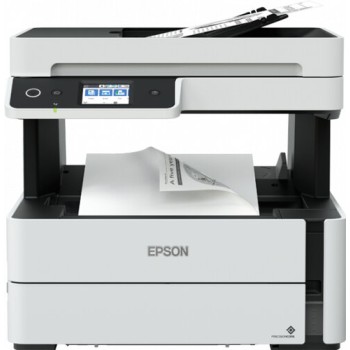
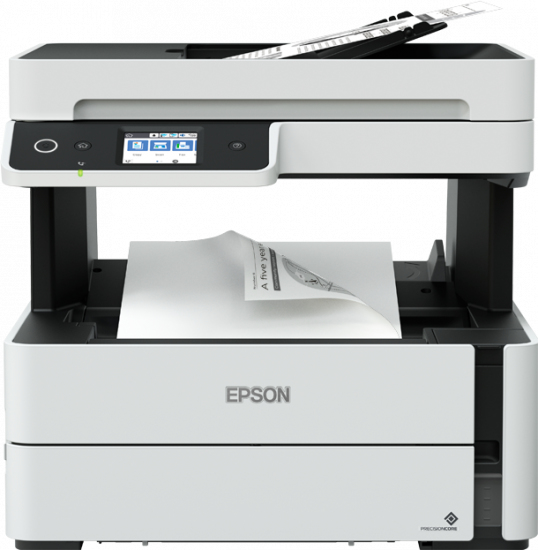
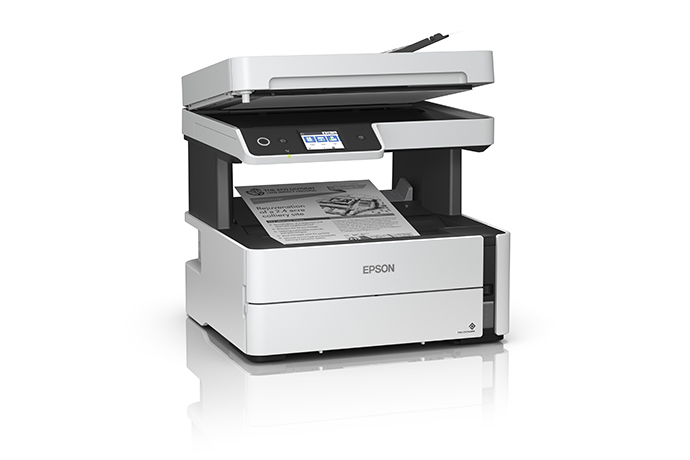
Multifuncional Epson EcoTank M3180 - Impresora Tinta Continua 39ppm - Wi-Fi - Fax - C11CG93301
SKU
C11CG93301
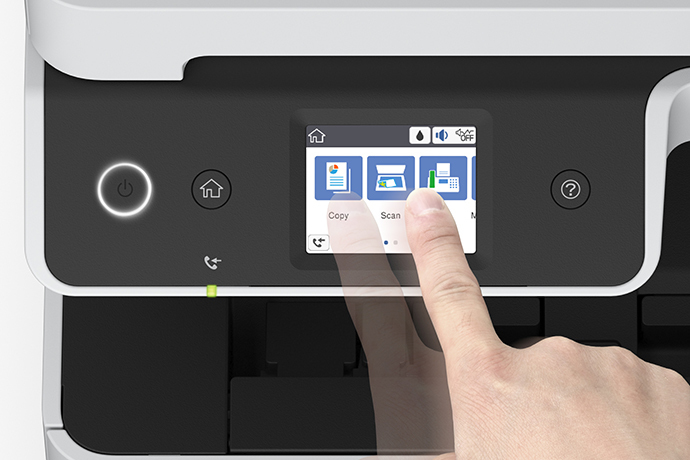
Multifuncional epson ecotank m3180 con sistema de tinta continua, ideal para ahorrar en consumibles. imprime, escanea, copia y envía fax con velocidad y conectividad wifi para mayor comodidad. su diseño compacto se adapta a espacios reducidos en la oficina o el hogar, ofreciendo un rendimiento eficiente para tareas cotidianas.
$11,809.00
Impuestos: $11,809.00
Solo 1 piezas disponibles
Entrega estimada
Entrega entre el 14/02/2026 y el 17/02/2026
Costo de envio
Calculado en el checkout
Se ajustara automaticamente con Skydropx
Compra con confianza
- Pago seguro
- MSI con tarjetas participantes
- Factura electronica SAT
Garantia
Garantia incluida segun fabricante
Garantia extendible disponible
Metodos de pago
Metodos disponibles al finalizar la compra
Etiquetas:
multifuncional
, epson
, ecotank
, m3180
, tinta continua
, impresora oficina
, wifi
, fax
, escáner
, copiadora
, 39ppm
, ahorro tinta
, oficina pequeña
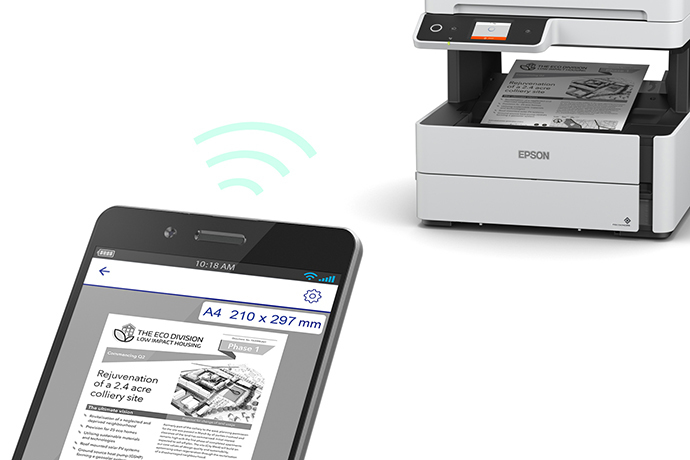
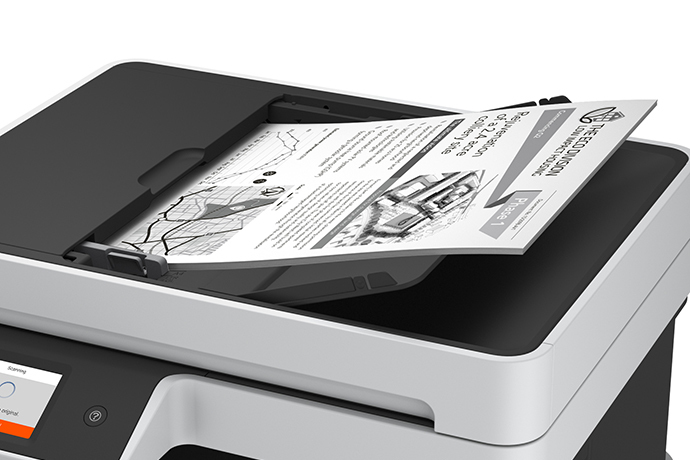
Optimiza la productividad de tu oficina con la multifuncional Epson EcoTank M3180, diseñada para negocios que requieren volumen moderado con el máximo ahorro. Su sistema de tinta continua reduce significativamente el costo por página, mientras que la velocidad de impresión de 39 páginas por minuto en negro garantiza flujo de trabajo ágil.Conectividad completa mediante Wi-Fi, Ethernet y USB permite impresión desde cualquier dispositivo, incluyendo móviles gracias a tecnologías como Apple AirPrint y Epson iPrint. La función dúplex automática ahorra papel, y el alimentador automático de 35 hojas agiliza tareas de escaneo y copiado.Ideal para pequeñas empresas y oficinas domésticas, esta multifuncional incluye fax a color, escáner con resolución de 1200 x 2400 DPI y copiadora con capacidad de 99 copias. El bajo consumo energético y certificación ENERGY STAR la convierten en una opción sustentable para entornos laborales modernos.
Especificaciones
| Capacidad de entrada y salida | |
|---|---|
| Tipo de papel de entrada | Bandeja de papel |
| Capacidad total de salida | 100 hojas |
| Capacidad total de entrada | 251 hojas |
| Capacidad de entrada máxima | 251 hojas |
| Número total de bandejas de entrada | 2 |
| Alimentador automático de documentos (ADF) | Si |
| Capacidad del alimentador automático de documentos | 35 hojas |
| Características | |
| Ciclo de trabajo (máximo) | 20000 páginas por mes |
| Ciclo de trabajo recomendado | 250 - 1500 páginas por mes |
| Idiomas de la descripción de la página | PCL 5c, PCL 5e, PCL 6 |
| Contenido del empaque | |
| Manual | Si |
| Tarjeta de garantía | Si |
| Cable de alimentación incluido | Si |
| Control de energía | |
| Voltaje de entrada AC | 100 - 240 V |
| Consumo de energía (máx.) | 13 W |
| Consumo de energía (copiando) | 12 W |
| Consumo de energía (inactivo) | 0.7 W |
| Consumo de energía (imprimiendo) | 13 W |
| Consumo Eléctrico tipo Energy Star (TEC) | 0.2 kWh/week |
| Copiado | |
| Copiando | Copias en blanco y negro |
| Escalado en la impresosa | 25 - 400% |
| Máximo número de copias | 99 copias |
| Resolución máxima de copia | 600 x 600 DPI |
| Desempeño | |
| Lector de tarjeta integrado | No |
| Dirección de papel | |
| Tamaño de sobres | 10, C6, DL |
| Tamaño de ISO serie A (A0...A9) | A4, A5, A6 |
| Tamaño de ISO serie B (B0...B9) | B5, B6 |
| Peso de medios de la bandeja de papel | 64 - 165 g/m² |
| Tamaño máximo de papel ISO A-series | A4 |
| Tipos de medios de bandeja multi-usos | Sobres, Executive, Papel normal |
| Tamaños de papel de impresión No-ISO | Ejecutivo, Legal, Carta |
| Tipos de medios de la bandeja de papel | Sobres, Papel normal |
| Diseño | |
| Pantalla | LCD |
| Tipo de control | Tocar |
| Pantalla a color | Si |
| Pantalla táctil | Si |
| Color del producto | Gris, Blanco |
| Pantalla incorporada | Si |
| Posicionamiento de mercado | Negocios |
| Exploración | |
| Escaneando | Escaneo a color |
| Escanear a | Nube |
| Tecnología de escaneado | CIS |
| Formatos de texto soportados | |
| Formatos de imagen soportados | BMP, JPEG, PNG, TIFF |
| Velocidad de escaneado (color) | 7 ipm |
| Velocidad de escaneado (negro) | 7 ipm |
| Resolución óptica de escáner | 1200 x 2400 DPI |
| Fax | |
| Memoria de fax | 180 páginas |
| Reenvío a Fax | Si |
| Enviando por fax | Fax a color |
| Reenvío de fax a | PC |
| Marcación rápida | Si |
| Velocidad de módem | 33.6 Kbit/s |
| Remarcado automático | Si |
| Velocidad de transmisión de fax | 3 seg/página |
| Modo de corrección de error (ECM) | Si |
| Marcado rápido de fax (máx. de números) | 100 |
| Peso y dimensiones | |
| Peso | 7.3 kg |
| Ancho | 375 mm |
| Altura | 346 mm |
| Profundidad | 347 mm |
| Puertos e Interfaces | |
| Puerto USB | Si |
| Impresión directa | Si |
| Red | |
| Wifi | Si |
| Ethernet | Si |
| Algoritmos de seguridad | 64-bit WEP, 128-bit WEP, WPA-AES, WPA-PSK, WPA-TKIP |
| Tecnología de impresión móvil | Apple AirPrint, Epson Connect, Epson Email Print, Epson Remote Print, Epson iPrint, Google Cloud Print |
| Requisitos del sistema | |
| Sistemas operativos Mac soportados | Si |
| Sistemas operativos Windows soportados | Si |
| Sistemas oerativos de servidor soportados | Windows Server 2008, Windows Server 2008 R2, Windows Server 2008 x64, Windows Server 2012 R2, Windows Server 2012 x64, Windows Server 2016 |
| Sustentabilidad | |
| Certificados de sustentabilidad | ENERGY STAR |
| Velocidad de impresión | |
| Impresión | Impresión en blanco y negro |
| Resolución máxima | 1200 x 2400 DPI |
| Impresión a doble cara | Si |
| Tecnología de impresión | Inyección de tinta |
| Tiempo hasta primera página (negro, normal) | 6 s |
| Velocidad de impresión (negro, calidad normal, A4/US Carta) | 39 ppm |
| Velocidad de impresión a doble cara (negro, calidad normal, A4/US Carta) | 9 ppm |
1. ¿Qué incluye la caja de la impresora?
R: La impresora, botellas de tinta iniciales (negro y colores), cable de alimentación, cable USB, manuales y software en CD o con enlace de descarga.
2. ¿Cómo se llenan los tanques de tinta?
R: Los tanques tienen embudos integrados y las botellas de tinta están diseñadas para un llenado sin derrames. Solo debe destapar la botella, insertarla en el puerto de llenado correspondiente al color y dejar que la tinta fluya hasta el nivel máximo indicado.
3. ¿Es compatible con Mac y Windows?
R: Sí, es compatible con los sistemas operativos más comunes de Windows y macOS. Los controladores se pueden descargar desde el sitio web de soporte de Epson.
4. ¿Cómo conecto la impresora a mi red Wi-Fi?
R: Puede usar el panel de control de la impresora para buscar y seleccionar su red Wi-Fi e ingresar la contraseña. También puede usar el software de instalación desde una computadora conectada.
5. ¿Puedo usar la impresora sin conexión a internet o Wi-Fi?
R: Sí, puede conectarla directamente a una computadora mediante el cable USB incluido para imprimir y escanear.
6. ¿Cómo funciona el fax?
R: Debe conectar el cable telefónico a la entrada LINE de la impresora. Puede enviar y recibir faxes desde el panel de control o desde su computadora con el software adecuado instalado.
7. ¿Qué hago si la impresora no reconoce los niveles de tinta después del llenado?
R: En el panel de control, vaya a Ajustes > Mantenimiento > Restablecer Nivel de Tinta. Si el problema persiste, consulte el manual o el soporte técnico.
8. ¿La impresora tiene garantía?
R: Sí, Epson ofrece una garantía limitada. El tiempo y cobertura específicos pueden variar, por lo que se recomienda registrar el producto en línea y conservar la factura de compra.
9. ¿Con qué aplicaciones móviles es compatible para imprimir desde el celular?
R: Es compatible con Epson Smart Panel y con tecnologías como Apple AirPrint y Google Cloud Print, permitiendo imprimir desde dispositivos iOS y Android.
10. ¿La impresora hace copias a color si solo el tanque negro tiene tinta?
R: No. Para realizar copias o impresiones a color, todos los tanques de tinta (cian, magenta, amarillo y negro) deben tener tinta suficiente.
R: La impresora, botellas de tinta iniciales (negro y colores), cable de alimentación, cable USB, manuales y software en CD o con enlace de descarga.
2. ¿Cómo se llenan los tanques de tinta?
R: Los tanques tienen embudos integrados y las botellas de tinta están diseñadas para un llenado sin derrames. Solo debe destapar la botella, insertarla en el puerto de llenado correspondiente al color y dejar que la tinta fluya hasta el nivel máximo indicado.
3. ¿Es compatible con Mac y Windows?
R: Sí, es compatible con los sistemas operativos más comunes de Windows y macOS. Los controladores se pueden descargar desde el sitio web de soporte de Epson.
4. ¿Cómo conecto la impresora a mi red Wi-Fi?
R: Puede usar el panel de control de la impresora para buscar y seleccionar su red Wi-Fi e ingresar la contraseña. También puede usar el software de instalación desde una computadora conectada.
5. ¿Puedo usar la impresora sin conexión a internet o Wi-Fi?
R: Sí, puede conectarla directamente a una computadora mediante el cable USB incluido para imprimir y escanear.
6. ¿Cómo funciona el fax?
R: Debe conectar el cable telefónico a la entrada LINE de la impresora. Puede enviar y recibir faxes desde el panel de control o desde su computadora con el software adecuado instalado.
7. ¿Qué hago si la impresora no reconoce los niveles de tinta después del llenado?
R: En el panel de control, vaya a Ajustes > Mantenimiento > Restablecer Nivel de Tinta. Si el problema persiste, consulte el manual o el soporte técnico.
8. ¿La impresora tiene garantía?
R: Sí, Epson ofrece una garantía limitada. El tiempo y cobertura específicos pueden variar, por lo que se recomienda registrar el producto en línea y conservar la factura de compra.
9. ¿Con qué aplicaciones móviles es compatible para imprimir desde el celular?
R: Es compatible con Epson Smart Panel y con tecnologías como Apple AirPrint y Google Cloud Print, permitiendo imprimir desde dispositivos iOS y Android.
10. ¿La impresora hace copias a color si solo el tanque negro tiene tinta?
R: No. Para realizar copias o impresiones a color, todos los tanques de tinta (cian, magenta, amarillo y negro) deben tener tinta suficiente.
1. Desembalaje: Retire la impresora y todos los accesorios de la caja. Quite los sellos y cintas adhesivas de protección (exteriores e internos).
2. Alimentación: Conecte el cable de alimentación a la impresora y a un contacto de pared. Encienda la impresora con el botón de encendido.
3. Llenado de tinta: Con la impresora encendida, abra la tapa superior. Destape las botellas de tinta e insértelas una por una en el puerto correspondiente a cada color (negro, cian, magenta, amarillo). Deje que se vacíen por completo.
4. Inicialización: La impresora comenzará un proceso de inicialización y carga de tinta en los cabezales. Esto puede tomar varios minutos. No la desconecte.
5. Instalación de software: Inserte el CD o descargue los controladores y el software Epson desde su sitio web oficial. Siga las instrucciones en pantalla.
6. Conexión: Elija cómo conectarse: a) Por USB: Conecte el cable a la impresora y a su computadora. b) Por Wi-Fi: Use el panel de control (Ajustes > Configuración de Red > Wi-Fi) o el software de instalación para conectarse a su red inalámbrica.
7. Configuración del fax (opcional): Conecte un cable telefónico RJ11 desde la toma de pared a la entrada LINE de la parte posterior de la impresora.
8. Prueba: Realice una página de prueba de inyección desde el panel de control (Ajustes > Mantenimiento) y luego una página de prueba de impresión.
9. Colocar papel: Ajuste las guías de la bandeja de papel para el tamaño que va a usar (ej. carta u oficio) y cargue el papel.
10. Uso diario: Para imprimir, seleccione 'Epson M3180' en cualquier aplicación. Para copiar, coloque el documento en el cristal del escáner o en el ADF y use los botones del panel. Para enviar un fax, use el panel o el software Epson Fax.
2. Alimentación: Conecte el cable de alimentación a la impresora y a un contacto de pared. Encienda la impresora con el botón de encendido.
3. Llenado de tinta: Con la impresora encendida, abra la tapa superior. Destape las botellas de tinta e insértelas una por una en el puerto correspondiente a cada color (negro, cian, magenta, amarillo). Deje que se vacíen por completo.
4. Inicialización: La impresora comenzará un proceso de inicialización y carga de tinta en los cabezales. Esto puede tomar varios minutos. No la desconecte.
5. Instalación de software: Inserte el CD o descargue los controladores y el software Epson desde su sitio web oficial. Siga las instrucciones en pantalla.
6. Conexión: Elija cómo conectarse: a) Por USB: Conecte el cable a la impresora y a su computadora. b) Por Wi-Fi: Use el panel de control (Ajustes > Configuración de Red > Wi-Fi) o el software de instalación para conectarse a su red inalámbrica.
7. Configuración del fax (opcional): Conecte un cable telefónico RJ11 desde la toma de pared a la entrada LINE de la parte posterior de la impresora.
8. Prueba: Realice una página de prueba de inyección desde el panel de control (Ajustes > Mantenimiento) y luego una página de prueba de impresión.
9. Colocar papel: Ajuste las guías de la bandeja de papel para el tamaño que va a usar (ej. carta u oficio) y cargue el papel.
10. Uso diario: Para imprimir, seleccione 'Epson M3180' en cualquier aplicación. Para copiar, coloque el documento en el cristal del escáner o en el ADF y use los botones del panel. Para enviar un fax, use el panel o el software Epson Fax.