

Documentacion del producto
Documentacion disponible proximamente
- PDFs
- Fichas tecnicas
- Manuales
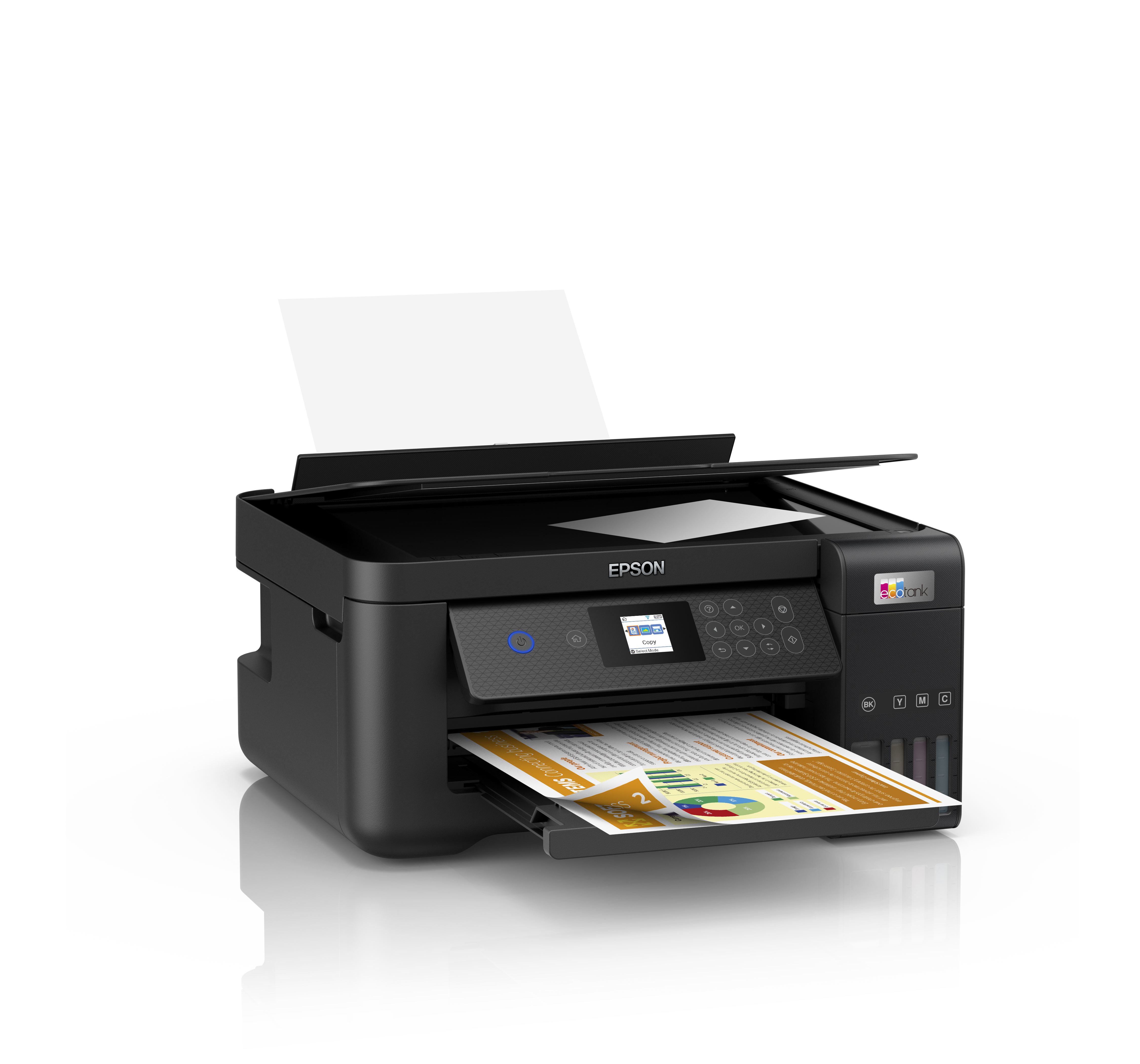
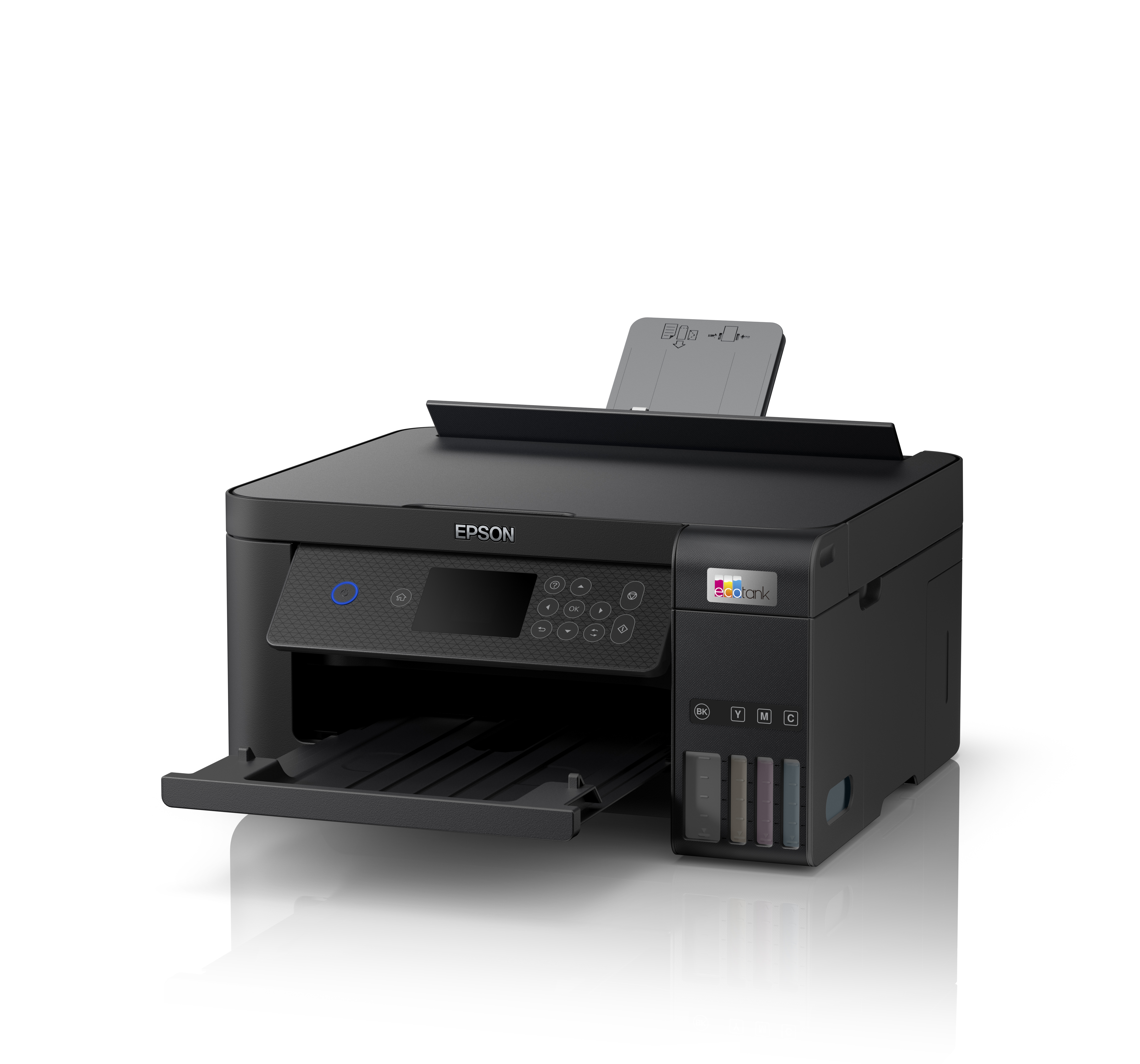
Multifuncional Epson L4260 con Sistema de Tinta Continua - Impresión Wi-Fi y Dúplex Automático - Modelo C11CJ63301
SKU
C11CJ63301
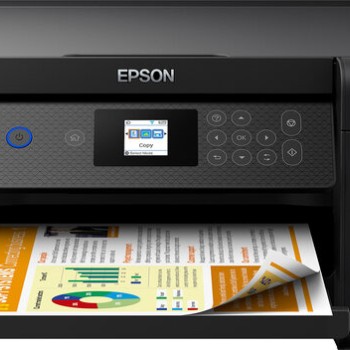
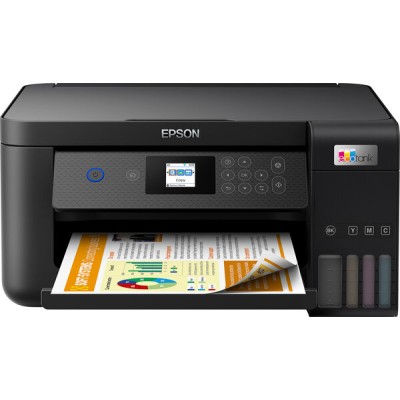
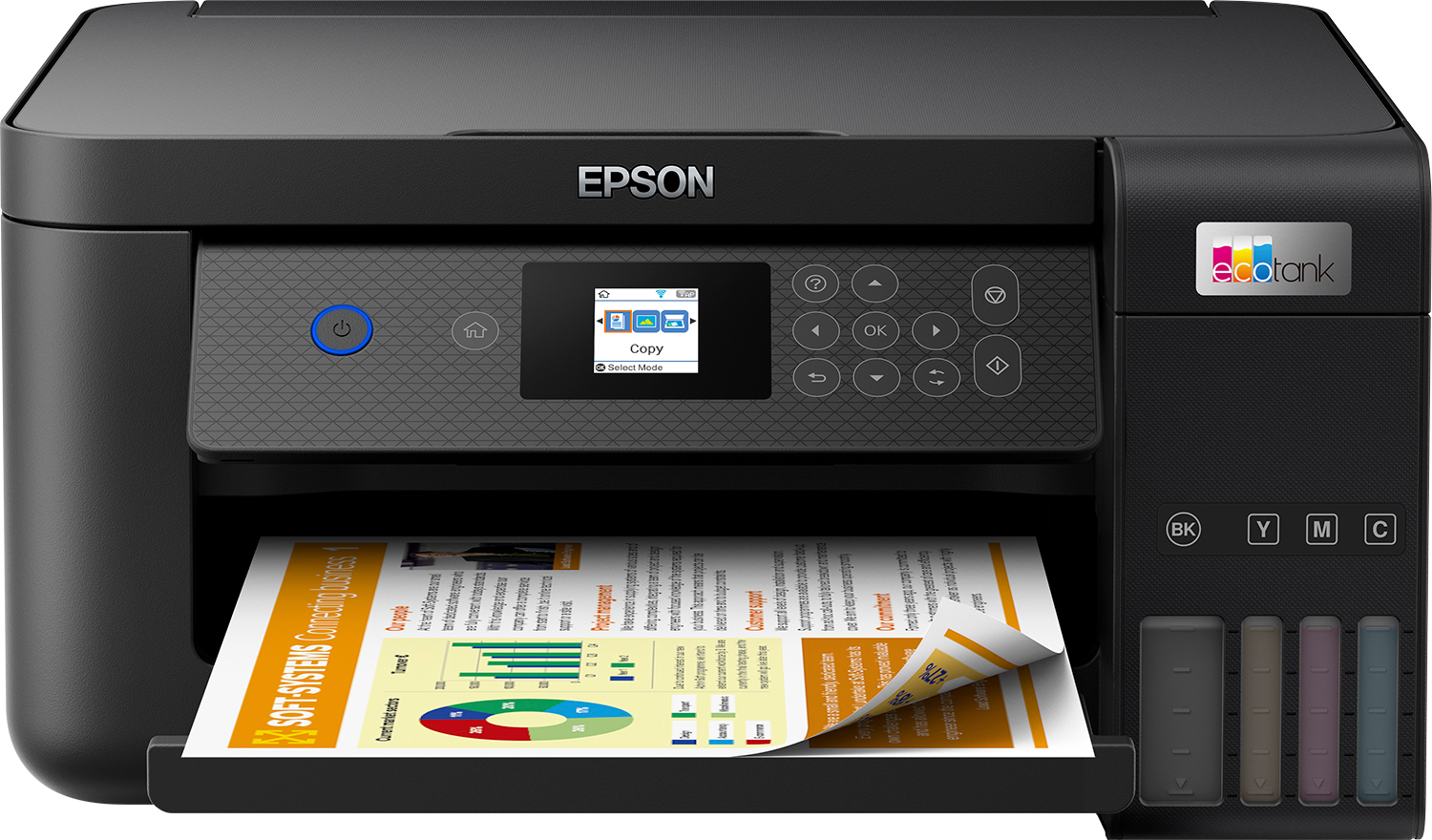
Multifuncional epson con sistema de tinta continua, ideal para ahorrar en costos de impresión. imprime, escanea y copia de forma inalámbrica desde tu computadora o dispositivo móvil. cuenta con dúplex automático para imprimir a doble cara de manera práctica y ahorrar papel. su diseño compacto se adapta fácilmente a tu espacio de trabajo o estudio en casa.
$5,609.00
Impuestos: $5,609.00
Solo 1 piezas disponibles
Entrega estimada
Entrega entre el 11/05/2026 y el 14/05/2026
Costo de envio
Calculado en el checkout
Se ajustara automaticamente con Skydropx
Compra con confianza
- Pago seguro
- MSI con tarjetas participantes
- Factura electronica SAT
Garantia
Garantia incluida segun fabricante
Garantia extendible disponible
Metodos de pago
Metodos disponibles al finalizar la compra
Etiquetas:
multifuncional
, epson
, l4260
, tinta continua
, wifi
, duplex
, impresora
, escáner
, hogar
, oficina
, impresión color
, ahorro tinta
, c11cj63301
La impresora multifuncional Epson L4260 es la solución todo en uno perfecta para tus necesidades de impresión, escaneo y copiado. Con su innovador sistema de tinta continua, podrás imprimir miles de páginas sin preocuparte por cambiar cartuchos constantemente, reduciendo significativamente tus costos de impresión a largo plazo.Disfruta de impresiones de alta calidad con velocidades sorprendentes: hasta 33 páginas por minuto en negro y 15 ppm en color. La función de impresión dúplex automática te permite imprimir en ambas caras del papel de forma automática, ahorrando papel y tiempo. Con conectividad Wi-Fi integrada, podrás imprimir desde cualquier dispositivo móvil compatible con Apple AirPrint o Mopria Print Service, sin necesidad de cables.El escáner de cama plana ofrece una resolución óptica de 1200 x 2400 DPI, perfecto para digitalizar documentos y fotografías con gran detalle. Compatible con Windows y Mac, esta multifuncional es ideal tanto para el hogar como para pequeñas oficinas que buscan eficiencia y economía en sus tareas de impresión diarias.
Especificaciones
| Capacidad de entrada y salida | |
|---|---|
| Capacidad total de entrada | 100 hojas |
| Número total de bandejas de entrada | 1 |
| Características | |
| Colores de impresión | Negro, Cian, Magenta, Amarillo |
| Funciones de doble cara | Imprimir |
| Número de cartuchos de impresión | 4 |
| Contenido del empaque | |
| Cables incluidos | Corriente alterna |
| Cartucho (s) incluido | Si |
| Control de energía | |
| Voltaje de entrada AC | 100 - 240 V |
| Frecuencia de entrada AC | 50 - 60 Hz |
| Consumo de energía (copiando) | 12 W |
| Copiado | |
| Copiando | Copia a color |
| Resolución máxima de copia | 300 x 600 DPI |
| Dirección de papel | |
| Tamaño de sobres | 10 |
| Tamaño de ISO serie A (A0...A9) | A4, A6 |
| Tamaño máximo de papel ISO A-series | A4 |
| Tamaños de papel de impresión No-ISO | Ejecutivo, Folio, Legal, Carta, Declaración |
| Tipos de medios de la bandeja de papel | Sobres, Papel fotográfico, Papel normal |
| Tamaño de papel fotográfico (imperial) | 4x6,5x7,8x10 |
| Diseño | |
| Pantalla a color | Si |
| Color del producto | Negro |
| Pantalla incorporada | Si |
| Posicionamiento de mercado | Hogar y oficina |
| Exploración | |
| Escaneando | Escaneo a color |
| Tipo de escaneado | Escáner de cama plana |
| Tecnología de escaneado | CIS |
| Área máxima de escaneo | 216 x 297 mm |
| Formatos de texto soportados | |
| Formatos de imagen soportados | PNG, BMP, TIFF, JPEG |
| Profundidad de color de salida | 24 Bit |
| Profundidad de color de entrada | 48 Bit |
| Resolución óptica de escáner | 1200 x 2400 DPI |
| Profundidad de salida en escala de grises | 8 Bit |
| Profundidad de entrada de escala de grises | 16 Bit |
| Fax | |
| Enviando por fax | No |
| Peso y dimensiones | |
| Peso | 5.5 kg |
| Ancho | 375 mm |
| Altura | 187 mm |
| Profundidad | 347 mm |
| Puertos e Interfaces | |
| Puerto USB | Si |
| Impresión directa | Si |
| Red | |
| Wifi | Si |
| Ethernet | No |
| Protocolos de gestión | SNMP, HTTP, DHCP, APIPA, PING, DDNS, MDNS, SLP, WSD, LLTD |
| Tecnología de impresión móvil | Apple AirPrint, Mopria Print Service |
| Requisitos del sistema | |
| Sistemas operativos Mac soportados | Mac OS X 11.0 Big Sur, Mac OS X 10.7 Lion, Mac OS X 10.8 Mountain Lion, Mac OS X 10.9 Mavericks |
| Sistemas operativos Windows soportados | Windows 10, Windows 8, Windows 7, Windows 8.1 |
| Velocidad de impresión | |
| Impresión | Impresión a color |
| Resolución máxima | 5760 x 1440 DPI |
| Impresión a doble cara | Si |
| Modo de impresión duplez | Auto |
| Tecnología de impresión | Inyección de tinta |
| Tiempo hasta primera página (negro, normal) | 10 s |
| Tiempo hasta primera página (color, normal) | 16 s |
| Velocidad de impresión (ISO/IEC 24734) color | 5 ppm |
| Velocidad de impresión (ISO/IEC 24734) negro | 10.5 ppm |
| Velocidad de impresión (color, calidad normal, A4/US Carta) | 15 ppm |
| Velocidad de impresión (negro, calidad normal, A4/US Carta) | 33 ppm |
**Preguntas Frecuentes (FAQs)**
**1. ¿Qué incluye la caja de la impresora?**
La impresora, botellas de tinta iniciales (negro, cian, magenta, amarillo), cable de alimentación, cable USB, manuales y garantía.
**2. ¿Cómo se instala el sistema de tinta continua?**
El sistema viene preinstalado. Solo debes llenar los tanques externos con las botellas de tinta incluidas siguiendo el código de colores. La impresora guía el proceso de carga inicial de tinta al encenderla por primera vez.
**3. ¿Es compatible con Mac y Windows?**
Sí, es compatible con Windows y macOS. Los controladores se pueden descargar desde el sitio web de soporte de Epson.
**4. ¿Cómo conecto la impresora a mi red Wi-Fi?**
Desde el panel de control de la impresora, ve a Configuración > Configuración de Wi-Fi y selecciona tu red. También puedes usar la conexión Wi-Fi Direct para imprimir desde dispositivos móviles sin router.
**5. ¿Qué significa 'dúplex automático'?**
Que la impresora puede imprimir automáticamente en ambas caras del papel (anverso y reverso) sin que tengas que darle vuelta manualmente.
**6. ¿Requiere algún mantenimiento especial?**
Se recomienda imprimir al menos una página a color y una en blanco y negro cada semana para evitar que se sequen los cabezales. Mantén los tanques de tinta externos llenos entre 1/4 y el nivel máximo.
**7. ¿Qué hago si la impresora no reconoce la tinta o marca un error?**
Primero, verifica que los tapones de los tanques estén bien cerrados. Si el problema persiste, ejecuta la utilidad de 'Limpieza de Cabezales' desde el menú de mantenimiento en el panel de control o desde el software de la impresora en tu computadora.
**8. ¿Cuál es la garantía y qué cubre?**
El producto incluye garantía del fabricante. Para detalles exactos de cobertura y duración, consulta la tarjeta de garantía incluida en la caja o la ficha del producto en el sitio web.
**9. ¿Puedo usar tintas de otros fabricantes?**
Epson recomienda usar únicamente sus tintas originales para garantizar la calidad de impresión y evitar daños que no estarían cubiertos por la garantía.
**10. ¿Se puede usar para imprimir fotografías?**
Sí, es capaz de imprimir fotografías con buena calidad. Para mejores resultados, se recomienda usar papel fotográfico específico para impresoras de inyección de tinta.
**1. ¿Qué incluye la caja de la impresora?**
La impresora, botellas de tinta iniciales (negro, cian, magenta, amarillo), cable de alimentación, cable USB, manuales y garantía.
**2. ¿Cómo se instala el sistema de tinta continua?**
El sistema viene preinstalado. Solo debes llenar los tanques externos con las botellas de tinta incluidas siguiendo el código de colores. La impresora guía el proceso de carga inicial de tinta al encenderla por primera vez.
**3. ¿Es compatible con Mac y Windows?**
Sí, es compatible con Windows y macOS. Los controladores se pueden descargar desde el sitio web de soporte de Epson.
**4. ¿Cómo conecto la impresora a mi red Wi-Fi?**
Desde el panel de control de la impresora, ve a Configuración > Configuración de Wi-Fi y selecciona tu red. También puedes usar la conexión Wi-Fi Direct para imprimir desde dispositivos móviles sin router.
**5. ¿Qué significa 'dúplex automático'?**
Que la impresora puede imprimir automáticamente en ambas caras del papel (anverso y reverso) sin que tengas que darle vuelta manualmente.
**6. ¿Requiere algún mantenimiento especial?**
Se recomienda imprimir al menos una página a color y una en blanco y negro cada semana para evitar que se sequen los cabezales. Mantén los tanques de tinta externos llenos entre 1/4 y el nivel máximo.
**7. ¿Qué hago si la impresora no reconoce la tinta o marca un error?**
Primero, verifica que los tapones de los tanques estén bien cerrados. Si el problema persiste, ejecuta la utilidad de 'Limpieza de Cabezales' desde el menú de mantenimiento en el panel de control o desde el software de la impresora en tu computadora.
**8. ¿Cuál es la garantía y qué cubre?**
El producto incluye garantía del fabricante. Para detalles exactos de cobertura y duración, consulta la tarjeta de garantía incluida en la caja o la ficha del producto en el sitio web.
**9. ¿Puedo usar tintas de otros fabricantes?**
Epson recomienda usar únicamente sus tintas originales para garantizar la calidad de impresión y evitar daños que no estarían cubiertos por la garantía.
**10. ¿Se puede usar para imprimir fotografías?**
Sí, es capaz de imprimir fotografías con buena calidad. Para mejores resultados, se recomienda usar papel fotográfico específico para impresoras de inyección de tinta.
**Guía Rápida de Uso - Epson L4260**
1. **Desembalar:** Saca la impresora y todos los accesorios de la caja.
2. **Preparar:** Retira todos los sellos y cintas adhesivas de color naranja del interior y exterior de la impresora.
3. **Conectar energía:** Enchufa el cable de alimentación a la impresora y a un contacto de pared. Enciéndela con el botón de poder.
4. **Llenar tinta:** Con la impresora ENCENDIDA, abre las tapas de los tanques externos. Vierte con cuidado cada botella de tinta en su tanque correspondiente, siguiendo el código de colores. Cierra bien las tapas.
5. **Carga inicial:** La pantalla de la impresora guiará automáticamente el proceso de carga de tinta hacia los cartuchos internos. Este proceso puede tardar varios minutos; NO la apagues.
6. **Cargar papel:** Abre la bandeja de entrada, ajusta las guías al tamaño de tu papel (ej. carta/A4) y coloca una pila de hasta 100 hojas.
7. **Conectar a la red:** En el panel, ve a 'Configuración' > 'Configuración de Wi-Fi', elige tu red e ingresa la contraseña. O conecta el cable USB a tu computadora.
8. **Instalar software:** En tu computadora o celular, descarga e instala los controladores y la app 'Epson Smart Panel' desde el sitio de soporte de Epson.
9. **Alinear cabezales:** Después de la instalación, imprime una página de prueba y ejecuta la utilidad 'Alineación de Cabezales' desde el software para óptima calidad.
10. **¡Listo!:** Ya puedes imprimir, escanear o copiar desde el panel de control, tu computadora o dispositivo móvil mediante Wi-Fi.
**Consejo:** Para dudas específicas, consulta siempre el manual de usuario completo o la página de soporte técnico de Epson.
1. **Desembalar:** Saca la impresora y todos los accesorios de la caja.
2. **Preparar:** Retira todos los sellos y cintas adhesivas de color naranja del interior y exterior de la impresora.
3. **Conectar energía:** Enchufa el cable de alimentación a la impresora y a un contacto de pared. Enciéndela con el botón de poder.
4. **Llenar tinta:** Con la impresora ENCENDIDA, abre las tapas de los tanques externos. Vierte con cuidado cada botella de tinta en su tanque correspondiente, siguiendo el código de colores. Cierra bien las tapas.
5. **Carga inicial:** La pantalla de la impresora guiará automáticamente el proceso de carga de tinta hacia los cartuchos internos. Este proceso puede tardar varios minutos; NO la apagues.
6. **Cargar papel:** Abre la bandeja de entrada, ajusta las guías al tamaño de tu papel (ej. carta/A4) y coloca una pila de hasta 100 hojas.
7. **Conectar a la red:** En el panel, ve a 'Configuración' > 'Configuración de Wi-Fi', elige tu red e ingresa la contraseña. O conecta el cable USB a tu computadora.
8. **Instalar software:** En tu computadora o celular, descarga e instala los controladores y la app 'Epson Smart Panel' desde el sitio de soporte de Epson.
9. **Alinear cabezales:** Después de la instalación, imprime una página de prueba y ejecuta la utilidad 'Alineación de Cabezales' desde el software para óptima calidad.
10. **¡Listo!:** Ya puedes imprimir, escanear o copiar desde el panel de control, tu computadora o dispositivo móvil mediante Wi-Fi.
**Consejo:** Para dudas específicas, consulta siempre el manual de usuario completo o la página de soporte técnico de Epson.