Documentacion del producto
Documentacion disponible proximamente
- PDFs
- Fichas tecnicas
- Manuales
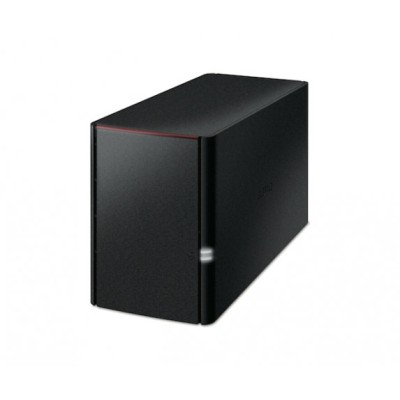
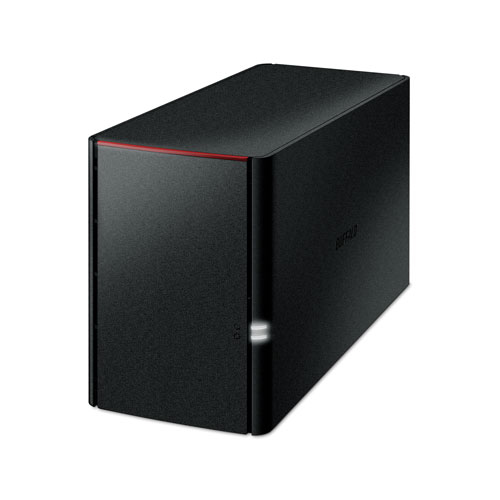
NAS Buffalo LinkStation 220 4TB (2x2TB) 2 Bahías RAID 0/1 Modelo LS220D0402
SKU
LS220D0402
Almacenamiento en red nas buffalo linkstation 220 de 2 bahías con de capacidad total, ideal para respaldo y acceso centralizado de archivos en el hogar o pequeña oficina. su diseño compacto y silencioso facilita la organización de tus documentos, fotos, música y videos, permitiendo compartirlos de manera sencilla entre dispositivos compatibles. configuración flexible para priorizar capacidad o seguridad de datos.
$7,029.00
Impuestos: $7,029.00
Solo 1 piezas disponibles
Entrega estimada
Entrega entre el 03/04/2026 y el 06/04/2026
Costo de envio
Calculado en el checkout
Se ajustara automaticamente con Skydropx
Compra con confianza
- Pago seguro
- MSI con tarjetas participantes
- Factura electronica SAT
Garantia
Garantia incluida segun fabricante
Garantia extendible disponible
Metodos de pago
Metodos disponibles al finalizar la compra
Etiquetas:
nas
, buffalo
, linkstation 220
, almacenamiento 4tb
, raid
, backup
, hogar
, oficina
, discos incluidos
, copia seguridad
, almacenamiento red
, nas 2 bahías
, linkstation
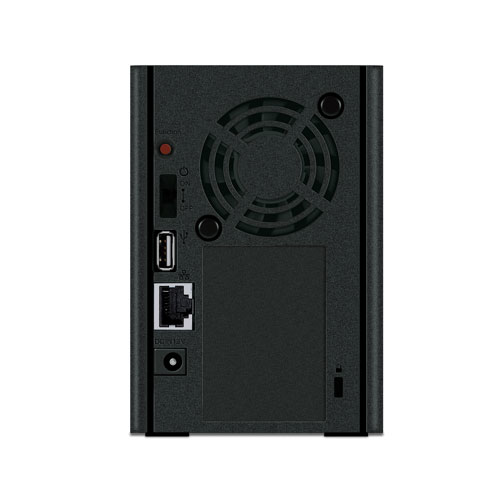
El NAS Buffalo LinkStation 220 es la solución perfecta para almacenar, compartir y proteger tus archivos importantes. Con 4TB de capacidad total (2 discos de 2TB incluidos) y 2 bahías, este dispositivo te permite configurar RAID 0 para mayor velocidad o RAID 1 para duplicar tus datos automáticamente y evitar pérdidas.Diseñado para hogar y oficina pequeña, el LinkStation 220 es compatible con Windows, Mac, Android e iOS, facilitando el acceso desde cualquier dispositivo. Incluye funciones de copia de seguridad en la nube, puerto Gigabit Ethernet para transferencias rápidas y un consumo energético eficiente de solo 48W máximo.Con memoria DDR3 de 0.256GB y procesador ARM de doble núcleo, ofrece un rendimiento estable para almacenar fotos, videos, documentos y más. Su diseño compacto en color negro se integra fácilmente en cualquier espacio, mientras que el enfriamiento activo mantiene el equipo en óptimas condiciones.
Especificaciones
| Condiciones ambientales | |
|---|---|
| Intervalo de temperatura operativa (T-T) | 0 - 35 °C |
| Intervalo de humedad relativa para funcionamiento | 20 - 80% |
| Contenido del empaque | |
| Adaptador de energía externo | Si |
| Control de energía | |
| Voltaje de entrada AC | 100 - 240 V |
| Frecuencia de entrada AC | 50 - 60 Hz |
| Consumo de energía (máx.) | 48 W |
| Número de fuentes de alimentación | 1 |
| Ubicación de fuente de alimentación | Externo |
| Desempeño | |
| Tipo | NAS |
| Botón de restaurar | Si |
| Clase del dispositivo | Hogar y oficina en el hogar |
| Protocolos de gestión | CIFS/SMB, AFP, HTTP/HTTPS, FTP |
| Función de copia de seguridad | Si |
| Opciones de copia de seguridad | Nube |
| Diseño | |
| Tipo de chasis | Escritorio |
| Color del producto | Negro |
| Tipo de enfriamiento | Activo |
| Medios de almacenaje | |
| Niveles RAID | 0, 1, JBOD |
| Compatibilidad con RAID | Si |
| Interfaz de unidad de almacenamiento | Serial ATA II |
| Unidades de almacenamiento instaladas | Si |
| Tamaño de la unidad de almacenamiento | 2.5/3.5" |
| Capacidad de la unidad de almacenamiento | 2 TB |
| Capacidad de almacenamiento total instalado | 4 TB |
| Capacidad máxima de almacenamiento admitida | 8 TB |
| Tipo de unidades de almacenamiento instaladas | Unidad de disco duro |
| Tipos de unidades de almacenamiento admitidas | Unidad de disco duro |
| Número de unidades de almacenamiento instaladas | 2 |
| Número de unidades de almacenamiento compatibles | 2 |
| Memoria | |
| Memoria interna | 0.256 GB |
| Tipo de memoria interna | DDR3 |
| Peso y dimensiones | |
| Peso | 2.49 kg |
| Ancho | 87 mm |
| Altura | 126 mm |
| Profundidad | 205 mm |
| Procesador | |
| Familia de procesador | ARM |
| Núcleos del procesador | 2 |
| Frecuencia del procesador | 0.8 GHz |
| Puertos e Interfaces | |
| Puerto USB | Si |
| Cantidad de puertos USB 2.0 | 1 |
| Puertos Ethernet LAN (RJ-45) | 1 |
| Red | |
| Ethernet | Si |
| Protocolos de red compatibles | TCP/IP |
| Ethernet LAN, velocidad de transferencia de datos | 10,100,1000 Mbit/s |
| Software | |
| Sistemas operativos Mac soportados | Mac OS X 10.10 Yosemite, Mac OS X 10.11 El Capitan, Mac OS X 10.12 Sierra, Mac OS X 10.13 High Sierra, Mac OS X 10.14 Mojave, Mac OS X 10.15 Catalina, Mac OS X 10.15.3 Catalina, Mac OS X 10.2 Jaguar, Mac OS X 10.3 Panther, Mac OS X 10.4 Tiger, Mac OS X 10.5 Leopard, Mac OS X 10.6 Snow Leopard, Mac OS X 10.7 Lion, Mac OS X 10.8 Mountain Lion, Mac OS X 10.9 Mavericks, Mac OS X 11.0 Big Sur, Mac OS X 12.0 Monterey |
| Otros sistemas operativos soportados | Android, iOS |
| Sistemas operativos Windows soportados | Windows 10, Windows 11, Windows 7, Windows 8, Windows RT, Windows RT 8.1, Windows Vista, Windows XP |
**Preguntas Frecuentes (FAQ)**
**1. ¿Qué necesito para empezar a usar el NAS?**
Necesitas conectarlo a tu router con el cable de red incluido, enchufarlo a la corriente y descargar el software de configuración (NAS Navigator) desde el sitio web de Buffalo o usar la utilidad web desde tu navegador.
**2. ¿Puedo acceder a mis archivos desde fuera de mi casa/oficina?**
Sí, el NAS incluye funciones de acceso remoto. Normalmente se configura a través del servicio "WebAccess" de Buffalo o mediante aplicaciones móviles. Requiere una cuenta y configuración inicial.
**3. ¿Qué significa RAID 0 y RAID 1 y cuál debo elegir?**
- **RAID 0:** Combina los dos discos en uno solo de 4TB, maximizando el espacio. Si un disco falla, se pierden todos los datos.
- **RAID 1:** Duplica (espeja) los datos en ambos discos. Solo tendrás 2TB útiles, pero si un disco falla, tus datos están seguros en el otro. Recomendado para respaldo.
**4. ¿Es compatible con computadoras Mac y Windows?**
Sí, es compatible con ambos sistemas. Se puede acceder a él como una unidad de red en Windows (SMB/CIFS) y conectarse desde Mac (AFP/SMB).
**5. ¿Cómo hago copias de seguridad automáticas de mi PC?**
Puedes usar el software "Backup Utility" incluido de Buffalo para programar copias de seguridad de carpetas específicas de tu computadora hacia el NAS.
**6. ¿Qué pasa si se apaga la luz? ¿Pierdo mis datos?**
No, los datos quedan guardados en los discos duros. Sin embargo, un apagón repentino durante una escritura de datos podría dañar archivos. Para mayor seguridad, se recomienda usar un regulador o UPS.
**7. ¿El producto incluye garantía en México?**
Sí, el producto incluye garantía. Para detalles específicos sobre cobertura y duración, te recomendamos revisar la ficha técnica del producto en el sitio web o contactar directamente al vendedor/distribuidor.
**8. ¿Puedo reemplazar los discos duros por otros de mayor capacidad en el futuro?**
Sí, las bahías permiten el reemplazo. Sin embargo, cambiar los discos implica reformatear el NAS y perder los datos almacenados, a menos que sigas un procedimiento de migración específico. Consulta el manual de usuario para instrucciones detalladas.
**9. ¿Puedo conectar una impresora USB para compartirla en red?**
Sí, el puerto USB en la parte frontal o trasera (dependiendo del modelo) permite conectar una impresora y compartirla con otros usuarios de la red.
**10. ¿Es seguro tener mis datos en la nube con WebAccess?**
Buffalo implementa medidas de seguridad como cifrado de comunicación. La seguridad también depende de que uses una contraseña fuerte para tu cuenta. Para datos muy sensibles, evalúa si el acceso remoto es necesario.
**1. ¿Qué necesito para empezar a usar el NAS?**
Necesitas conectarlo a tu router con el cable de red incluido, enchufarlo a la corriente y descargar el software de configuración (NAS Navigator) desde el sitio web de Buffalo o usar la utilidad web desde tu navegador.
**2. ¿Puedo acceder a mis archivos desde fuera de mi casa/oficina?**
Sí, el NAS incluye funciones de acceso remoto. Normalmente se configura a través del servicio "WebAccess" de Buffalo o mediante aplicaciones móviles. Requiere una cuenta y configuración inicial.
**3. ¿Qué significa RAID 0 y RAID 1 y cuál debo elegir?**
- **RAID 0:** Combina los dos discos en uno solo de 4TB, maximizando el espacio. Si un disco falla, se pierden todos los datos.
- **RAID 1:** Duplica (espeja) los datos en ambos discos. Solo tendrás 2TB útiles, pero si un disco falla, tus datos están seguros en el otro. Recomendado para respaldo.
**4. ¿Es compatible con computadoras Mac y Windows?**
Sí, es compatible con ambos sistemas. Se puede acceder a él como una unidad de red en Windows (SMB/CIFS) y conectarse desde Mac (AFP/SMB).
**5. ¿Cómo hago copias de seguridad automáticas de mi PC?**
Puedes usar el software "Backup Utility" incluido de Buffalo para programar copias de seguridad de carpetas específicas de tu computadora hacia el NAS.
**6. ¿Qué pasa si se apaga la luz? ¿Pierdo mis datos?**
No, los datos quedan guardados en los discos duros. Sin embargo, un apagón repentino durante una escritura de datos podría dañar archivos. Para mayor seguridad, se recomienda usar un regulador o UPS.
**7. ¿El producto incluye garantía en México?**
Sí, el producto incluye garantía. Para detalles específicos sobre cobertura y duración, te recomendamos revisar la ficha técnica del producto en el sitio web o contactar directamente al vendedor/distribuidor.
**8. ¿Puedo reemplazar los discos duros por otros de mayor capacidad en el futuro?**
Sí, las bahías permiten el reemplazo. Sin embargo, cambiar los discos implica reformatear el NAS y perder los datos almacenados, a menos que sigas un procedimiento de migración específico. Consulta el manual de usuario para instrucciones detalladas.
**9. ¿Puedo conectar una impresora USB para compartirla en red?**
Sí, el puerto USB en la parte frontal o trasera (dependiendo del modelo) permite conectar una impresora y compartirla con otros usuarios de la red.
**10. ¿Es seguro tener mis datos en la nube con WebAccess?**
Buffalo implementa medidas de seguridad como cifrado de comunicación. La seguridad también depende de que uses una contraseña fuerte para tu cuenta. Para datos muy sensibles, evalúa si el acceso remoto es necesario.
**Guía Rápida de Configuración Inicial**
1. **Conecta el hardware:** Coloca el NAS cerca de tu router. Conecta un extremo del cable de red (incluido) al puerto LAN del NAS y el otro a un puerto libre de tu router. Enchufa el adaptador de corriente.
2. **Enciende el NAS:** Presiona el botón de encendido. Espera a que la luz de alimentación se encienda y la luz de estado (STATUS) deje de parpadajar (puede tardar varios minutos).
3. **Encuentra el NAS en tu red:** En una computadora conectada a la misma red, descarga e instala el software "NAS Navigator" desde el sitio de soporte de Buffalo o simplemente abre tu navegador web.
4. **Accede a la configuración:** En NAS Navigator, haz doble clic en el nombre de tu LinkStation. También puedes abrir tu navegador e ir a la dirección IP que muestra el NAS Navigator o a "http://linkstation".
5. **Configura inicial (Asistente):** Sigue el asistente de configuración web. Se te pedirá establecer una contraseña de administrador. **¡Escríbela y guárdala en un lugar seguro!**
6. **Elige el modo RAID:** El asistente te preguntará por el modo de almacenamiento. Selecciona **RAID 1 (Espejo)** para proteger tus datos o **RAID 0** si priorizas el espacio total (4TB). **Esta acción borrará todos los datos de los discos.**
7. **Crea carpetas compartidas:** Dentro de la interfaz web de administración, ve a la sección "Compartir" o "Shared Folders". Crea tu primera carpeta compartida (ej. "Documentos", "Respaldo") y asígnale un nombre.
8. **Crea usuarios (opcional):** Para mayor control, ve a "Usuarios/Grupos" y crea cuentas para las personas que accederán al NAS. Asígnale permisos a cada usuario para las carpetas.
9. **Accede desde tu PC:** En Windows, abre el Explorador de Archivos y en la barra de direcciones escribe `\\` seguido de la IP del NAS (ej: `\\192.168.1.50`). En Mac, en el Finder ve a "Ir" > "Conectar al servidor" y usa `smb://192.168.1.50`.
10. **Configura copias de seguridad (opcional):** Instala el "Backup Utility" de Buffalo en tu computadora para programar respaldos automáticos de tus carpetas importantes hacia el NAS.
11. **Configura acceso remoto (opcional):** En la interfaz web, ve a la sección "WebAccess" o "Acceso Remoto" y sigue los pasos para registrar el dispositivo y crear una cuenta. Esto te permitirá acceder a tus archivos desde internet.
12. **Explora aplicaciones móviles:** Descarga la app "WebAccess" o "NAS Navigator" de Buffalo desde tu tienda de aplicaciones para acceder a tus archivos desde tu smartphone o tablet.
**Nota:** Para detalles completos sobre funciones avanzadas, consulta el manual de usuario disponible en el sitio de soporte de Buffalo.
1. **Conecta el hardware:** Coloca el NAS cerca de tu router. Conecta un extremo del cable de red (incluido) al puerto LAN del NAS y el otro a un puerto libre de tu router. Enchufa el adaptador de corriente.
2. **Enciende el NAS:** Presiona el botón de encendido. Espera a que la luz de alimentación se encienda y la luz de estado (STATUS) deje de parpadajar (puede tardar varios minutos).
3. **Encuentra el NAS en tu red:** En una computadora conectada a la misma red, descarga e instala el software "NAS Navigator" desde el sitio de soporte de Buffalo o simplemente abre tu navegador web.
4. **Accede a la configuración:** En NAS Navigator, haz doble clic en el nombre de tu LinkStation. También puedes abrir tu navegador e ir a la dirección IP que muestra el NAS Navigator o a "http://linkstation".
5. **Configura inicial (Asistente):** Sigue el asistente de configuración web. Se te pedirá establecer una contraseña de administrador. **¡Escríbela y guárdala en un lugar seguro!**
6. **Elige el modo RAID:** El asistente te preguntará por el modo de almacenamiento. Selecciona **RAID 1 (Espejo)** para proteger tus datos o **RAID 0** si priorizas el espacio total (4TB). **Esta acción borrará todos los datos de los discos.**
7. **Crea carpetas compartidas:** Dentro de la interfaz web de administración, ve a la sección "Compartir" o "Shared Folders". Crea tu primera carpeta compartida (ej. "Documentos", "Respaldo") y asígnale un nombre.
8. **Crea usuarios (opcional):** Para mayor control, ve a "Usuarios/Grupos" y crea cuentas para las personas que accederán al NAS. Asígnale permisos a cada usuario para las carpetas.
9. **Accede desde tu PC:** En Windows, abre el Explorador de Archivos y en la barra de direcciones escribe `\\` seguido de la IP del NAS (ej: `\\192.168.1.50`). En Mac, en el Finder ve a "Ir" > "Conectar al servidor" y usa `smb://192.168.1.50`.
10. **Configura copias de seguridad (opcional):** Instala el "Backup Utility" de Buffalo en tu computadora para programar respaldos automáticos de tus carpetas importantes hacia el NAS.
11. **Configura acceso remoto (opcional):** En la interfaz web, ve a la sección "WebAccess" o "Acceso Remoto" y sigue los pasos para registrar el dispositivo y crear una cuenta. Esto te permitirá acceder a tus archivos desde internet.
12. **Explora aplicaciones móviles:** Descarga la app "WebAccess" o "NAS Navigator" de Buffalo desde tu tienda de aplicaciones para acceder a tus archivos desde tu smartphone o tablet.
**Nota:** Para detalles completos sobre funciones avanzadas, consulta el manual de usuario disponible en el sitio de soporte de Buffalo.