Documentacion del producto
Documentacion disponible proximamente
- PDFs
- Fichas tecnicas
- Manuales
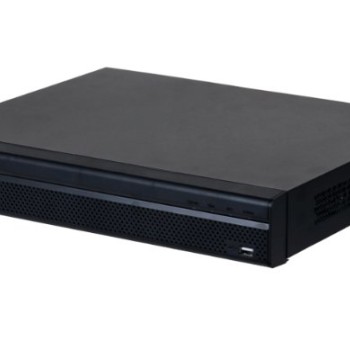
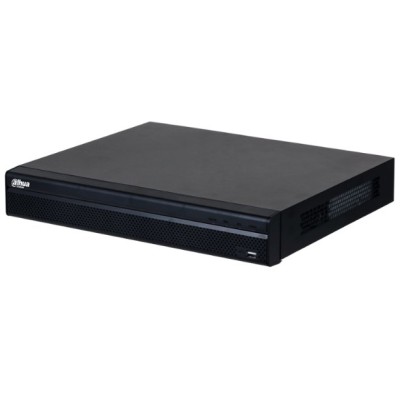
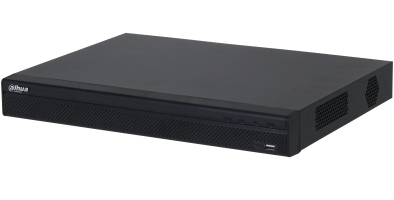
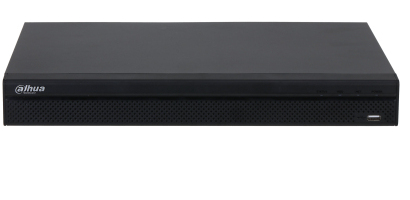
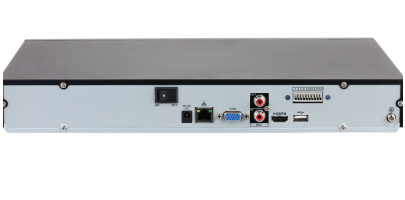
NVR Dahua 16 Canales 4K Hasta 20TB Modelo DHI-NVR4216-4KS3
SKU
DHI-NVR4216-4KS3
Nvr dahia de 16 canales diseñado para sistemas de videovigilancia profesional, compatible con cámaras de hasta 4k para una supervisión nítida y detallada. su construcción robusta permite una operación continua y confiable, ideal para la seguridad de negocios o propiedades residenciales. cuenta con capacidad de almacenamiento ampliable para respaldar largos periodos de grabación.
$2,859.00
Impuestos: $2,859.00
Solo 3 piezas disponibles
Entrega estimada
Entrega entre el 11/05/2026 y el 14/05/2026
Costo de envio
Calculado en el checkout
Se ajustara automaticamente con Skydropx
Compra con confianza
- Pago seguro
- MSI con tarjetas participantes
- Factura electronica SAT
Garantia
Garantia incluida segun fabricante
Garantia extendible disponible
Metodos de pago
Metodos disponibles al finalizar la compra
Etiquetas:
nvr
, dahua
, grabadora video
, vigilancia
, seguridad
, 16 canales
, 4k
, almacenamiento 20tb
, deteccion facial
, sistema vigilancia
, profesional
, mexico
El NVR Dahua DHI-NVR4216-4KS3 es una grabadora de video en red profesional diseñada para sistemas de vigilancia avanzados. Con 16 canales de entrada de video, soporta resoluciones de hasta 4K Ultra HD (3840x2160 píxeles) y ofrece una capacidad máxima de almacenamiento de 20TB mediante dos discos duros SATA.Este equipo incluye funciones inteligentes como detección facial y soporte para múltiples pantallas simultáneas. Compatible con los formatos de compresión H.264, H.264+, H.265 y H.265+, optimiza el uso del almacenamiento sin comprometer la calidad de video. Perfecto para negocios, oficinas y aplicaciones de seguridad residencial que requieren monitoreo continuo y confiable.Conectividad completa incluye puertos HDMI, VGA, USB, Ethernet LAN de alta velocidad y entradas/salidas de audio RCA. Bajo consumo energético de solo 10W y certificaciones CE para garantizar seguridad y compatibilidad en México.
Especificaciones
| Características | |
|---|---|
| Certificación | CE-EMC: EN 55032:2015+A1:2020; EN IEC 61000-3-2:2019+A1:2021; EN 61000-3-3:2013+A1:2019+A2:2021; EN 55035:2017+A11:2020; EN 50130-4:2011+A1:2014 CE-LVD: EN 62368-1:2014 |
| Control de energía | |
| Potencia | 10 W |
| Consumo energético | 10 W |
| Voltaje de entrada AC | 100 - 240 V |
| Frecuencia de entrada AC | 50/60 Hz |
| Desempeño | |
| Pantalla multiple | Si |
| Detector de rostro | Si |
| Máxima resolución | 3840 x 2160 Pixeles |
| Resoluciones soportadas | 3840 × 2160, 1920 × 1080, 1280 × 1024, 1280 × 720 VGA: 1920 × 1080, 1280 × 1024, 1280 × 720 |
| Canales de salida de alarma | 2 |
| Canales de entrada de alarma | 4 |
| Canales de entrada de vídeo | 16 canales |
| Formatos de audio soportados | G.711 A-law, G.711 μ-law, G.726, PCM |
| Formatos de vídeo compatibles | H.264, H.264+, H.265, H.265+ |
| Disco duro | |
| Interfaz del HDD | SATA |
| Número de HDDs soportados | 2 |
| Capacidad máxima de almacenaje | 20 TB |
| Peso y dimensiones | |
| Peso | 2.47 kg |
| Ancho | 375 mm |
| Altura | 53 mm |
| Profundidad | 327 mm |
| Alto del paquete | 425 mm |
| Peso del paquete | 3.68 kg |
| Ancho del paquete | 451 mm |
| Largo del paquete | 147 mm |
| Puertos e Interfaces | |
| Salidas RCA de sonido | 1 |
| Entradas RCA de sonido | 1 |
| Número de puertos HDMI | 1 |
| Cantidad de puertos USB 2.0 | 2 |
| Puertos Ethernet LAN (RJ-45) | 1 |
| Puertos de salida VGA (D-Sub) | 1 |
| Cantidad de puertos SATA internos | 2 |
| Ethernet LAN, velocidad de transferencia de datos | 10,1000,100 Mbit/s |
**Preguntas Frecuentes (FAQ) - NVR Dahua 16 Canales DHI-NVR4216-4KS3**
**1. ¿Qué cámaras son compatibles con este NVR?**
Es compatible con cámaras IP de la marca Dahua y, en general, con cámaras que soporten los protocolos ONVIF. Para un funcionamiento óptimo y acceso a todas las funciones (como la detección facial), se recomienda usar cámaras Dahua.
**2. ¿Cómo conecto el NVR a internet para ver las cámaras desde mi celular?**
Conecta un cable de red desde tu router/módem al puerto LAN del NVR. Luego, descarga la app oficial "DMSS" (Dahua Mobile Surveillance System) en tu smartphone, agrega el dispositivo escaneando el código QR del NVR o ingresando su número de serie.
**3. ¿Qué discos duros puedo instalar y cómo se colocan?**
Soporta hasta 2 discos duros SATA de 3.5 pulgadas, con una capacidad máxima combinada de 20TB (ej. 2 discos de 10TB cada uno). Para instalarlos, debes retirar la tapa superior del gabinete, conectar los discos a los puertos SATA y a la fuente de poder, y luego fijarlos con los tornillos incluidos.
**4. ¿El equipo incluye los discos duros?**
No. Este es un NVR "sin disco" (Diskless). Debes adquirir por separado los discos duros de vigilancia recomendados (como los de la serie Purple de WD o SkyHawk de Seagate).
**5. ¿Tiene garantía y cómo la activo?**
Sí, cuenta con garantía del fabricante Dahua. Para activarla, conserva tu ticket o factura de compra. El proceso de soporte o reparación normalmente se gestiona a través del distribuidor o tienda donde lo adquiriste.
**6. ¿Puede funcionar si se va la luz?**
Sí, pero requiere de un protector de voltaje o UPS (batería) para mantenerlo encendido durante un apagón. Sin una fuente de energía de respaldo, el NVR se apagará y dejará de grabar.
**7. ¿Cómo restablezco la contraseña si la olvidé?**
Debes contactar al soporte técnico de Dahua o al distribuidor donde lo compraste. Es posible que necesites proporcionar el número de serie del equipo para generar una contraseña temporal. No existe un "botón de reset" universal por motivos de seguridad.
**8. ¿Qué significa "detección facial" en este modelo?**
El NVR puede analizar el video de cámaras compatibles para detectar rostros humanos. Puede usarse para buscar grabaciones donde aparezca una persona específica (si se ha registrado en la base de datos) o para contar personas. Requiere configuración y cámaras adecuadas.
**1. ¿Qué cámaras son compatibles con este NVR?**
Es compatible con cámaras IP de la marca Dahua y, en general, con cámaras que soporten los protocolos ONVIF. Para un funcionamiento óptimo y acceso a todas las funciones (como la detección facial), se recomienda usar cámaras Dahua.
**2. ¿Cómo conecto el NVR a internet para ver las cámaras desde mi celular?**
Conecta un cable de red desde tu router/módem al puerto LAN del NVR. Luego, descarga la app oficial "DMSS" (Dahua Mobile Surveillance System) en tu smartphone, agrega el dispositivo escaneando el código QR del NVR o ingresando su número de serie.
**3. ¿Qué discos duros puedo instalar y cómo se colocan?**
Soporta hasta 2 discos duros SATA de 3.5 pulgadas, con una capacidad máxima combinada de 20TB (ej. 2 discos de 10TB cada uno). Para instalarlos, debes retirar la tapa superior del gabinete, conectar los discos a los puertos SATA y a la fuente de poder, y luego fijarlos con los tornillos incluidos.
**4. ¿El equipo incluye los discos duros?**
No. Este es un NVR "sin disco" (Diskless). Debes adquirir por separado los discos duros de vigilancia recomendados (como los de la serie Purple de WD o SkyHawk de Seagate).
**5. ¿Tiene garantía y cómo la activo?**
Sí, cuenta con garantía del fabricante Dahua. Para activarla, conserva tu ticket o factura de compra. El proceso de soporte o reparación normalmente se gestiona a través del distribuidor o tienda donde lo adquiriste.
**6. ¿Puede funcionar si se va la luz?**
Sí, pero requiere de un protector de voltaje o UPS (batería) para mantenerlo encendido durante un apagón. Sin una fuente de energía de respaldo, el NVR se apagará y dejará de grabar.
**7. ¿Cómo restablezco la contraseña si la olvidé?**
Debes contactar al soporte técnico de Dahua o al distribuidor donde lo compraste. Es posible que necesites proporcionar el número de serie del equipo para generar una contraseña temporal. No existe un "botón de reset" universal por motivos de seguridad.
**8. ¿Qué significa "detección facial" en este modelo?**
El NVR puede analizar el video de cámaras compatibles para detectar rostros humanos. Puede usarse para buscar grabaciones donde aparezca una persona específica (si se ha registrado en la base de datos) o para contar personas. Requiere configuración y cámaras adecuadas.
**Guía Rápida de Configuración Inicial**
1. **Instalación de Discos:** Apaga el NVR. Retira los tornillos de la tapa superior, instala y fija los discos duros SATA en las bahías. Conecta los cables de datos y poder.
2. **Conexiones Básicas:** Conecta el mouse a un puerto USB, el monitor o TV al puerto HDMI o VGA, y el cable de red (LAN) a tu router.
3. **Alimentación:** Conecta el adaptador de corriente incluido. Enciende el NVR con el botón frontal.
4. **Primer Inicio:** En la pantalla de inicio, el sistema te guiará para crear una contraseña de administrador. **¡Anótala en un lugar seguro!**
5. **Formateo de Discos:** El sistema detectará los discos nuevos. Ve a **Menú > Almacenamiento > Administración de Disco** y formatea cada uno para que estén listos para grabar.
6. **Agregar Cámaras (Plug & Play):** Si usas cámaras IP Dahua, conéctalas a la misma red que el NVR. En **Menú > Configuración de Cámara**, deberían aparecer y agregarse automáticamente.
7. **Agregar Cámaras (ONVIF/Manual):** Para otras marcas, ve a **Menú > Configuración de Cámara > IP Cam**. Haz clic en "Agregar", selecciona el protocolo ONVIF e ingresa la dirección IP, usuario y contraseña de la cámara.
8. **Configurar Grabación:** Ve a **Menú > Almacenamiento > Configuración de Grabación**. Selecciona "Grabación Continua" o "Grabación por Detección" (más eficiente) para cada cámara. Asegúrate de que el estado sea "Activo".
9. **Ver en Celular:** Descarga la app **DMSS**. Crea una cuenta o inicia sesión. Toca el "+" para agregar dispositivo y escanea el código QR que aparece en el menú principal del NVR (o en una etiqueta del equipo).
10. **Ajustes de Seguridad:** Cambia la contraseña predeterminada de las cámaras y activa la encriptación de datos en el menú de configuración de red si es necesario.
**Nota:** Para configuraciones avanzadas (detección facial, alertas por correo, etc.), consulta el manual completo del producto o contacta a tu instalador.
1. **Instalación de Discos:** Apaga el NVR. Retira los tornillos de la tapa superior, instala y fija los discos duros SATA en las bahías. Conecta los cables de datos y poder.
2. **Conexiones Básicas:** Conecta el mouse a un puerto USB, el monitor o TV al puerto HDMI o VGA, y el cable de red (LAN) a tu router.
3. **Alimentación:** Conecta el adaptador de corriente incluido. Enciende el NVR con el botón frontal.
4. **Primer Inicio:** En la pantalla de inicio, el sistema te guiará para crear una contraseña de administrador. **¡Anótala en un lugar seguro!**
5. **Formateo de Discos:** El sistema detectará los discos nuevos. Ve a **Menú > Almacenamiento > Administración de Disco** y formatea cada uno para que estén listos para grabar.
6. **Agregar Cámaras (Plug & Play):** Si usas cámaras IP Dahua, conéctalas a la misma red que el NVR. En **Menú > Configuración de Cámara**, deberían aparecer y agregarse automáticamente.
7. **Agregar Cámaras (ONVIF/Manual):** Para otras marcas, ve a **Menú > Configuración de Cámara > IP Cam**. Haz clic en "Agregar", selecciona el protocolo ONVIF e ingresa la dirección IP, usuario y contraseña de la cámara.
8. **Configurar Grabación:** Ve a **Menú > Almacenamiento > Configuración de Grabación**. Selecciona "Grabación Continua" o "Grabación por Detección" (más eficiente) para cada cámara. Asegúrate de que el estado sea "Activo".
9. **Ver en Celular:** Descarga la app **DMSS**. Crea una cuenta o inicia sesión. Toca el "+" para agregar dispositivo y escanea el código QR que aparece en el menú principal del NVR (o en una etiqueta del equipo).
10. **Ajustes de Seguridad:** Cambia la contraseña predeterminada de las cámaras y activa la encriptación de datos en el menú de configuración de red si es necesario.
**Nota:** Para configuraciones avanzadas (detección facial, alertas por correo, etc.), consulta el manual completo del producto o contacta a tu instalador.