Documentacion del producto
Documentacion disponible proximamente
- PDFs
- Fichas tecnicas
- Manuales
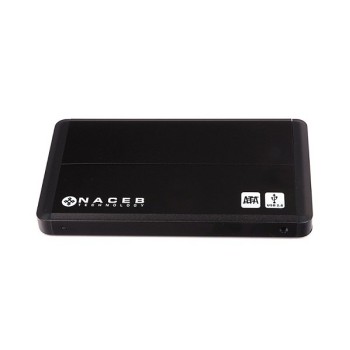
Gabinete para Disco Duro Naceb 2.5" USB 2.0 SATA Negro NA-280
SKU
NA-280
Convierte tu disco duro 2.5" en un almacenamiento externo práctico con este gabinete Naceb. Compatibilidad plug and play y diseño compacto para máxima portabilidad.
$129.00
Impuestos: $129.00
Solo 5 piezas disponibles
Entrega estimada
Entrega entre el 12/02/2026 y el 15/02/2026
Costo de envio
Calculado en el checkout
Se ajustara automaticamente con Skydropx
Compra con confianza
- Pago seguro
- MSI con tarjetas participantes
- Factura electronica SAT
Garantia
Garantia incluida segun fabricante
Garantia extendible disponible
Metodos de pago
Metodos disponibles al finalizar la compra
Etiquetas:
gabinete
, naceb
, disco duro
, almacenamiento externo
, usb 2.0
, sata
, 2.5 pulgadas
, backup
, portatil
, na-280
, caja hdd
, transformador disco
El gabinete Naceb NA-280 es la solución perfecta para transformar tu disco duro interno de 2.5 pulgadas en una unidad de almacenamiento externa. Con conexión USB 2.0 y soporte para interfaces SATA, ofrece una transferencia de datos eficiente y estable.Su diseño compacto y ligero (75x13x126 mm) lo hace ideal para llevar tus archivos a cualquier lugar. Compatible con una amplia gama de sistemas operativos Windows, desde Windows 98 hasta Windows 8.1, garantizando versatilidad de uso.Perfecto para usuarios que necesitan respaldar información, transferir archivos entre equipos o ampliar la capacidad de almacenamiento de forma económica. Incluye cable USB y funciona con alimentación directa desde el puerto USB, eliminando la necesidad de fuentes de poder adicionales.
Especificaciones
| Contenido del empaque | |
|---|---|
| Cables incluidos | USB |
| Control de energía | |
| Tipo de alimentación | USB |
| Desempeño | |
| Conectar y usar (Plug and Play) | Si |
| Diseño | |
| Tipo de producto | Caja de disco duro (HDD) |
| Color del producto | Negro |
| Medios de almacenaje | |
| Capacidad máxima de almacenaje | 1 TB |
| Tamaño de la unidad de almacenamiento | 2.5" |
| Interfaces de disco de almacenamiento soportados | SATA |
| Número de unidades de almacenamiento compatibles | 1 |
| Peso y dimensiones | |
| Ancho | 75 mm |
| Altura | 13 mm |
| Profundidad | 126 mm |
| Puertos e Interfaces | |
| Versión USB | 2.0 |
| Conexión USB | Si |
| Cantidad de puertos USB | 1 |
| Género del conector USB | Hembra |
| Requisitos del sistema | |
| Sistemas operativos Windows soportados | Windows 2000, Windows 2000 Professional, Windows 7 Enterprise, Windows 7 Enterprise x64, Windows 7 Home Basic, Windows 7 Home Basic x64, Windows 7 Home Premium, Windows 7 Home Premium x64, Windows 7 Professional, Windows 7 Professional x64, Windows 7 Starter, Windows 7 Starter x64, Windows 7 Ultimate, Windows 7 Ultimate x64, Windows 8, Windows 8 Enterprise, Windows 8 Enterprise x64, Windows 8 Pro, Windows 8 Pro x64, Windows 8 x64, Windows 8.1, Windows 8.1 Enterprise, Windows 8.1 Enterprise x64, Windows 8.1 Pro, Windows 8.1 Pro x64, Windows 8.1 x64, Windows 98, Windows 98SE, Windows ME, Windows Vista Business, Windows Vista Business x64, Windows Vista Enterprise, Windows Vista Enterprise x64, Windows Vista Home Basic, Windows Vista Home Basic x64, Windows Vista Home Premium, Windows Vista Home Premium x64, Windows Vista Ultimate, Windows Vista Ultimate x64, Windows XP Home, Windows XP Home x64, Windows XP Professional, Windows XP Professional x64 |
P: ¿Qué tipo de disco duro es compatible con este gabinete?
R: Es compatible con discos duros SATA de 2.5 pulgadas. No sirve para discos de 3.5", discos IDE/PATA o unidades SSD M.2.
P: ¿Necesito instalar algún software o controlador para usarlo?
R: No, es compatible plug and play. La mayoría de los sistemas operativos modernos (Windows, macOS, Linux) lo reconocen automáticamente al conectarlo.
P: ¿Cómo instalo el disco duro en el gabinete?
R: Retire la tapa del gabinete, deslice con cuidado el disco duro SATA de 2.5" para conectar su interfaz SATA al conector interno del gabinete, y luego vuelva a colocar la tapa. No se necesitan herramientas.
P: ¿Funciona solo para almacenar datos o puedo ejecutar sistemas operativos desde él?
R: Principalmente está diseñado para almacenamiento externo de datos. Ejecutar un sistema operativo desde él puede ser más lento y no está garantizado, debido a la interfaz USB 2.0.
P: ¿Qué velocidad de transferencia puedo esperar?
R: La interfaz USB 2.0 tiene una velocidad teórica máxima de hasta 480 Mbps (60 MB/s). La velocidad real dependerá del disco duro que use y del puerto USB de su computadora.
P: ¿El gabinete incluye el cable USB necesario?
R: Según la información del producto, sí incluye el cable USB para la conexión. Para confirmar, revise la lista de accesorios en la ficha técnica del producto.
P: ¿Requiere una fuente de alimentación externa o se alimenta por el USB?
R: Se alimenta directamente a través del puerto USB de la computadora (bus-powered), por lo que no necesita un adaptador de corriente adicional.
P: ¿Qué debo hacer si mi computadora no reconoce el disco duro una vez instalado?
R: 1) Verifique que las conexiones estén firmes. 2) Pruebe con otro puerto USB. 3) Compruebe en 'Administración de discos' (Windows) o 'Utilidad de Discos' (macOS) si el disco necesita ser inicializado o formateado. 4) Pruebe el disco duro en otro equipo para descartar fallas.
P: ¿Tiene garantía el producto?
R: Los productos Naceb suelen tener garantía. Consulte la política de garantía con el vendedor o en el sitio web del fabricante para conocer la duración y cobertura específica del modelo NA-280.
R: Es compatible con discos duros SATA de 2.5 pulgadas. No sirve para discos de 3.5", discos IDE/PATA o unidades SSD M.2.
P: ¿Necesito instalar algún software o controlador para usarlo?
R: No, es compatible plug and play. La mayoría de los sistemas operativos modernos (Windows, macOS, Linux) lo reconocen automáticamente al conectarlo.
P: ¿Cómo instalo el disco duro en el gabinete?
R: Retire la tapa del gabinete, deslice con cuidado el disco duro SATA de 2.5" para conectar su interfaz SATA al conector interno del gabinete, y luego vuelva a colocar la tapa. No se necesitan herramientas.
P: ¿Funciona solo para almacenar datos o puedo ejecutar sistemas operativos desde él?
R: Principalmente está diseñado para almacenamiento externo de datos. Ejecutar un sistema operativo desde él puede ser más lento y no está garantizado, debido a la interfaz USB 2.0.
P: ¿Qué velocidad de transferencia puedo esperar?
R: La interfaz USB 2.0 tiene una velocidad teórica máxima de hasta 480 Mbps (60 MB/s). La velocidad real dependerá del disco duro que use y del puerto USB de su computadora.
P: ¿El gabinete incluye el cable USB necesario?
R: Según la información del producto, sí incluye el cable USB para la conexión. Para confirmar, revise la lista de accesorios en la ficha técnica del producto.
P: ¿Requiere una fuente de alimentación externa o se alimenta por el USB?
R: Se alimenta directamente a través del puerto USB de la computadora (bus-powered), por lo que no necesita un adaptador de corriente adicional.
P: ¿Qué debo hacer si mi computadora no reconoce el disco duro una vez instalado?
R: 1) Verifique que las conexiones estén firmes. 2) Pruebe con otro puerto USB. 3) Compruebe en 'Administración de discos' (Windows) o 'Utilidad de Discos' (macOS) si el disco necesita ser inicializado o formateado. 4) Pruebe el disco duro en otro equipo para descartar fallas.
P: ¿Tiene garantía el producto?
R: Los productos Naceb suelen tener garantía. Consulte la política de garantía con el vendedor o en el sitio web del fabricante para conocer la duración y cobertura específica del modelo NA-280.
Guía de Uso Rápido - Gabinete Naceb NA-280
1. **Preparación:** Apague su computadora. Tenga a mano su disco duro SATA de 2.5" y el gabinete NA-280.
2. **Abrir el gabinete:** Sostenga el gabinete y deslice o retire suavemente la tapa exterior (generalmente por un lateral).
3. **Insertar el disco:** Tome el disco duro y alinéelo con el conector SATA dentro del gabinete. Conéctelo con firmeza pero sin forzar.
4. **Cerrar el gabinete:** Vuelva a colocar la tapa del gabinete hasta que encaje completamente.
5. **Conectar:** Tome el cable USB incluido. Conecte el extremo micro-USB o USB-B al gabinete y el extremo USB estándar (USB-A) a un puerto libre de su computadora.
6. **Encender:** Encienda su computadora. El sistema operativo detectará automáticamente el nuevo dispositivo de almacenamiento.
7. **Formatear (si es necesario):** Si el disco es nuevo o no tiene un formato compatible, el sistema puede pedirle que lo formatee. Siga las instrucciones en pantalla (en Windows, use NTFS o exFAT; en macOS, use APFS o exFAT para compatibilidad cruzada). **¡ADVERTENCIA! Formatear borrará todos los datos existentes en el disco.**
8. **Usar:** Una vez reconocido, aparecerá como una unidad extraíble en su equipo. Puede copiar, mover y eliminar archivos como en cualquier carpeta.
9. **Expulsar de forma segura:** Antes de desconectar el cable, siempre use la opción 'Expulsar' o 'Quitar hardware con seguridad' de su sistema operativo. Espere a que se apague la luz del gabinete (si tiene) o a que el sistema confirme que es seguro desconectarlo.
10. **Desconectar:** Una vez autorizado por el sistema, desconecte el cable USB primero del computador y luego del gabinete.
1. **Preparación:** Apague su computadora. Tenga a mano su disco duro SATA de 2.5" y el gabinete NA-280.
2. **Abrir el gabinete:** Sostenga el gabinete y deslice o retire suavemente la tapa exterior (generalmente por un lateral).
3. **Insertar el disco:** Tome el disco duro y alinéelo con el conector SATA dentro del gabinete. Conéctelo con firmeza pero sin forzar.
4. **Cerrar el gabinete:** Vuelva a colocar la tapa del gabinete hasta que encaje completamente.
5. **Conectar:** Tome el cable USB incluido. Conecte el extremo micro-USB o USB-B al gabinete y el extremo USB estándar (USB-A) a un puerto libre de su computadora.
6. **Encender:** Encienda su computadora. El sistema operativo detectará automáticamente el nuevo dispositivo de almacenamiento.
7. **Formatear (si es necesario):** Si el disco es nuevo o no tiene un formato compatible, el sistema puede pedirle que lo formatee. Siga las instrucciones en pantalla (en Windows, use NTFS o exFAT; en macOS, use APFS o exFAT para compatibilidad cruzada). **¡ADVERTENCIA! Formatear borrará todos los datos existentes en el disco.**
8. **Usar:** Una vez reconocido, aparecerá como una unidad extraíble en su equipo. Puede copiar, mover y eliminar archivos como en cualquier carpeta.
9. **Expulsar de forma segura:** Antes de desconectar el cable, siempre use la opción 'Expulsar' o 'Quitar hardware con seguridad' de su sistema operativo. Espere a que se apague la luz del gabinete (si tiene) o a que el sistema confirme que es seguro desconectarlo.
10. **Desconectar:** Una vez autorizado por el sistema, desconecte el cable USB primero del computador y luego del gabinete.