Documentacion del producto
Documentacion disponible proximamente
- PDFs
- Fichas tecnicas
- Manuales
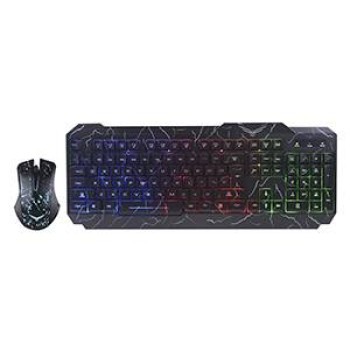
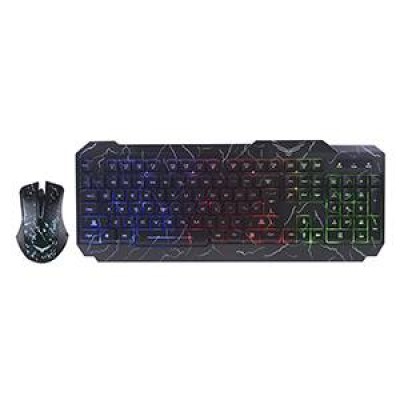
Kit Gamer Naceb Technology Teclado y Mouse Alámbrico con Retroiluminación - NA-633
SKU
NA-633
Kit gamer naceb technology con teclado y mouse alámbricos, diseñado para ofrecer una experiencia de juego inmersiva. su retroiluminación led mejora la visibilidad en entornos de poca luz, mientras que el diseño ergonómico busca mayor comodidad durante sesiones prolongadas. ideal para jugadores que buscan un set completo y con estilo para su computadora de escritorio.
$239.00
Impuestos: $239.00
Solo 5 piezas disponibles
Entrega estimada
Entrega entre el 16/04/2026 y el 19/04/2026
Costo de envio
Calculado en el checkout
Se ajustara automaticamente con Skydropx
Compra con confianza
- Pago seguro
- MSI con tarjetas participantes
- Factura electronica SAT
Garantia
Garantia incluida segun fabricante
Garantia extendible disponible
Metodos de pago
Metodos disponibles al finalizar la compra
Etiquetas:
kit gamer
, naceb technology
, teclado mouse
, alámbrico
, retroiluminación
, teclado mecánico
, mouse gaming
, windows compatible
, plug and play
, anti ghosting
, gaming
, oficina
, setup pc
Descubre el kit gamer Naceb Technology NA-633, diseñado para ofrecerte una experiencia de juego y trabajo superior. Este combo incluye un teclado mecánico con interruptores de alta respuesta y retroiluminación para sesiones nocturnas, junto con un mouse ergonómico de 3 botones y rueda de desplazamiento.Perfecto para gamers y usuarios que buscan precisión y comodidad. El teclado cuenta con teclas multimedia, teclado numérico y tecnología anti-ghosting para evitar pulsaciones fantasma durante partidas intensas. Ambos dispositivos son alámbricos con cables de 1.5 metros, garantizando estabilidad sin interferencias.Compatible con Windows 10, 8, 7, Vista y XP, es plug and play para que empieces a usarlo inmediatamente. Su diseño negro y derecho se adapta a cualquier setup, mientras que el bajo consumo de energía (15 mA) lo hace eficiente. Ideal para setups de gaming, oficina en casa o estudio.
Especificaciones
| Características | |
|---|---|
| Anti fantasma | Si |
| Longitud de cable | 1.5 m |
| Conectar y usar (Plug and Play) | Si |
| Control de energía | |
| Consumo de energía | 15 mA |
| Tipo de alimentación | USB |
| Voltaje de operación | 5 V |
| Diseño | |
| Descansa muñecas | No |
| Estilo de teclado | Derecho |
| Color del producto | Negro |
| Retro iluminación | Si |
| Peso y dimensiones | |
| Dimensiones de teclado (Ancho x Profundidad x Altura) | 473 x 188.7 x 25.5 mm |
| Ratón | |
| Factor de forma | Diestro |
| Ratón incluido | Si |
| Tipo de botones | Botones presionados |
| Cantidad de botones | 3 |
| Tipo de desplazamiento | Rueda |
| Rueda de desplazamiento | Si |
| Longitud del cable del ratón | 1.5 m |
| Número de ruedas de desplazamiento | 1 |
| Requisitos del sistema | |
| Sistemas operativos Windows soportados | Windows 10 Education, Windows 10 Education x64, Windows 10 Enterprise, Windows 10 Enterprise x64, Windows 10 Home, Windows 10 Home x64, Windows 10 Pro, Windows 10 Pro x64, Windows 7 Enterprise, Windows 7 Enterprise x64, Windows 7 Home Basic, Windows 7 Home Basic x64, Windows 7 Home Premium, Windows 7 Home Premium x64, Windows 7 Professional, Windows 7 Professional x64, Windows 7 Starter, Windows 7 Starter x64, Windows 7 Ultimate, Windows 7 Ultimate x64, Windows 8, Windows 8 Enterprise, Windows 8 Enterprise x64, Windows Vista Business, Windows Vista Business x64, Windows Vista Enterprise, Windows Vista Enterprise x64, Windows Vista Home Basic, Windows Vista Home Basic x64, Windows Vista Home Premium, Windows Vista Home Premium x64, Windows Vista Ultimate, Windows Vista Ultimate x64, Windows XP Home, Windows XP Home x64, Windows XP Professional, Windows XP Professional x64 |
| Teclado | |
| Utilizar con | PC/servidor |
| Uso recomendado | Juego |
| Concentrador USB | No |
| Teclado numérico | Si |
| Teclas de Windows | Si |
| Teclas multimedia | Si |
| Idioma del teclado | Inglés |
| Formato del teclado | Tamaño completo (100%) |
| Dispositivo apuntador | No |
| Interruptor del teclado | Interruptor mecánico |
| Interfaz del dispositivo | USB |
| Lector de huella digital | No |
| Tecnología de conectividad | Alámbrico |
**Preguntas Frecuentes (FAQ)**
**1. ¿Cómo se instala el kit?**
Conéctalo directamente a un puerto USB disponible de tu computadora. El sistema operativo Windows lo reconocerá automáticamente. No requiere instalar controladores adicionales.
**2. ¿Es compatible con Mac, Linux o consolas?**
El producto está diseñado y probado principalmente para Windows. Puede funcionar en otros sistemas como Mac o Linux con funcionalidad básica, pero no se garantizan todas las teclas o funciones. Para consolas, consulta la ficha técnica del producto.
**3. ¿Cómo activo o cambio la retroiluminación?**
Busca la tecla de función (generalmente Fn) en el teclado. Presiónala junto con las teclas que tengan símbolos de luz (como un foco o sol). Estas suelen estar en las teclas F1-F12 o en las flechas direccionales.
**4. ¿Qué hago si una tecla o el mouse no responden?**
Primero, desconecta y vuelve a conectar los USB. Prueba en otro puerto. Si el problema persiste, reinicia tu computadora. Asegúrate de que los conectores estén limpios y sin polvo.
**5. ¿Cómo limpio el teclado y el mouse?**
Desconéctalos. Usa un paño suave ligeramente humedecido para limpiar las superficies. Para el teclado, puedes usar aire comprimido para sacar el polvo entre las teclas. Nunca uses líquidos directamente ni sumerjas los dispositivos.
**6. ¿Tiene garantía y cómo la activo?**
Sí, el producto cuenta con garantía contra defectos de fabricación. Conserva tu ticket o factura de compra. Para cualquier gestión, contacta directamente al soporte de Diten o al lugar donde realizaste la compra.
**7. ¿El mouse tiene botones programables?**
El modelo NA-633 es un kit de entrada básico. Revisa la ficha técnica del producto en la página para confirmar si tu modelo específico incluye esta función.
**8. ¿Funciona en laptops?**
Sí, siempre y cuando la laptop tenga puertos USB disponibles (o uses un adaptador compatible).
**1. ¿Cómo se instala el kit?**
Conéctalo directamente a un puerto USB disponible de tu computadora. El sistema operativo Windows lo reconocerá automáticamente. No requiere instalar controladores adicionales.
**2. ¿Es compatible con Mac, Linux o consolas?**
El producto está diseñado y probado principalmente para Windows. Puede funcionar en otros sistemas como Mac o Linux con funcionalidad básica, pero no se garantizan todas las teclas o funciones. Para consolas, consulta la ficha técnica del producto.
**3. ¿Cómo activo o cambio la retroiluminación?**
Busca la tecla de función (generalmente Fn) en el teclado. Presiónala junto con las teclas que tengan símbolos de luz (como un foco o sol). Estas suelen estar en las teclas F1-F12 o en las flechas direccionales.
**4. ¿Qué hago si una tecla o el mouse no responden?**
Primero, desconecta y vuelve a conectar los USB. Prueba en otro puerto. Si el problema persiste, reinicia tu computadora. Asegúrate de que los conectores estén limpios y sin polvo.
**5. ¿Cómo limpio el teclado y el mouse?**
Desconéctalos. Usa un paño suave ligeramente humedecido para limpiar las superficies. Para el teclado, puedes usar aire comprimido para sacar el polvo entre las teclas. Nunca uses líquidos directamente ni sumerjas los dispositivos.
**6. ¿Tiene garantía y cómo la activo?**
Sí, el producto cuenta con garantía contra defectos de fabricación. Conserva tu ticket o factura de compra. Para cualquier gestión, contacta directamente al soporte de Diten o al lugar donde realizaste la compra.
**7. ¿El mouse tiene botones programables?**
El modelo NA-633 es un kit de entrada básico. Revisa la ficha técnica del producto en la página para confirmar si tu modelo específico incluye esta función.
**8. ¿Funciona en laptops?**
Sí, siempre y cuando la laptop tenga puertos USB disponibles (o uses un adaptador compatible).
**Guía Rápida de Uso - Kit Gamer Naceb NA-633**
1. **Desempaqueta:** Retira con cuidado el teclado, el mouse y sus protectores de plástico.
2. **Conecta:** Encuentra puertos USB libres en tu computadora. Conecta los cables del teclado y del mouse.
3. **Espera:** Windows instalará automáticamente los controladores básicos. En segundos, estarán listos para usar.
4. **Prueba:** Escribe en un documento y mueve el cursor para verificar que ambos funcionen.
5. **Retroiluminación (Teclado):** Localiza la tecla **Fn** (Función). Mantenla presionada y pulsa las teclas con símbolos de luz (ej. F8, F9 o flechas) para cambiar modos, color o intensidad.
6. **Ajusta (Mouse):** Ve a **Configuración > Dispositivos > Mouse** en Windows para modificar la velocidad del puntero o la configuración de los botones.
7. **Mantenimiento:** Para limpiar, desconecta siempre los dispositivos. Usa un paño seco o ligeramente humedecido. Evita derramar líquidos.
8. **Almacenamiento:** Cuando no lo uses, guárdalo en un lugar seco y libre de polvo para prolongar su vida útil.
**Nota:** Para especificaciones técnicas detalladas (DPI del mouse, tipo de interruptores del teclado, etc.), consulta la ficha del producto en la página web o el manual incluido en el empaque.
1. **Desempaqueta:** Retira con cuidado el teclado, el mouse y sus protectores de plástico.
2. **Conecta:** Encuentra puertos USB libres en tu computadora. Conecta los cables del teclado y del mouse.
3. **Espera:** Windows instalará automáticamente los controladores básicos. En segundos, estarán listos para usar.
4. **Prueba:** Escribe en un documento y mueve el cursor para verificar que ambos funcionen.
5. **Retroiluminación (Teclado):** Localiza la tecla **Fn** (Función). Mantenla presionada y pulsa las teclas con símbolos de luz (ej. F8, F9 o flechas) para cambiar modos, color o intensidad.
6. **Ajusta (Mouse):** Ve a **Configuración > Dispositivos > Mouse** en Windows para modificar la velocidad del puntero o la configuración de los botones.
7. **Mantenimiento:** Para limpiar, desconecta siempre los dispositivos. Usa un paño seco o ligeramente humedecido. Evita derramar líquidos.
8. **Almacenamiento:** Cuando no lo uses, guárdalo en un lugar seco y libre de polvo para prolongar su vida útil.
**Nota:** Para especificaciones técnicas detalladas (DPI del mouse, tipo de interruptores del teclado, etc.), consulta la ficha del producto en la página web o el manual incluido en el empaque.